
Wie digitalisiere ich mein Büro? Sie gehen in der Reihenfolge vor, in der Papier entsteht. Zuerst prüfen Sie, welche Unterlagen Sie überhaupt noch brauchen. Dann legen Sie einen festen Weg für Eingang, Scan, Dateinamen und Ablage fest, regeln die Zugriffe und klären, wann ein Original entfallen darf. Ein Büro ist papierarm, wenn jedes Dokument an genau einer Stelle liegt, sich schnell finden lässt und niemand raten muss, welche Fassung gilt.
Viele Büros scannen einzelne Blätter, behalten aber das Papier auf dem Schreibtisch, speichern Dateien auf dem eigenen Rechner und verschicken Versionen per E-Mail. Das Problem liegt selten an der Technik. Es fehlen Regeln: wer scannt was, wie heißt die Datei, wo liegt sie und wer darf sie ändern. Der folgende Leitfaden zeigt eine praktische Reihenfolge für kleine und mittlere Unternehmen.
Er ersetzt keine Rechtsberatung. Welche Unterlagen Sie wie lange aufbewahren müssen, klären Sie mit Ihrer Steuerberatung. Für Eingangsrechnungen und Aktenbestände gibt es eigene Leitfäden: Wie digitalisiere ich Rechnungen? und Wie digitalisiere ich Akten?
Wie digitalisiere ich mein Büro: Papierbestand zuerst sichten
Beginnen Sie mit einer ehrlichen Bestandsaufnahme. Gehen Sie Ablagen, Schubladen und Eingangskörbe einmal durch und sortieren Sie grob nach Papierart. Dafür brauchen Sie keine Software, nur eine einfache Liste und etwa einen Nachmittag. Die Tabelle hilft bei der Entscheidung, was Sie scannen, was Sie nur ablegen und was Sie nicht digitalisieren.
| Papierart | Typischer Fall | Empfehlung |
|---|---|---|
| Eingangsrechnungen | Lieferanten senden Belege per Post oder E-Mail | Erfassen, scannen und dem Vorgang zuordnen |
| Verträge | Miet-, Liefer- oder Rahmenverträge | Scannen, Original nach der Prüfung sicher verwahren |
| Personalunterlagen | Zeugnisse, Nachweise, Verträge von Mitarbeitenden | Nur mit eigenem Zugriffskreis digitalisieren, getrennt von allgemeinen Ordnern |
| Besprechungsnotizen | Handschriftliche Zettel aus Meetings | Abtippen oder abfotografieren, mit Datum und Projekt versehen |
| Kassenbons und Quittungen | Reisekosten, Bewirtung, Kleinkäufe | Sofort scannen, denn Thermopapier verblasst mit der Zeit |
| Werbeprospekte | Kataloge und Flyer ohne Aufbewahrungszweck | Nicht digitalisieren, sondern entsorgen |
Die sechs Schritte zur digitalen Ablage
Die folgende Reihenfolge funktioniert in den meisten Büros. Schließen Sie einen Schritt ab, bevor Sie den nächsten beginnen, sonst entstehen Parallelablagen.
- Eingang festlegen: Richten Sie einen zentralen Eingangsordner oder ein Postfach ein und benennen Sie eine Person, die es täglich leert.
- Scanplatz einrichten: Stellen Sie einen Scanner oder Multifunktionsdrucker auf, der in einen festen Ordner oder an eine feste Adresse scannt.
- Dateinamen vergeben: Nutzen Sie immer dasselbe Muster aus Datum, Absender, Art und Nummer.
- Ordner nach Vorgängen anlegen: Sortieren Sie nach Kunde, Lieferant, Projekt und Jahr, nicht nach Person oder Abteilung.
- Zugriffe regeln: Legen Sie fest, wer lesen, bearbeiten und löschen darf.
- Aufbewahrung klären: Lassen Sie sich von Ihrer Steuerberatung bestätigen, welche Originale Sie nach dem Scannen entsorgen dürfen.
Halten Sie die Regeln auf einer Seite fest. Eine kurze Anleitung, die am Scanner hängt, wirkt besser als eine lange Richtlinie, die niemand liest. Wer die Regel kennt, muss im Zweifel nicht nachfragen.
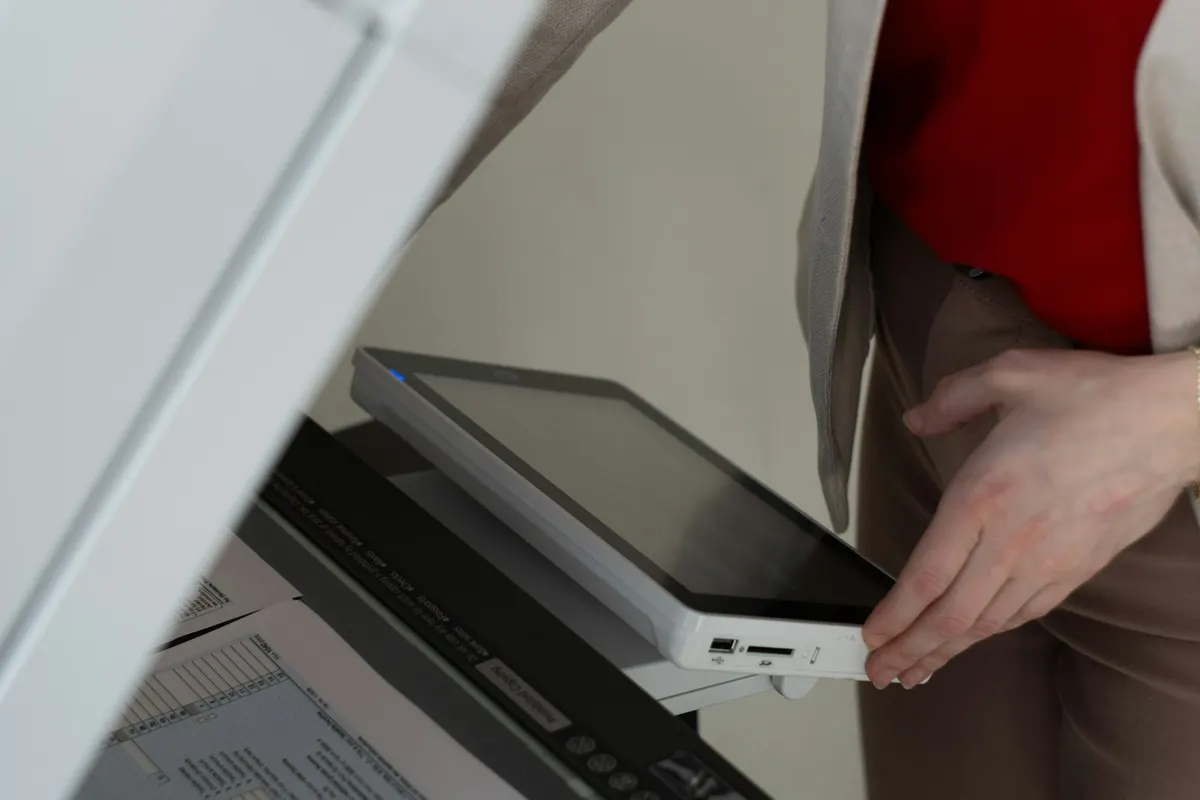
Scannen am Arbeitsplatz: Geräte und Einstellungen
Das Gerät ist weniger wichtig als die Einstellungen. Ein Multifunktionsdrucker mit Dokumenteneinzug reicht für die meisten Büros. Prüfen Sie vor dem Start diese Punkte und nehmen Sie sie in Ihre Anleitung auf:
- Auflösung: Für reinen Text reichen in der Regel 300 dpi. Testen Sie mit einer Seite mit kleiner Schrift, bevor Sie größere Mengen scannen.
- Farbe: Schalten Sie Farbe ein, wenn Stempel, Unterschriften oder farbige Markierungen eine Bedeutung haben.
- Dateiformat: Speichern Sie Dokumente als PDF. Ist PDF/A verfügbar, wählen Sie es für die Langzeitablage.
- Ziel: Scannen Sie in einen Teamordner, nicht auf den Desktop einer einzelnen Person.
- Kontrolle: Prüfen Sie jede Seite auf abgeschnittene Ränder, Schieflage und vergessene Rückseiten.
Dateinamen und Ordnerstruktur für schnelles Finden
Die Ordnerstruktur entscheidet, ob Sie ein Dokument in zwei Minuten oder in zwanzig finden. Ordnen Sie nach Vorgängen, weil Menschen eher nach dem Kunden oder dem Projekt suchen als nach der Person, die einen Brief abgelegt hat. Ein Datum im Format JJJJ-MM-TT vorne im Dateinamen sortiert die Dateien automatisch chronologisch.
| Bereich | Ordner | Beispiel für einen Dateinamen |
|---|---|---|
| Lieferanten | 02_Lieferanten/Firma-Mueller | 2026-11-03_Rechnung_Firma-Mueller_R-2291.pdf |
| Kunden | 01_Kunden/Kundenname | 2026-10-14_Angebot_K-1140.pdf |
| Verträge | 03_Vertraege/2026 | 2026-03-01_Mietvertrag_Lager.pdf |
| Besprechungen | 04_Besprechungen/2026-11 | 2026-11-06_Besprechung_Projekt-Nord.pdf |
| Personal | 05_Personal (eingeschränkter Zugriff) | 2026-05-02_Zeugnis_Nachname.pdf |
Legen Sie die Regeln für Umlaute, Leerzeichen und Versionen einmal fest. Wenn eine Datei überarbeitet wird, hängen Sie ein Versionskürzel an, statt eine zweite Datei mit dem Zusatz „neu“ zu speichern. So sehen Sie auf einen Blick, welche Fassung gilt.
Zugriff und Freigaben: wer darf was sehen und ändern
Ein digitales Büro braucht Rechte, sonst wird aus der Ablage ein Risiko. Unterscheiden Sie drei Stufen: lesen, bearbeiten und löschen. Die meisten kleinen Teams kommen mit wenigen Rollen aus, die jede Person sofort versteht.
- Lesen: alle, die eine Information für ihre Arbeit brauchen.
- Bearbeiten: nur die Person, die den Vorgang führt.
- Löschen: nur eine benannte Stelle, etwa die Geschäftsführung oder die Verwaltung.
- Personal- und Gehaltsunterlagen: in einem eigenen Ordner mit eigenem Kreis an Berechtigten.
- Vertretung: Legen Sie fest, wer übernimmt, wenn die zuständige Person im Urlaub oder krank ist.
Wenn Freigaben in einer Software abgebildet werden, achten Sie darauf, dass die Person, die eine Buchung oder Zahlung vorbereitet, sie nicht selbst freigeben kann. Dika Ops arbeitet mit rollenbasierten Zugriffen und Zwei-Schritt-Anmeldung, und Aktionen von KI-Mitarbeitern werden unter deren Namen protokolliert. Haben Ihre Freigabewege eine besondere Form, lassen sie sich auch über eine individuelle Unternehmensanwendung abbilden.
Aufbewahrung und Originale: Regeln vor dem Entsorgen klären
Der häufigste Fehler ist, Papier wegzuwerfen, bevor geklärt ist, ob das digitale Abbild genügt. Die Anforderungen an Scan, Lesbarkeit und Unveränderbarkeit sind in den GoBD beschrieben. Welche Unterlagen Sie wie lange aufheben müssen und ob ein Original entfallen darf, bestätigt Ihre Steuerberatung für Ihren Betrieb. Diese Prüfung ist ein einmaliger Termin und kein Grund, den Start zu verschieben.
Nehmen Sie diese Fragen mit in das Gespräch:
- Welche Unterlagen sind steuerlich relevant, und welche nicht?
- Wie lange bewahren Sie diese auf, und wer kontrolliert das?
- Ist das Scan-Ergebnis vollständig, lesbar und gegen nachträgliche Änderung geschützt?
- Wie sichern Sie die digitalen Dateien, und wer behält nach einem Personalwechsel Zugriff?
Den Umstieg im Alltag verankern
Die Technik ist meist schnell eingerichtet. Schwieriger ist es, dass alle dabei bleiben. Diese vier Schritte helfen, die neue Ordnung im Tagesgeschäft zu halten:
- Starten Sie mit einem Bereich, zum Beispiel den Eingangsrechnungen, und nicht mit allen Ordnern gleichzeitig.
- Erklären Sie die Regeln in einer kurzen Runde und hängen Sie die Kurzanleitung an den Scanner.
- Prüfen Sie nach vier Wochen: Liegt noch Papier auf Schreibtischen? Gibt es Dateien außerhalb des Teamordners?
- Stellen Sie die alten Wege ab. Parallele Ablagen, Excel-Listen und der Versand per E-Mail verlängern das Problem.
Nächster Schritt: den eigenen Büroalltag prüfen
Starten Sie diese Woche mit der Papierliste und einem Ordnerplan. Die Regeln wirken auch ohne Software, solange sie eindeutig und allen bekannt sind. Wenn Ablage, Freigaben und Protokoll in einem System zusammenlaufen sollen, lohnt ein Blick auf die Modulseite Finanzen von Dika Ops. Wenn danach wiederkehrende Schritte automatisiert werden sollen, unterstützt unser Team bei der Integration und Automatisierung. Ein unverbindliches Gespräch erreichen Sie über die Kontaktseite, mehr über unsere Arbeit finden Sie auf der Startseite von Dika Design.
Häufig gestellte Fragen
Wie fange ich an, wenn im Büro schon viel Papier liegt?
Beginnen Sie mit den Unterlagen, die jede Woche gebraucht werden, etwa Eingangsrechnungen oder Angebote. Altbestände, die selten gebraucht werden, bleiben zunächst in der Ablage und werden später nach Bedarf sortiert. So bleibt der Start klein und die Regeln lassen sich im Alltag prüfen.
Reicht ein normaler Bürodrucker zum Scannen?
In vielen Büros reicht ein Multifunktionsgerät mit Dokumenteneinzug, wenn es in einen festen Ordner oder an eine feste Adresse scannt. Wichtig sind die Auflösung, die Farbeinstellung bei Stempeln und eine kurze Kontrolle jeder Seite. Bei sehr vielen Blättern am Tag lohnt sich meist ein Dokumentenscanner mit größerem Einzug.
Darf ich Papier nach dem Scannen wegwerfen?
Das hängt von der Art des Dokuments und davon ab, wie das Scan-Ergebnis gespeichert wird. Die Anforderungen an digitale Belege stehen in den GoBD, die konkrete Entscheidung für Ihren Betrieb trifft am besten Ihre Steuerberatung. Warten Sie mit dem Entsorgen, bis diese Frage geklärt ist.
Wie lange muss ich digitale Dokumente aufbewahren?
Die Fristen unterscheiden sich je nach Art der Unterlage und sind nicht für alle Dokumente gleich. Deshalb nennen wir hier keine pauschalen Zeiträume. Lassen Sie sich die Fristen von Ihrer Steuerberatung bestätigen und halten Sie sie in Ihrer Ablage-Regel fest.
Brauche ich eine Software, um mein Büro zu digitalisieren?
Eine saubere Ordnerstruktur, einheitliche Dateinamen und ein fester Scanplatz funktionieren auch ohne Software. Sobald mehrere Personen Vorgänge bearbeiten und Freigaben nötig sind, wird ein System mit Rollen und Protokoll einfacher zu kontrollieren. Entscheiden Sie das nach der Zahl der Vorgänge und der Beteiligten.