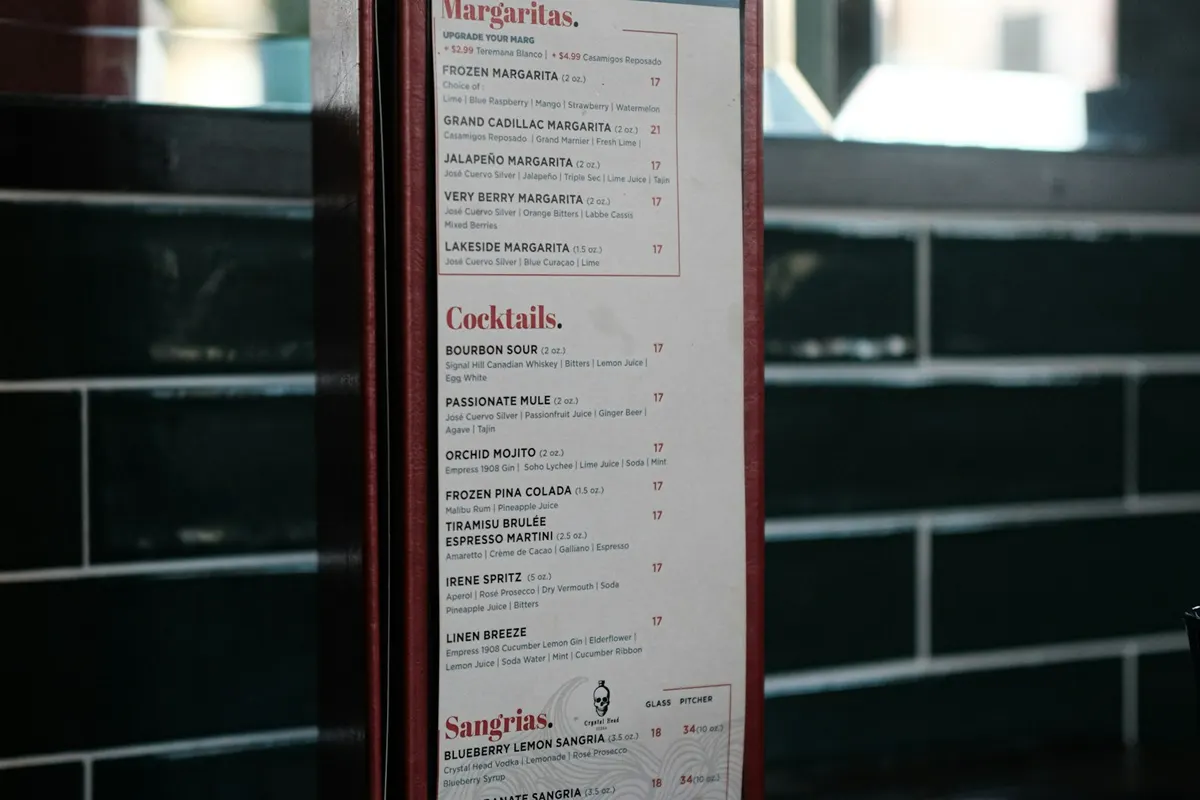
Para crear un código QR para carta de restaurante necesitas tres cosas: una dirección web donde esté tu menú, un generador que convierta esa dirección en un código y una prueba de escaneo antes de imprimir. El código no contiene la carta en sí. Contiene un enlace que el móvil abre al escanearlo, y por eso puedes cambiar un plato o la oferta del día sin tocar los soportes impresos.
Un menú impreso con la carta entera queda anticuado en cuanto cambia una receta o una temporada. Un código que apunta a una página se mantiene al día con unos minutos de trabajo. Los clientes ven la versión nueva en su móvil, y tú evitas tirar carteles y tarjetas cada vez que hay un cambio.
En esta guía te explicamos cómo hacerlo con el generador de códigos QR de nuestra web, qué destino conviene elegir, qué tamaño necesita el código según dónde esté colocado y qué comprobar antes de enviar los soportes a imprenta.
Qué debe abrir el código de tu carta
Antes de generar nada, decide a qué dirección va a llevar el código. Hay tres opciones habituales, y cada una tiene sus ventajas.
| Destino | Ventaja | Inconveniente |
|---|---|---|
| Archivo PDF de la carta | Lo puedes subir tal cual, sin programar nada | En el móvil se lee mal y cuesta encontrar un plato concreto |
| Página web con la carta en texto | Se lee bien en cualquier móvil y se actualiza en minutos | Necesitas un alojamiento o una página que mantener |
| Página de carta con enlace a pedidos o reservas | Acorta el camino desde la mesa hasta el pedido | Obliga a revisar que cada enlace siga activo |
Nuestra recomendación es una página sencilla con la carta en texto, las categorías bien separadas y, si quieres, pocas fotos. Mantén la dirección estable. Si cambias de dominio o de servicio de alojamiento, todos los códigos impresos dejarán de abrir la carta, y no hay forma de corregirlos sin reimprimir.
Cómo crear un código QR para carta de restaurante paso a paso
El generador funciona en una sola pantalla y muestra la vista previa mientras escribes. Estos son los pasos que seguimos nosotros para llegar a un archivo listo para imprimir.
- Abre el generador. Entra en la herramienta de códigos QR y déjala abierta en una pestaña mientras preparas la página de la carta.
- Elige "Enlace web (URL)". Es la opción predeterminada. Escribe la dirección completa con https://, por ejemplo https://tu-restaurante.es/carta. Revisa cada letra, porque una sola equivocada lleva a otra página.
- Define el tamaño de descarga. El campo acepta valores de 64 a 2048 píxeles. Para carteles y soportes de mesa, un valor alto como 1024 te da margen de sobra. El tamaño solo afecta al archivo que descargas.
- Ajusta el margen y los colores. Deja el margen en 4 módulos como mínimo, que es lo que indica la herramienta para una lectura fiable. Usa trazo oscuro sobre fondo claro. Un código claro sobre fondo oscuro no lo leen muchos escáneres.
- Elige la corrección de errores. Deja M, que viene por defecto, salvo que pienses poner un logotipo encima del código. En ese caso sube a Q o H.
- Revisa el aviso de estado. La herramienta avisa si el contenido es demasiado largo, si el contraste es bajo o si el código aparece invertido.
- Descarga en SVG y prueba. Para imprimir, descarga el archivo SVG, que se amplía sin perder nitidez. Escanea la vista previa con tu móvil antes de mandar nada a la imprenta.
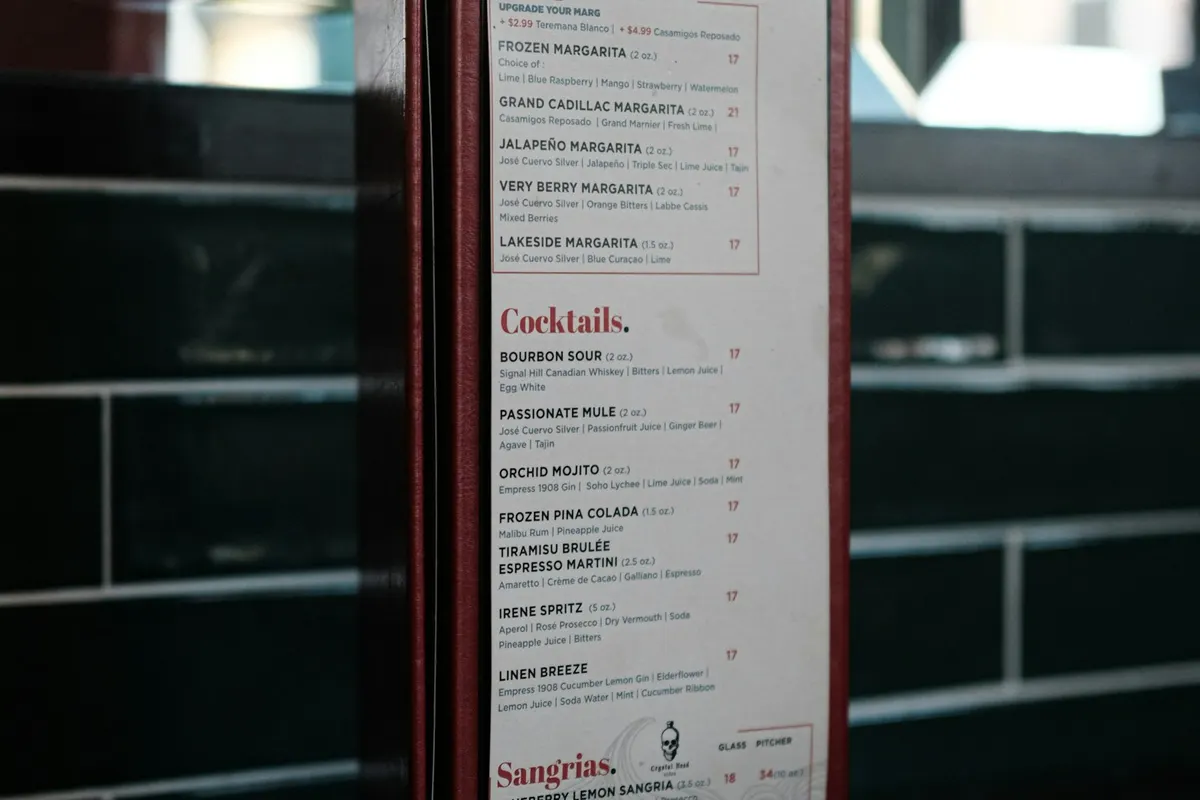
Niveles de corrección de errores: cuál elegir
La corrección de errores permite que el código siga funcionando aunque esté manchado, rayado o parcialmente tapado. Cuanto más alto el nivel, más resistencia tiene el código, pero también es más denso y necesita más superficie para leerse bien.
| Nivel | Tolera un daño de aproximadamente | Cuándo usarlo en un restaurante |
|---|---|---|
| L | 7 % | Código grande en una pantalla o cartel protegido |
| M | 15 % | Valor predeterminado para la mayoría de mesas y carteles |
| Q | 25 % | Si añades un logotipo o el código va a sufrir roces |
| H | 30 % | Posavasos, envases o superficies que se gastan rápido |
En la mayoría de los casos, M es suficiente. Subir a H solo tiene sentido si el soporte se va a manipular mucho, porque el código resultante tiene más módulos y se lee peor a poca distancia.
Tamaño y distancia de lectura en cada soporte
El error más común en una carta impresa es un código demasiado pequeño para la distancia desde la que se escanea. Como regla práctica, el código debe medir como mínimo una décima parte de la distancia a la que se lee. Es una orientación, no una norma, pero evita la mayoría de los fallos.
| Soporte | Distancia habitual de lectura | Tamaño orientativo del código |
|---|---|---|
| Posavasos o sobre de mesa | Unos centímetros | 3 a 4 cm |
| Soporte de mesa (tent card) | 30 a 60 cm | 5 a 6 cm |
| Cartel de la entrada | 1 a 2 m | 15 a 20 cm |
| Ventanal o puerta | 2 a 3 m | 20 a 30 cm |
Deja siempre el margen en blanco alrededor del código. No coloques textos, bordes de color ni fotos dentro de esa zona, porque los escáneres la usan para encontrar el código.
Prueba el código antes de imprimir
Una prueba de cinco minutos evita reimprimir cientos de soportes. Hazla con el archivo que vas a enviar a imprenta, no solo con la pantalla del ordenador.
- Escanea con la cámara de dos móviles distintos, uno Android y uno iPhone.
- Prueba con poca luz, como la de un comedor en la cena, y con el móvil a la distancia real de la mesa.
- Comprueba que la página abre con datos móviles y no solo con el wifi del local.
- Imprime una prueba a tamaño real en la impresora de la oficina y escanéala sobre la superficie final.
- Pide a alguien del equipo que escanee sin tu ayuda. Si duda o tarda, cambia el tamaño o sube el contraste.
Actualizar la carta sin reimprimir
Si la carta vive en una página, cambiar un plato es cuestión de minutos. Los soportes impresos no se tocan. Esa es la gran ventaja de un enlace frente a un menú impreso con todo el texto dentro.
Si quieres saber de dónde llegan las lecturas, añade un parámetro al final del enlace para cada soporte, por ejemplo ?origen=mesa para los posavasos y ?origen=entrada para el cartel de la puerta. Así distingues las visitas en tu analítica sin tocar el código impreso. Guarda los nombres de los parámetros igual que la dirección, porque cambiarlos obliga a reimprimir.
Diseñar la carta impresa con el código dentro
Si la carta impresa también necesita diseño, el código debe quedar dentro de una pieza ordenada. Con Dika Studio, nuestro espacio de diseño y vídeo con IA, puedes montar la carta y el código en el mismo proyecto. Los diseños son editables, así que cambiar una categoría o una fuente no obliga a rehacer la pieza desde cero.
Aunque diseñes en otra herramienta, mantén el código en un área despejada, con el margen que indicamos antes, y exporta siempre en vector para la imprenta.
Errores frecuentes al crear un código QR para la carta
- Enlazar a un archivo privado. Si la carta está en una nube que pide iniciar sesión, el cliente verá una pantalla de acceso en lugar del menú.
- Usar un enlace acortado que caduca. Un enlace de un servicio de prueba puede dejar de funcionar y el código impreso se queda inútil.
- Colocar el código sobre una foto. El fondo irregular reduce el contraste y muchos móviles no lo detectan.
- Imprimir sin probar. Un solo carácter mal escrito en la dirección manda a todos los clientes a otra página.
Si tu restaurante también recibe pedidos por mensajes, el generador de enlaces de WhatsApp crea un enlace que abre el chat con tu número y un mensaje inicial. Ese enlace puede ir en el código, igual que la carta. Para productos de tienda con etiqueta, en cambio, el código de barras es la opción adecuada, y lo tratamos en el generador de códigos de barras.
Un código bien hecho es el final de un proceso más grande: qué platos hay, cuánto stock queda y qué se vende cada día. Si quieres entender cómo se ordena esa información, nuestras guías sobre ERP para pymes y control de inventario con código de barras explican el punto de partida.
Si tu restaurante necesita una web de carta y pedidos propia, nuestro equipo de web y comercio digital puede diseñarla contigo, con la carta, las categorías y los enlaces que usará el código.
Preguntas frecuentes
¿Puedo crear un código QR para carta de restaurante sin saber programar?
Sí. El generador funciona en el navegador y no pide programar. Solo necesitas la dirección de tu carta, ya sea una página web o un PDF publicado en un lugar accesible.
¿El código QR caduca con el tiempo?
El patrón del código no caduca. Lo que sí puede dejar de funcionar es el enlace al que apunta, por eso conviene que la dirección sea estable. Este generador crea el código en tu navegador a partir de la dirección que escribes.
¿Qué tamaño debe tener el código en cada mesa?
En un soporte de mesa suele bastar con 5 a 6 centímetros, siempre que el móvil esté a unos 30 o 60 centímetros. Si el código se lee desde más lejos, como en la entrada, necesita más tamaño. Prueba siempre a la distancia real.
¿Debo descargar el código en PNG o en SVG?
Para imprimir, descarga SVG, porque se amplía sin perder nitidez. El PNG sirve para pantallas, como un enlace en redes sociales o una presentación.
¿Por qué mi código no se escanea?
Las causas más habituales son un contraste bajo, un código demasiado pequeño para la distancia, un margen ocupado por otro elemento o un enlace escrito con errores. Revisa esos cuatro puntos antes de culpar al escáner.
Siguiente paso para tu restaurante
Crear el código lleva minutos. Lo que requiere cuidado es elegir un destino estable, dimensionar el código para cada soporte y probarlo con el móvil antes de imprimir. Con esas tres comprobaciones, la carta funciona igual en la mesa del fondo que en la de la entrada.
Si quieres que la carta, los pedidos y el diseño impreso trabajen juntos, escríbenos y te proponemos un primer paso concreto para tu local. Puedes ver todas las utilidades en nuestro índice de herramientas.