Para automatizar la entrada de datos en Excel, lo primero es que cada columna de captura sea coherente, de modo que la hoja haga el trabajo repetitivo por ti. Usa una tabla de Excel, listas desplegables para los valores que se repiten y fórmulas para todo lo que se pueda calcular a partir de otras celdas. Si los datos llegan de otro sistema, impórtalos en lugar de volver a escribirlos. Después añade comprobaciones sencillas de duplicados y de campos vacíos, para detectar los errores en el momento en que entran en el archivo y no semanas después.
Los problemas de entrada de datos en un negocio rara vez son de velocidad. Suelen venir de que una persona escribe el nombre de un cliente de tres formas distintas, de un total que nadie volvió a calcular o de una lista pegada desde un correo con espacios ocultos. Todos estos fallos se pueden corregir dentro de Excel con unos pocos ajustes, sin programar. Esta guía explica un método práctico, las funciones que conviene usar y los límites que hay que respetar cuando la hoja crece.
Decide qué se escribe y qué se calcula
Automatizar empieza por una separación clara. Lo que una persona debe decidir, como el nombre de un cliente o una cantidad contada en el estante, se escribe. Lo que se deduce de esos valores, como el importe de una línea, el IVA o un saldo acumulado, se calcula. Cada vez que un valor se calcula en lugar de escribirse, desaparece una fuente de errores de tecleo.
- Escribir: fechas, nombres elegidos de una lista, cantidades contadas y números de referencia de otro sistema.
- Calcular: totales, IVA, medias, días pendientes de cobro, indicadores de estado y cifras de resumen.
- Importar: todo lo que tus otras herramientas ya exportan, como pedidos, movimientos bancarios o listas de productos.
Paso a paso: prepara la hoja para la entrada repetida
Aplica estos pasos sobre la hoja que ya usas. Guarda una copia del original antes de cambiar nada y prueba cada paso con cinco o seis filas reales.
- Convierte el rango de datos en una tabla de Excel con Insertar, Tabla. Dale un nombre claro, como Pedidos o Stock, para que las fórmulas se entiendan.
- Añade una lista desplegable a cada columna que tenga un conjunto fijo de valores, con Datos, Validación de datos y la opción Lista. Clientes, categorías de producto, ubicaciones y estados son los casos habituales.
- Define el tipo de dato de cada columna. Usa validación de fecha en las columnas de fecha y de número entero en las cantidades, para que se rechace un "diez" escrito como texto o una fecha con formato incorrecto.
- Sustituye los totales escritos a mano por fórmulas. En una tabla, una fórmula como =[@Cantidad]*[@PrecioUnitario] se copia sola a cada fila nueva.
- Importa los datos externos con Datos, Obtener datos, que usa Power Query. Importa el archivo una vez, ajusta los tipos de columna y actualiza la consulta cuando cambie el archivo de origen.
- Protege la hoja y deja desbloqueadas solo las columnas de entrada, para que nadie sobrescriba una fórmula por accidente.
Elige la función de Excel adecuada para cada tarea
Varias funciones de Excel pueden quitar trabajo de tecleo. Resuelven problemas distintos, así que conviene elegir la que corresponde a cada tarea en lugar de usarlas todas a la vez.
| Tarea | Función a usar | Resultado habitual |
|---|---|---|
| Valores repetidos, como cliente o ubicación | Lista de validación de datos | Ninguna variante ortográfica en el archivo |
| Valores calculados, como totales o IVA | Fórmulas de tabla | Los resultados se actualizan al cambiar una fila |
| Datos de otra exportación, como un CSV | Importación con Power Query | Datos actualizados sin copiar y pegar |
| Detectar duplicados | Formato condicional o CONTAR.SI | Los números de pedido repetidos quedan resaltados |
| Acciones repetidas de varios pasos | Macros, usadas con cuidado | Menos clics, pero más difíciles de auditar |
Las macros ahorran tiempo, pero son código. Una macro que se rompe tras una actualización, o que nadie entiende, crea un riesgo nuevo. Si usas una, mantenla corta, documenta lo que hace y pruébala con una copia antes de ejecutarla sobre datos reales.
Crea comprobaciones que detecten los errores a tiempo
La automatización reduce el tecleo, pero no comprueba el significado de los datos. Una fecha puede ser válida y aun así ser incorrecta, y una cantidad puede ser un número entero demasiado alto. Añade comprobaciones que revisen cada fila nueva, para que una persona vea el problema antes de que llegue a los totales y a los informes.
| Problema | Comprobación a añadir | Ejemplo de regla |
|---|---|---|
| Número de pedido duplicado | CONTAR.SI sobre la columna de números | Marcar cualquier valor que aparezca más de una vez |
| Campo obligatorio vacío | Formato condicional en las celdas en blanco | Resaltar en rojo un nombre de cliente vacío |
| Cantidad fuera de un margen normal | Validación de datos con mínimo y máximo | Aceptar de 1 a 500 unidades por línea |
| Totales que no cuadran | Celda de control que compare el total con la suma de líneas | Mostrar "Revisar" si los dos valores difieren |
Ejemplo, con los supuestos indicados: una hoja de pedidos recibe 120 filas a la semana. Una comprobación de duplicados sobre los números de pedido se añade en unos segundos y detecta un número repetido el mismo día en que aparece, no en la revisión de fin de mes. Las cifras serán distintas en tu equipo, pero el principio se mantiene.
Mantén clara la fuente de la verdad
La automatización falla cuando dos personas mantienen dos versiones de los mismos datos. Decide qué archivo o sistema es la fuente de referencia para cada lista, como productos, clientes o precios. La hoja de Excel debería importar de esa fuente o trabajar con una copia que se actualice con una periodicidad fija, y debería indicarlo en la parte superior. Si te encuentras añadiendo la misma fila en dos sitios, es señal de que hay que unificar.
Cuándo la automatización en Excel deja de bastar
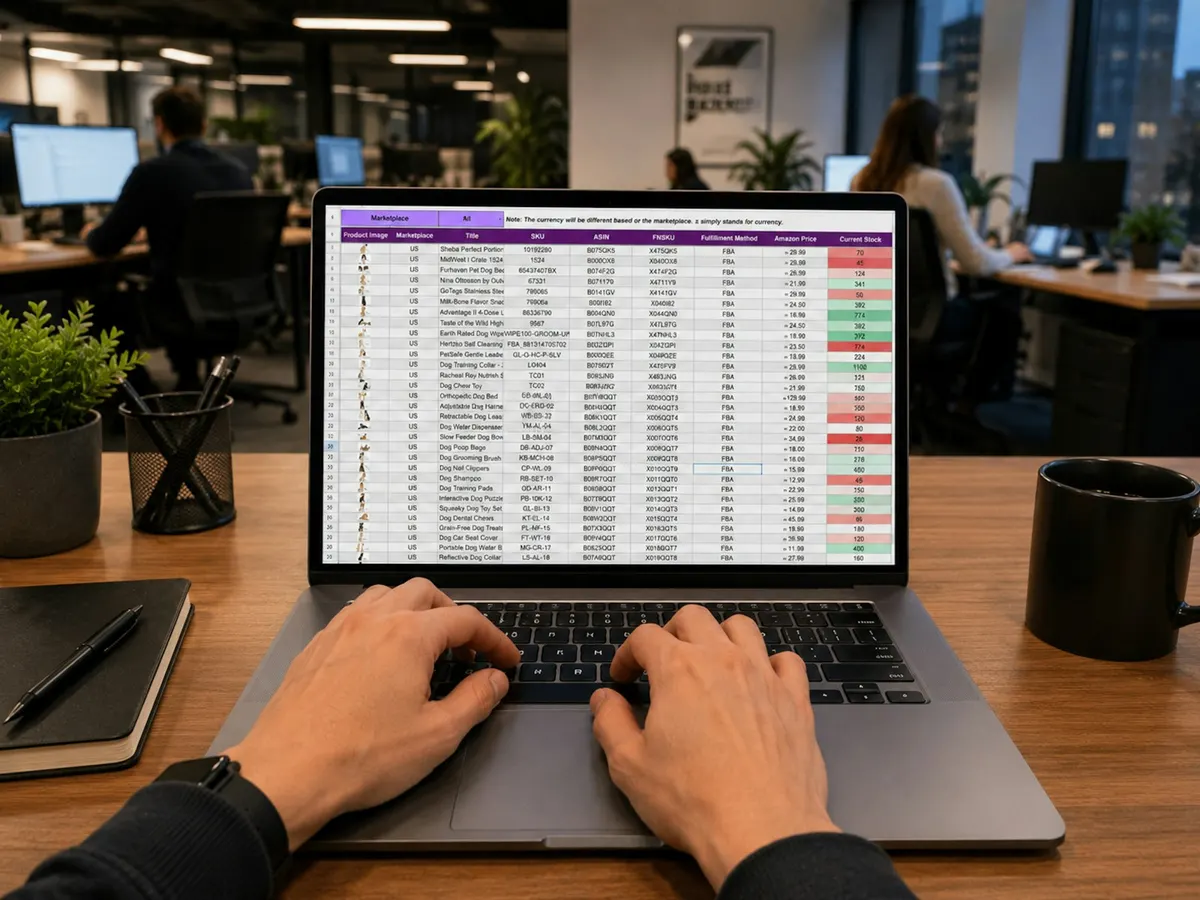
Excel es una herramienta muy útil para analizar datos y para listas pequeñas y bien controladas. Se vuelve frágil cuando muchas personas introducen datos a la vez, cuando un mismo registro debe actualizar ventas, stock y contabilidad, o cuando un proceso necesita aprobaciones y un historial completo de cambios. En ese punto, la hoja de cálculo suele ser síntoma de que el negocio necesita un sistema compartido.
En Dika Ops, los flujos de trabajo y la automatización funcionan sobre el mismo registro que las ventas, las compras, el inventario y la contabilidad, así que un pedido nuevo no hay que escribirlo en un segundo archivo. Nuestro módulo de automatización puede ejecutar flujos que piden aprobación antes de que una acción surta efecto. Creamos Dika Ops para empresas que fabrican, mueven y venden productos, y puedes leer sobre el módulo de automatización en su propia página.
Si tu proceso en Excel se ha vuelto crítico, nuestro equipo de estrategia de IA, integración y automatización puede revisar los pasos contigo y sugerir dónde debe vivir la automatización. Nuestras guías sobre cómo automatizar informes en Excel sin rehacerlos cada mes y sobre cómo usar la inteligencia artificial en el trabajo sin riesgos recogen los pasos siguientes cuando los datos ya están limpios. Para ver más ejemplos prácticos, lee ejemplos de automatización de flujos de trabajo para empresas.
Preguntas frecuentes
¿Puedo automatizar la entrada de datos en Excel sin programar?
Sí. Las tablas, las listas desplegables, la validación de datos, las fórmulas y Power Query funcionan sin escribir código, y cubren la mayor parte del tecleo repetitivo de una pequeña empresa. Las macros son opcionales y solo conviene usarlas cuando entiendes lo que hacen.
¿Qué es Power Query y lo necesito?
Power Query es la función de Excel para importar y limpiar datos de archivos y otras fuentes. No hace falta el primer día. Se vuelve útil cuando recibes la misma exportación cada semana y copiarla a mano provoca errores.
¿Cómo evito que se escriban los valores de distintas formas?
Usa una lista de validación de datos en cualquier columna con valores repetidos, como cliente, ubicación o estado. Guarda la lista en una hoja aparte y deja que solo la modifiquen las personas autorizadas. Así la ortografía y los nombres se mantienen uniformes en todo el archivo.
¿Funciona la automatización si los datos llegan de varios sitios?
Sí, siempre que cada origen tenga un responsable claro y un formato coherente. Importa cada origen en su propia tabla y después combínalos con fórmulas o con una consulta. Si las fuentes no coinciden, decide cuál es la correcta antes de automatizar nada.
¿Cómo sé que la hoja automatizada es correcta?
Pruébala con un conjunto pequeño de filas conocidas y compara los resultados con un cálculo manual. Añade comprobaciones de duplicados, vacíos y totales, y revísalas cada vez que cambien el diseño o el origen de los datos. Consulta la normativa aplicable a los registros que debas conservar a efectos de auditoría.
Siguiente paso
Elige una hoja que tu equipo reescriba cada semana y aplica a ella los pasos anteriores, empezando por una tabla, las listas desplegables y las fórmulas. Cuando funcione con normalidad durante un mes, añade las comprobaciones de duplicados y de totales. Si la hoja ya se ha quedado pequeña para Excel, hablemos. Somos Dika Design, revisaremos el proceso contigo y te diremos con franqueza si un sistema compartido es el paso siguiente adecuado.