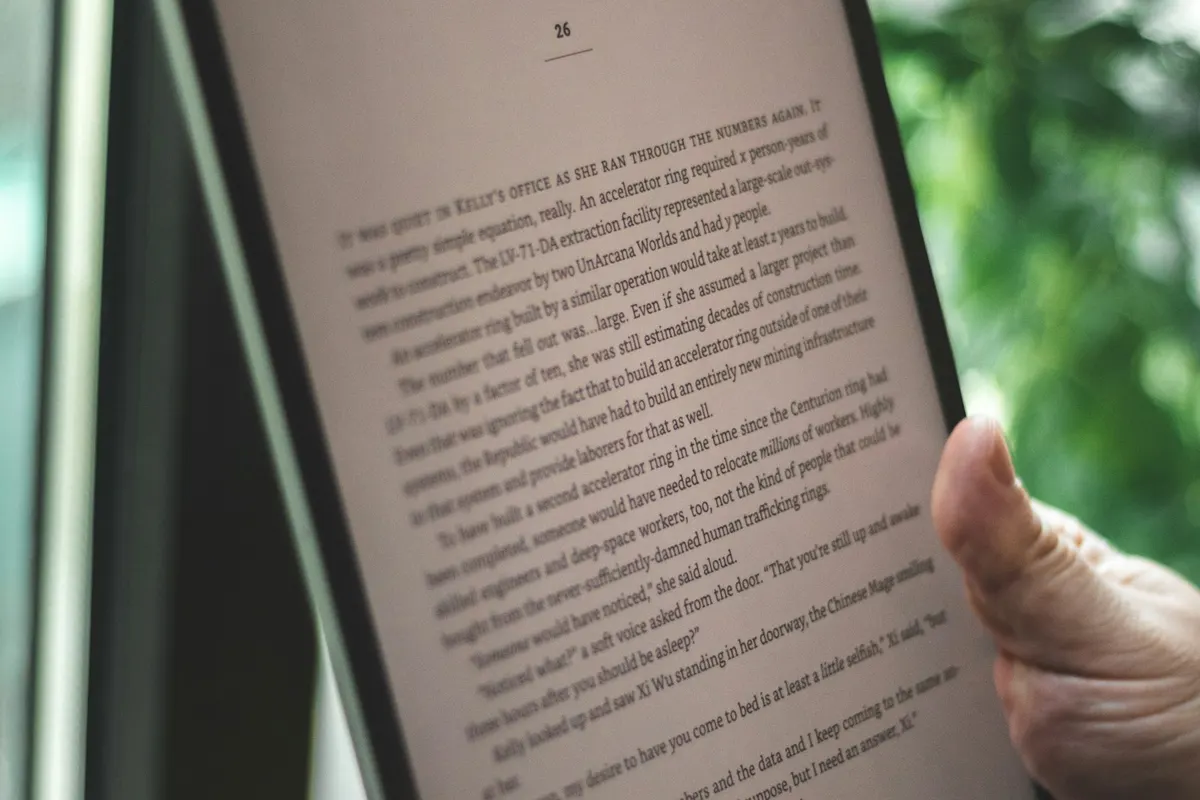
PDF dosyasında kelime sayısını bulmak için metni PDF okuyucunuzda seçip kopyalamanız ve bir kelime sayacına yapıştırmanız yeterlidir. Ancak PDF, belgenin görünümünü korumak için tasarlanmış bir biçimdir. Metni kelime kelime değil sayfadaki yerleşimiyle saklar. Bu yüzden kopyalanan metinde satır sonu tireleri, üstbilgiler ve sayfa numaraları gibi artıklar çıkabilir ve doğru sayı için bunları temizlemeniz gerekir.
Bu rehberde PDF'den metni nasıl alacağınızı, ücretsiz kelime sayacıyla nasıl sayacağınızı ve taranmış belgelerde ne yapmanız gerektiğini anlatıyoruz. Adımları teklif, rapor ve makale gibi sık gönderilen PDF'lerde karşılaşılan durumlara göre sıraladık.
PDF'de kelime sayısı neden farklı görünür?
PDF'in içindeki metin, sayfa üzerindeki konumuna göre parçalanmış olabilir. İki sütunlu bir dergi sayfasını kopyaladığınızda cümleler karışabilir, bir sayfanın altındaki numara ise metnin sonuna eklenebilir. Bu nedenle PDF'den alınan sayı, aynı belgenin Word sürümündeki sayıdan farklı çıkabilir.
Doğru sonuç için önce kopyaladığınız metnin gerçekten belgenin gövdesi olduğundan emin olun. Ardından sayım yapın. Sayının farkını yorumlamak, metnin hangi parçasının sayıldığını bildiğinizde kolaylaşır.
Metin katmanını kontrol etmek
Metin katmanı, PDF içinde gerçek harflerin bulunduğu katmandır. Bunu kontrol etmenin en kolay yolu, sayfada bir kelimeyi çift tıklayıp seçmeyi denemektir. Kelime vurgulanıyorsa katman vardır. PDF okuyucunuzun arama kutusunda bir kelime aratıp sonuç alıyorsanız metin büyük olasılıkla seçilebilir durumdadır. Hiçbiri olmuyorsa belge büyük ihtimalle bir görüntüdür.
Metin katmanı olan bir belgede bile bazı kısımlar metin olarak değil, resim olarak gömülü olabilir. Tablo içindeki değerler, grafik başlıkları ve kutu içindeki açıklamalar kopyalanmayabilir. Bu öğeler kelime sayısını etkiler. Önemli bir belgede sayıyı aldıktan sonra sayfa sayfa göz atıp eksik kalan kısımları kontrol etmek iyi bir alışkanlıktır.
Adım adım: PDF'den metni alın ve sayın
- PDF'i açın ve metnin seçilebildiğini kontrol edin: bir cümleyi fareyle seçebiliyorsanız belgenin metin katmanı vardır. Seçemiyorsanız aşağıdaki taranmış belgeler bölümüne bakın.
- Sayfaları belirleyin: yalnızca saymak istediğiniz sayfaları seçin. Kapak, içindekiler ve ekler gerekmiyorsa dışarıda bırakın.
- Kopyalayın: seçilen metni kopyalayın ve kelime sayacının "Metniniz" alanına yapıştırın.
- Satır sonu tirelerini düzeltin: "ör-" ile bitip alt satırda "nek" diye devam eden kelimeler iki sözcük gibi sayılabilir. Bunları birleştirin ve sayıyı yeniden alın.
- Üstbilgi ve altbilgiyi çıkarın: her sayfada tekrar eden şirket adı, tarih ya da sayfa numarası metne karışmışsa silin.
- Sayıları okuyun: KELİME kartı ana sayıdır. Sayfa sayısıyla birlikte değerlendirmek için PARAGRAF ve CÜMLE kartlarını da kontrol edin.
Yöntemlere göre karşılaştırma
PDF'de sayım için birkaç yol vardır. Hangisinin uygun olduğu, belgeyi ne için kullanacağınıza bağlıdır.
| Yöntem | Ne zaman uygun | Dikkat edilecek nokta |
|---|---|---|
| Kopyala ve yapıştır | Metin seçilebiliyorsa ve hızlı bir kontrol yapacaksanız | Satır sonu ve üstbilgi artıkları sayıyı etkiler |
| PDF'i Word'e çevirip sayma | Belgeyi sonradan biçimlendirip düzenleyeceksiniz | Dönüşüm sırasında tablolar ve sütunlar değişebilir |
| Okuyucuda bölüm seçme | Yalnızca belirli bir bölümün uzunluğunu bilmek istiyorsanız | Araç sayım yapmaz, bölümü yine kopyalamanız gerekir |
| Taranmış belgeyi metne çevirme | Sayfa bir görüntüyse, yani metin seçilemiyorsa | Metin tanıma hataları olabilir, çıkan metni kontrol edin |
Yöntemler birlikte de kullanılabilir. Metin seçilebiliyorsa önce kopyalayıp sayın, ayrıntılı bir kontrol gerekiyorsa aynı metni Word'e alarak ikinci bir sayım yapın. İki sonucun birbirine yakın çıkması, metnin doğru kopyalandığını gösterir; büyük bir sapma ise üstbilgi, tire ya da tablo kaynaklı bir artığa işaret eder.
Taranmış PDF'lerde kelime sayısı
Taranmış PDF, sayfanın fotoğraf gibi kaydedilmiş hâlidir ve metni seçemezsiniz. Böyle bir belgede önce metin tanıma (OCR) uygulanmalı, sonra çıkan metin kontrol edilmelidir. OCR, sayfada olmayan harfler üretebilir ya da sözcükleri yanlış ayırabilir; bu yüzden OCR sonucundaki sayıyı tek başına kabul etmeyin.
Tarama kalitesi de sonucu etkiler. Bulanık, eğik ya da düşük çözünürlüklü bir taramada metin tanıma daha çok hata yapar. Taramayı yaparken sayfanın düz ve net görünmesine dikkat edin; bu, hem metin tanıma hem de sonraki sayım için işinizi kolaylaştırır.
Kısa bir belgede yaklaşık bir tahmin de yapabilirsiniz. Bir sayfadaki dolu satırları sayın ve tipik bir satırdaki kelime sayısıyla çarpın. Her satırın kelime sayısı farklı olduğu için bu yöntem kesin değildir, ama bir teklifin kabaca sınıra yakın olup olmadığını görmek için yeterlidir. Bu tür bir ön kontrol, içerik planında uzunluğu kabaca tutturmak için de işinize yarar. Konuya dair fikirler için yapay zeka nasıl uygulanır yazımıza ve bir belgeyi web sitenizde yayımlamanın yollarına kurumsal web sitesi planlama rehberimize bakabilirsiniz.
Teklif, rapor ve sözleşmelerde sayım
Teklif ve raporlarda kelime sayısı çoğu zaman bir sınırdır: sayfa sayısı, bölüm uzunluğu ya da müşterinin istediği üst limit. Bu tür belgeler için sayıyı son sürümde, PDF'e aktarmadan önce alın. Böylece aynı metnin iki farklı sayıyla dolaşmasının önüne geçersiniz.
Sözleşme taslaklarında sayıyı tek bir sürümde değil, değişiklik yapılan her sürümde yeniden almak gerekir. Maddeler eklendiğinde ya da çıkarıldığında kelime sayısı değişir ve bu değişiklik karşı tarafla yapılan yazışmalarda açıklanabilir olmalıdır. Hangi sürümün sayıldığını belgenin köşesine not etmek bu karışıklığı önler.
Belge akışınızı kendi ihtiyacınıza göre kurmak isterseniz kurumsal yazılım hizmetimize bakabilirsiniz. Satış ve müşteri süreçlerinizi tek kayıt altında izlemek isteyen işletmeler için Dika Ops satış, CRM ve diğer iş süreçlerini aynı kayıt üzerinde çalıştırır.
Birden fazla PDF'i tutarlı saymak
Bir proje için birden fazla belge hazırlıyorsanız sayıların birbiriyle uyumlu olması gerekir. Aşağıdaki sıra bu uyumu sağlar.
- Belgeleri listeleyin: sayılacak PDF'lerin adlarını ve sürüm tarihlerini bir kenara yazın.
- Aynı kuralı seçin: her belgede aynı bölümleri sayın; kapak, içindekiler ve ekleri hep dışarıda bırakın.
- Sonuçları kayda geçirin: dosya adı, sayfa aralığı ve KELİME sayısını bir tabloya yazın.
- Son sürümle karşılaştırın: yeni sürümü sayarken eski sayıyla farkı not edin; fark, eklenen ya da çıkarılan paragrafları gösterir.
Aşağıdaki tablo, bir teklifin sürümlerini izlemek için kullanabileceğiniz kayıt biçimini gösteriyor. Sayılar varsayımsal bir örnektir.
| Dosya | Sayılan sayfalar | KELİME |
|---|---|---|
| teklif-v1.pdf | 2 ile 6 | 1.140 |
| teklif-v2.pdf | 2 ile 6 | 1.210 |
| teklif-v3.pdf | 2 ile 6 | 1.185 |
Bu örnekte v2 ile v3 arasında 25 kelimelik fark, bir paragrafın çıkarıldığını ya da bir cümlenin kısaltıldığını gösterebilir. Farkın nedenini sürümler arasında bakarak bulmak, sayıyı tek başına okumaktan daha bilgilendiricidir.
Bu yöntem, aynı belgenin iki farklı sayıyla dolaşmasını engeller. Teklif sürecinde özellikle işe yarar, çünkü müşteriye giden son sürümle ekibin elindeki sayının aynı olması gerekir.
Sayım sonucunu kayda geçirmek
Sayıyı yalnızca ekrandan okuyup geçmek, ileride tartışma çıkarabilir. Bir sayfa aralığı, tarih ve sayının yazılı olduğu basit bir kayıt yeterlidir. Başlık ve özet bölümünü ayrıca sayıyorsanız bu bölümlerin sonuçlarını da ayrı satırlara yazın. Bir başlığın ya da özetin arama sonucunda nasıl göründüğünü arama sonucu önizleme aracıyla kontrol edebilirsiniz; bu adım yayın tarafındaki sınırları gösterir, belgenin kendisindeki sayıyı değil.
Sık yapılan hatalar
- Taranmış bir belgeyi metin sanıp sayı almak: sayfada metin katmanı yoksa araç yanlış ya da sıfır sonuç verir.
- Kapak ve içindekiler sayfasını dahil etmek: sayılacak bölümü baştan seçin.
- Bulanık ya da eğik taranmış sayfayla metin tanıma yapmak: tarama kalitesi düştükçe çıkan metindeki hata da artar.
- Farklı PDF okuyucularından gelen sayıları karıştırmak: her teslimde aynı yöntemi kullanın ve sonucu not edin.
Sıkça sorulan sorular
PDF'de kelime sayısını nasıl bulurum?
Metni PDF okuyucunuzda seçip kopyalayın ve bir kelime sayacına yapıştırın. Satır sonu tirelerini ve üstbilgi gibi artıkları temizledikten sonra KELİME kartındaki sayıyı alın.
Taranmış PDF'de kelime sayısı bulunabilir mi?
Evet, ama önce metin tanıma uygulamanız gerekir. Çıkan metni kontrol etmeden sayıyı kullanmayın, çünkü tanıma hataları sayıyı değiştirir. Kısa belgelerde satır sayısına dayalı bir tahmin de yapabilirsiniz; bu yalnızca yaklaşık bir değerdir.
Satır sonundaki tireler sayıyı değiştirir mi?
Evet. Satır sonunda ikiye bölünmüş bir kelime, düzeltilmeden iki sözcük olarak sayılabilir. Kopyaladıktan sonra tireli satır sonlarını birleştirmek sayıyı doğru tutar.
Sayfa numaraları ve üstbilgiler sayıya dahil mi?
Kopyalandıklarında dahil olabilirler. Bir sayfa numarası da sayılabilir. Teslim edeceğiniz bir sayı için bu artıkları metinden çıkarmak daha sağlıklıdır.
Yapıştırdığım metin bir yere gönderiliyor mu?
Hayır. Kelime sayacı metni tarayıcınızda sayar; metin hiçbir sunucuya yüklenmez ya da saklanmaz. Yine de gizli belgelerde içeriği yapıştırmadan önce kurumunuzun kurallarına bakın.
PDF'den sonra sayıyı sınırlarla karşılaştırın
PDF'den aldığınız sayı, teklifin sayfa sınırına ya da raporun bölüm uzunluğuna uyup uymadığını gösterir. Metni kelime sayacına yapıştırın, sonucu not edin ve aynı yöntemi bir sonraki belgede de kullanın. Diğer araçlara araçlar sayfamızdan ulaşabilirsiniz.
Dika Design olarak belge, teklif ve içerik akışlarını kendi işletmenize göre kurmanıza yardımcı olabiliriz. Hangi belgeleri ürettiğinizi bize yazın, ihtiyacınıza uygun bir yol önerelim.