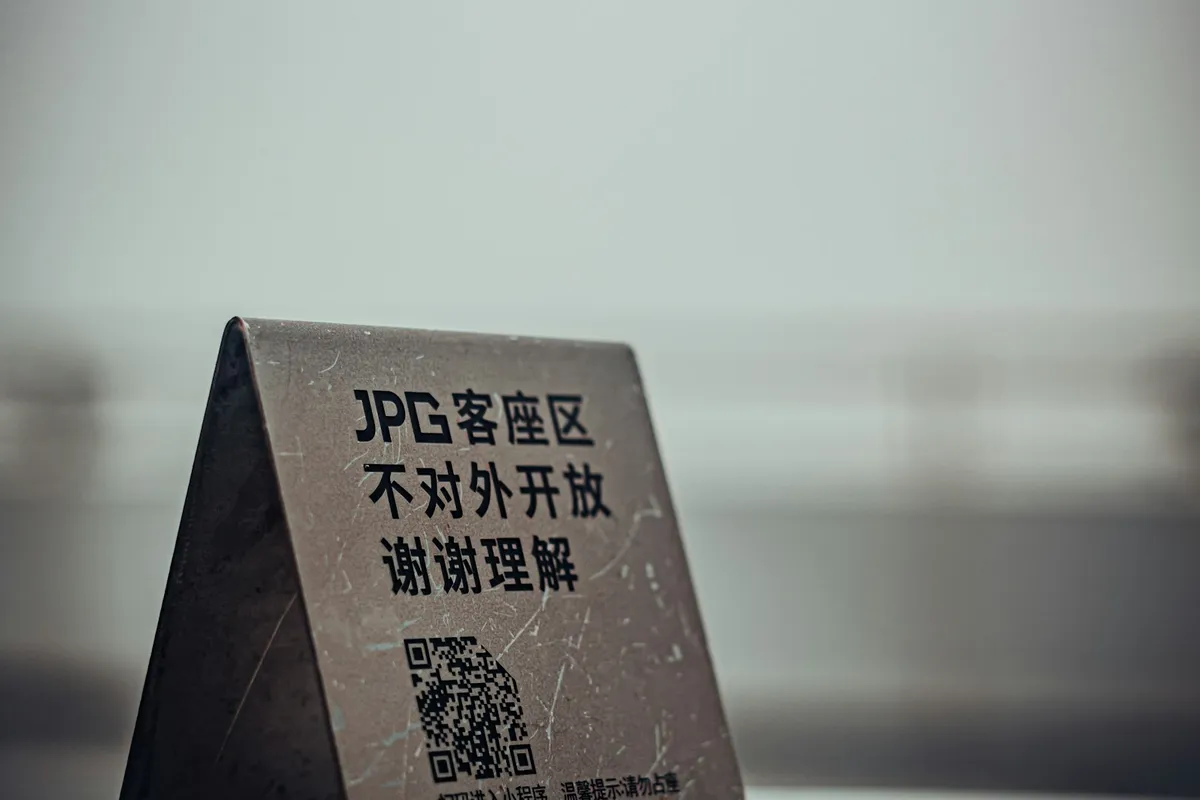
Bir PDF dosyasını QR kodla paylaşmak, katalog, broşür, ürün listesi ya da teknik föy gibi basılı materyali dijitale bağlamanın kısa yoludur. Müşteri kodu okutur ve dosya telefonunda açılır ya da indirilir. Kodu üretmek kolaydır; asıl karar, kodun doğrudan dosyanın adresine mi yoksa bir açılış sayfasına mı gideceğidir. Kodu ücretsiz QR kod oluşturucumuzla üretebilirsiniz.
Bu yazıda PDF’i yayına hazırlamayı, adresi belirlemeyi, kodu üretip ayarlamayı ve güncelleme düzenini adım adım anlatıyoruz. Katalog bir ürün listesinden çıkıyorsa, bu listenin tek kaynak olması her güncellemeyi çok kolaylaştırır.
Dosya boyutu ve açılış hızı, özellikle mobil veride önemlidir. Dosyayı yüklemeden önce hangi sürümü paylaştığınızı netleştirin. Yanlış sürümün basılı kodla birlikte dağıtılması, kodu okutan kişiyi yanıltır ve geri dönüşü zor bir hata olur.
Doğrudan dosya mı, açılış sayfası mı?
Kodun iki farklı gidiş yolu vardır. Birincisi, kodun doğrudan PDF dosyasının adresine gitmesidir. İkincisi, bir açılış sayfasına gidip orada dosyayı görüntüleme ya da indirme düğmesi sunmaktır. Aşağıdaki tablo, hangi durumda hangisinin uygun olduğunu gösteriyor.
| Seçenek | Avantajı | Dezavantajı | Ne zaman uygun |
|---|---|---|---|
| Doğrudan PDF adresi | Tek adım, kurulumu kolay | Telefonda bazen indirme ekranı çıkar, sayfa bağlamı yoktur | Kısa, tek sayfalık belgeler |
| Açılış sayfası ve indirme düğmesi | Başlık, kısa tanıtım ve iletişim bilgisi eklenir | Bir sayfa daha hazırlamak gerekir | Katalog, broşür ve çok sayfalı belgeler |
| Sürüm bazlı adres | Eski ve yeni sürümler ayrılır | Adresleri takip etmek gerekir | Sık değişen ürün listeleri |
Çoğu işletme için açılış sayfası daha sağlıklıdır. Müşteri kodu okuttuğunda hangi belgeyi açtığını başlıktan görür ve ilgili bilgiye ulaşmak için dosyanın içinde kaybolmaz. Bu sayfa, mobil ekranda birkaç satırlık bir tanıtım ve tek bir indirme düğmesinden oluşabilir.
Belge telefonda okunacaksa sayfa düzeni kadar yazı boyutu da önemlidir. Çok sütunlu bir katalog masaüstünde düzgün görünür, ama telefonda her sütunu ayrı ayrı büyütmek gerekir. Bu nedenle tek sütunlu ve boşluklu bir düzen seçin; mobil okunabilirlik için mobil uyumlu tasarım yazımızdaki ölçütlere de bakabilirsiniz.
PDF’i yayına hazırlayın ve kodu üretin
Aşağıdaki sıra, dosyanız son hâline geldiğinde uygulanabilir. Her adımda kodu telefonla denemek yerine yalnızca son adımda basılı bir örnek üzerinde test etmek de yeterlidir; ama ekran testini atlamayın.
- Son sürümü belirleyin. Dosya adına sürümü ve ayı yazın, örneğin katalog-2026-kasim.pdf gibi. Eski sürümü arşiv klasörüne taşıyın ki yanlışlıkla paylaşılmasın.
- Dosyayı hafifletin. Görseller çok büyükse PDF’i sıkıştırın. Metin keskin kalmalı, ama dosya telefonda makul sürede açılmalıdır.
- Dosyayı yayınlayın. Sitenize yükleyin ve sabit bir adres alın. Adres https:// ile başlamalı ve tarayıcıya yapıştırıldığında doğrudan açılmalıdır.
- Adresi mobilde açın. Adresi telefonunuzun tarayıcısında açın. Dosyanın açılıp açılmadığını ve indirme düğmesinin çalışıp çalışmadığını kontrol edin.
- Aracı açın. QR kod oluşturucu sayfasında İçerik türü olarak Web bağlantısı (URL) seçili olsun ve adresi Web adresi alanına yapıştırın.
- Boyut ve boşluğu seçin. Dijital kullanım için 512 piksel yeterlidir. Baskı için SVG indirin ve sessiz alanı en az 4 modül bırakın.
- İndirin ve adlandırın. Dosyayı katalog-qr-2026.svg gibi adlandırın. Kodun hangi belgeye ait olduğu, dosya adından anlaşılmalıdır.
- Basılı örnekle test edin. Kodu gerçek kâğıda ya da tabelaya basın, iki farklı telefonla okutun. Açık ortamda ve yakın mesafeden deneyin.
Dosya bir parola istiyorsa, bu adımda parolayı kaldırın. Parola soran bir belgeyi telefonda açmak için çoğu kişi kodu tekrar okutmaz; herkese açık bir katalog için parolasız yayın yapmak daha doğrudur.
Belgeye göre ayarları seçin
Kodun boyutu ve formatı, nerede kullanılacağına göre değişir. Aşağıdaki tablo, sık görülen belge türleri için bir başlangıç noktası veriyor.
| Kullanım | Boyut yaklaşımı | Format | Hata düzeltme |
|---|---|---|---|
| Kartvizit ya da el ilanı | Kart yüzüne sığacak küçük bir kod, etrafında boşluk | Baskı için SVG | M |
| Katalog kapağı ya da broşür | Kapakta okunabilecek kadar geniş bir alan | SVG | M; kapağa logo koyuyorsanız Q |
| Vitrin ya da masa tabelası | Okuyucunun uzaklığına göre büyük bir kod | SVG | M ya da Q |
| Web sitesi ya da dijital ekran | Ekrana uygun boyut | PNG | M |
Hata düzeltme seviyesini çoğu zaman varsayılan M olarak bırakabilirsiniz. Kodun üstüne logo ya da başka bir görsel koyacaksanız Q seçmek kodun kısmen örtülmesine karşı koruma sağlar. Kodun büyük olması her zaman daha iyi değildir; kartın tasarımına ve okuyucunun uzaklığına göre dengeli bir boyut seçin.
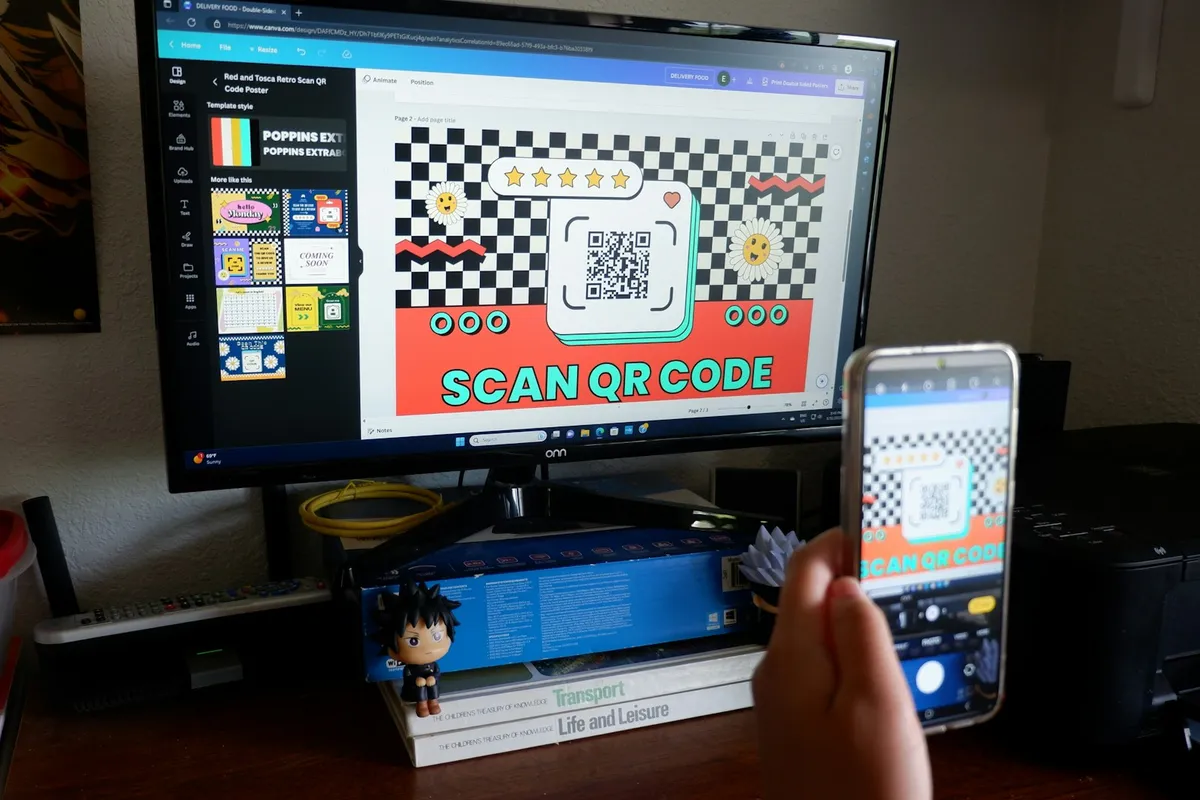
Kodu katalog ve broşürde nerede kullanmalısınız?
Kodun yeri, müşterinin onu fark etmesini ve okutmak istemesini belirler. Basılı belgede kodu tek bir yere koymak, sayfanın tamamını kaplamaktan çok daha etkilidir.
- Kapak arkası ya da son sayfa: Müşteri belgeyi okuduktan sonra ne yapacağını görmek ister. Bu noktada kodun yanına “Güncel kataloğu indirin” gibi bir cümle koyun.
- Ürün sayfasının köşesi: Kodu küçük tutun ve ürün fotoğraflarıyla yarışmasına izin vermeyin. Kullanım amacı, ürün hakkında daha fazla bilgi almaksa bu yer uygundur.
- Fuar standı ve vitrin: Burada kod büyük olmalı ve yanında kısa bir çağrı bulunmalıdır. İnsanlar ayakta, hızlıca bakar.
- Teklif ve ekler: Teklif mektubunda kodu ek belgeye yönlendirmek için kullanabilirsiniz. Böylece teklif sayfası uzamaz.
Kodun yanına ne yazdığınız da önemlidir. Kodun yanında yalnızca bir QR görseli varsa kişi ne olacağını tahmin etmek zorunda kalır. “Güncel kataloğu indirin” ya da “Ürün listesini görüntüleyin” gibi bir cümle, kişinin ne bekleyeceğini önceden bilmesini sağlar.
Güncelleme ve sürüm yönetimi
Basılı kod, bastıktan sonra değiştirilemez; ama kodun gittiği dosya değiştirilebilir. Bu nedenle sabit bir adres kullanın ve yeni sürümü aynı adla yükleyin. Eski sürümü ayrı bir arşiv adresine taşırsanız, kodu okutan kişi her zaman güncel dosyayı görür.
Açılış sayfasında “son güncelleme” tarihini yazmak, belgenin ne kadar taze olduğunu gösterir. Ürün listesi sık değişiyorsa, bu tarihi görünür tutmak hem müşteri güvenini artırır hem de sizi yanlış bilgi vermekten korur. Değişiklikleri yayımlamadan önce kendi ekibinizle kontrol etmeyi unutmayın.
Yayınladığınız her sürümün bir kopyasını kendi bilgisayarınızda ya da ortak sürücünüzde saklayın. Sitede bir sorun çıktığında, kodun gittiği dosyayı aynı adla yeniden yükleyerek işi kısa sürede toparlayabilirsiniz.
Sık yapılan hatalar
- Taranması zor büyük dosya. Çok büyük bir PDF telefonda yavaş açılır ve müşteri sayfayı kapatır. Dosyayı küçültün.
- Parolalı belge. Parola soran bir dosya, okutan kişinin işini zorlaştırır. Herkese açık belgeleri parolasız yayımlayın.
- Yanlış sürüm. Kodun gittiği dosya eski ise, basılı kâğıtların hepsi eski bilgi taşır. Sürümü dosya adında ve sayfada gösterin.
- Kartta çok küçük kod. Kodun okunabilir olması için etrafındaki boşluğu da hesaba katın. Küçültmek için boşluğu kesmeyin.
- Yalnızca masaüstünde test etmek. Dosya masaüstünde açılır ama telefonda açılmayabilir. Mutlaka mobilde deneyin.
Sıkça sorulan sorular
PDF’i QR koda nasıl dönüştürürüm?
PDF’i sitenize yükleyin, adresini kopyalayın ve bu adresi QR kod oluşturucuda Web bağlantısı olarak kodlayın. Ardından kodu PNG ya da SVG olarak indirip baskıya ekleyin. Dosyanın kendisini kodun içine gömmek mümkün değildir; kod yalnızca adresi taşır.
QR kodla açılan PDF’i indirmek zorunda mıyım?
Hayır. Telefonda açılan PDF çoğu zaman görüntülenebilir. Ancak indirme düğmesi, müşterinin belgeyi sonra tekrar bakmak istediğinde işini kolaylaştırır. Açılış sayfasında hem görüntüleme hem indirme seçeneği bulundurmak iyi bir denge sağlar.
Katalog değişince kodu yeniden basmak gerekir mi?
Adres aynı kalırsa gerekmez. Dosyayı aynı adla yükleyin ve sayfadaki güncelleme tarihini değiştirin. Adres değişirse kodu yeniden üretip basmanız gerekir; bu yüzden adresi baştan sabit seçmek önemlidir.
PDF’e QR kod eklemek için özel bir düzenleyici gerekir mi?
Hayır. Kodu önce ayrı bir görsel olarak üretirsiniz; ardından PNG ya da SVG dosyasını katalog tasarımına, bir sayfa düzenleyicisine ya da Dika Studio gibi bir tasarım aracına yerleştirirsiniz. Kodu yerleştirdikten sonra son PDF’i dışa aktarın ve basılı örnekle test edin.
Parolalı bir PDF için QR kod kullanılabilir mi?
Teknik olarak kullanılabilir, ama müşteriden parola istemek okuma oranını düşürür. Herkese açık bir katalog ya da broşür için parolasız yayın yapın. Gizli belgeler için kodu hiç kullanmamak, en güvenli yoldur.
Sonraki adım
PDF için QR kod hazırlamak, dosyanın son hâlini belirlemek ve adresi sabit tutmakla başlar. Sürümü netleştirin, dosyayı yükleyin, kodu ücretsiz araçla üretin ve basılı bir örnekle test edin.
Kataloğunuzu bir web sitesi ve dijital satış yapısıyla birlikte düşünmek isterseniz kurumsal web ve dijital ticaret hizmetlerimize bakabilirsiniz. Kataloğu düzenlenebilir bir tasarımla hazırlamak isterseniz Dika Studio işinize yarayabilir. Kurumsal web sitenizi planlarken kurumsal web sitesi planlama rehberimizi de okuyabilirsiniz.
Ücretsiz QR kod, barkod ve diğer araçlarımız için araçlar sayfamıza göz atın. Projeniz için görüşmek isterseniz iletişim sayfamızdan bize yazın ya da ana sayfamızdan diğer çalışmalarımıza bakın.