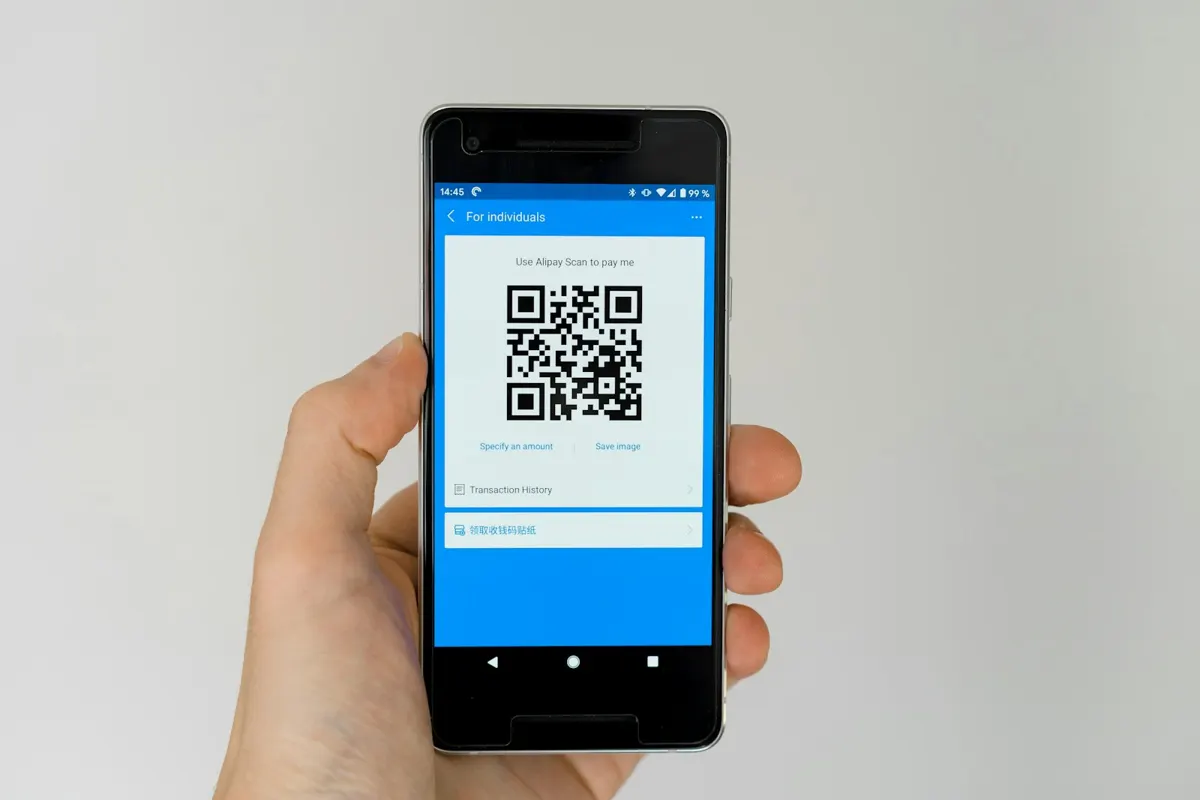
Einen QR-Code für Ihre Website erstellen Sie, indem Sie die vollständige Adresse der Seite in einen Generator eintragen, Größe und Fehlerkorrektur wählen und das Bild anschließend als PNG oder SVG speichern. Wer den Code mit dem Smartphone scannt, landet direkt auf dieser Seite. Dafür brauchen Sie kein Konto und keine Software, denn unser kostenloser QR-Code-Generator läuft vollständig im Browser.
Ein QR-Code für die Website ist vor allem dort nützlich, wo niemand eine Adresse abtippen soll: auf Visitenkarten, Flyern, Aufklebern am Schaufenster, Verpackungen oder Angebotsmappen. Damit der Code wirkt, müssen zwei Dinge stimmen. Er muss auf eine Seite zeigen, die auf dem Telefon sofort verständlich ist, und er muss vor dem Druck mit echten Geräten getestet werden. Beides behandelt dieser Beitrag Schritt für Schritt.
Welche Seite der QR-Code öffnen sollte
Der Code sollte direkt zu dem Ziel führen, das der Leser gerade erwartet. Die Startseite ist selten die richtige Wahl, wenn auf einem Flyer ein bestimmtes Angebot steht. Drei typische Ziele:
- Kontaktseite: für Visitenkarten und Schilder am Eingang, wenn Menschen anrufen oder schreiben sollen.
- Angebotsseite: für Flyer und Aufkleber, die ein konkretes Produkt oder eine Dienstleistung bewerben.
- Terminseite: für Verpackungen oder Aufsteller, wenn der nächste Schritt eine Buchung ist.
Prüfen Sie außerdem die Adresse, bevor Sie den Code erstellen. Ein Tippfehler fällt erst auf, wenn jemand scannt und auf einer Fehlerseite landet. Denken Sie auch an die Zukunft: Ein Code, der die Adresse direkt enthält, zeigt so lange auf dieselbe Stelle, wie die Seite dort erreichbar ist. Ziehen Sie die Seite um, müssen gedruckte Codes ersetzt werden. Für Material, das lange im Umlauf bleibt, wählen Sie deshalb möglichst stabile Adressen.
QR-Code für meine Website erstellen: die Schritte
Im QR-Code-Generator sehen Sie das Ergebnis sofort in der Vorschau, denn sie aktualisiert sich bei jeder Eingabe. So gehen Sie vor:
- Öffnen Sie den QR-Code-Generator und stellen Sie den Inhaltstyp auf Webadresse (URL).
- Tragen Sie die Adresse im Feld Webadresse ein, mit https am Anfang, zum Beispiel https://www.ihre-firma.de/kontakt.
- Legen Sie die Größe in Pixeln fest. Für Druckvorlagen sind 512 Pixel oder mehr ein guter Start. Die Größe gilt für den PNG-Download.
- Lassen Sie die Ruhezone bei 4 Modulen. Das ist der übliche Mindestwert, damit Scanner den Code vom Umfeld trennen.
- Wählen Sie eine dunkle Codefarbe und Weiß als Hintergrundfarbe. Dunkel auf hell liest sich am zuverlässigsten.
- Lassen Sie die Fehlerkorrektur auf M. Nehmen Sie Q oder H, wenn Sie später ein Logo einfügen oder der Code stark beansprucht wird.
- Klicken Sie auf PNG herunterladen für Bildschirm und Office-Dokumente oder auf SVG herunterladen für Druckereien und große Formate.
Scannen Sie den Code danach einmal auf dem Bildschirm. Ob der Kontrast auch auf Papier stimmt, zeigt erst der Test mit dem gedruckten Muster, den Sie später in der Hand halten.

Die Einstellungen im Überblick
Das Werkzeug hat wenige Felder, doch jedes wirkt sich auf das Ergebnis aus. Die Tabelle zeigt die Einstellungen und die Werte, die sich für Websites bewährt haben.
| Einstellung | Was sie bewirkt | Empfehlung für Websites |
|---|---|---|
| Inhaltstyp | Legt fest, was kodiert wird: Webadresse, Text, WLAN, Kontaktkarte oder E-Mail | Webadresse (URL) |
| Größe (px) | Kantenlänge des PNG-Downloads, von 64 bis 2048 Pixel | 512 Pixel oder mehr für den Druck |
| Ruhezone (Module) | Freier Rand um den Code, von 0 bis 10 Module | 4 Module |
| Code- und Hintergrundfarbe | Bestimmt den Kontrast, den der Scanner auswertet | Dunkle Codefarbe auf Weiß |
| Fehlerkorrektur | Wie viel Beschädigung der Code verkraftet, aber auch wie dicht das Muster wird | M für die meisten Fälle |
Fehlerkorrektur: wie viel der Code verkraftet
Die Fehlerkorrektur fügt dem Muster Redundanz hinzu. Der Scanner kann damit auch beschädigte oder überdeckte Teile rekonstruieren. Je höher die Stufe, desto robuster der Code. Gleichzeitig braucht er mehr Module, und ein dichteres Muster muss größer gedruckt werden, damit es lesbar bleibt.
| Stufe | Ungefähr wiederherstellbar | Passend für |
|---|---|---|
| L | etwa 7 % | Saubere Bildschirmanzeigen mit kurzem Inhalt |
| M | etwa 15 % | Die meisten Websites, Flyer und Aufkleber |
| Q | etwa 25 % | Außenaufkleber, Verpackungen, Logo in der Mitte |
| H | etwa 30 % | Stark beanspruchte Oberflächen oder große Logos |
Größe und Lesedistanz beim Druck
Ein Code muss aus dem Abstand lesbar sein, aus dem Menschen ihn scannen. Als Faustregel gilt: Die Kantenlänge sollte etwa ein Zehntel des Abstands betragen. Auf Visitenkarten und Etiketten sollten Sie außerdem nicht unter etwa zwei Zentimeter gehen.
| Einsatz | Typischer Abstand | Kantenlänge nach Faustregel |
|---|---|---|
| Visitenkarte | etwa 20 bis 30 cm | mindestens 2 cm |
| Aufsteller auf dem Tisch | etwa 50 cm | etwa 5 cm |
| Aufkleber am Schaufenster | etwa 1 m | etwa 10 cm |
| Plakat oder Beschilderung | etwa 3 m | etwa 30 cm |
Beispiel: Ein Plakat wird aus drei Metern Entfernung gescannt. Dann sollte der Code etwa 30 Zentimeter breit sein, damit jedes Modul genug Fläche hat, um von der Kamera sicher erkannt zu werden.
Vor dem Druck testen
Scannen Sie den Code mit mindestens zwei Geräten, am besten mit einem iPhone und einem Android-Telefon, falls Ihr Team beide Systeme nutzt. Testen Sie aus der Entfernung, aus der er später gelesen wird, und auf dem ausgedruckten Bogen, nicht nur auf dem Bildschirm. Öffnen Sie danach die Seite und prüfen Sie, ob Text und Bilder auf dem Telefon sauber erscheinen. Ein Code, der auf die falsche Seite führt, ist schlechter als gar keiner.
Typische Fehler und wie Sie sie vermeiden
- Ruhezone entfernt: Der Code reicht bis an den Papierrand oder wird von einer Schrift überlagert. Lassen Sie mindestens vier Module frei.
- Invertierte Farben: Heller Code auf dunklem Grund wird von vielen Lesegeräten nicht erkannt. Das Werkzeug warnt Sie in diesem Fall.
- Zu viel Inhalt: Lange Adressen mit Tracking-Anhängen machen das Muster dicht und klein. Kürzen Sie die Adresse, wenn möglich.
- Keine Prüfung nach dem Druck: Glanzlack, Folie oder ein schwacher Drucker verändern den Kontrast. Der Test am gedruckten Muster zeigt das sofort.
Wie der Code zu Ihrer Website passt
Ein QR-Code ist nur der Weg zur Seite. Ob der Besucher anruft, anfragt oder bucht, entscheidet die Seite selbst. Sie sollte auf dem Telefon schnell laden, das Angebot in den ersten Zeilen erklären und einen klaren nächsten Schritt zeigen. Wie Sie Ihre Seiten dafür ordnen, beschreibt unser Beitrag zur Struktur einer Unternehmenswebsite. Für Ladezeit und Darstellung auf mobilen Geräten hilft der Beitrag zu SEO-freundlichem Webdesign.
Wenn Ihre Website auch Besucher aus Printmaterial sauber empfangen soll, unterstützen wir Sie bei Aufbau und Umsetzung. Unser Team arbeitet an Unternehmenswebsites und Onlineshops, die Anfragen einfach machen. Für das Layout von Flyern oder Aufstellern eignet sich außerdem Dika Studio, eine KI-Arbeitsumgebung, in der Designs bearbeitbar bleiben und sich exportieren lassen.
Häufig gestellte Fragen
Kann ich einen QR-Code für meine Website kostenlos erstellen?
Ja. Unser QR-Code-Generator ist kostenlos, braucht keine Anmeldung und läuft im Browser. Sie können das Ergebnis als PNG oder SVG laden. Prüfen Sie trotzdem jeden Code mit einem echten Gerät, bevor Sie ihn drucken.
Läuft ein QR-Code für eine Website ab?
Ein Code, der die Adresse direkt enthält, hat kein Ablaufdatum. Er funktioniert, solange die Seite unter derselben Adresse erreichbar ist. Ändern Sie die Adresse, müssen Sie einen neuen Code erstellen und die gedruckten Exemplare ersetzen.
Welches Format brauche ich für den Druck?
Für Druckereien und große Formate ist SVG die bessere Wahl, weil die Vektorgrafik ohne Qualitätsverlust skaliert. PNG eignet sich für Präsentationen, Bilder auf der Website und kleinere Drucke, wenn Sie eine ausreichend große Pixelzahl wählen.
Kann ich ein Logo in den QR-Code setzen?
Ja, aber nur mit einer höheren Fehlerkorrektur, meist Q oder H. Das Logo verdeckt einen Teil des Musters, und der Code muss diesen Verlust ausgleichen. Testen Sie nach dem Einfügen mit mehreren Geräten, bevor Sie größere Mengen drucken.
Wie erfahre ich, wie oft mein Code gescannt wurde?
Ein Code mit direkter Adresse kann keine Scans zählen, weil keine Stelle dazwischen liegt, die die Aufrufe registriert. Wer Zahlen braucht, sollte die Besuche über die Webanalyse der Seite messen. Dafür eignen sich kurze Kampagnenparameter in der Adresse, solange sie den Code nicht zu dicht machen.
Nächster Schritt für Ihre Website
Erstellen Sie den Code, testen Sie ihn auf zwei Geräten und prüfen Sie danach die Zielseite so, als kämen Sie vom Schild oder der Visitenkarte aufs Telefon. Wenn die Seite dafür noch nicht bereit ist, sprechen Sie mit uns: Gespräch über Ihre Website. Mehr zu unserer Arbeit finden Sie auf der Startseite von Dika Design. Weitere kostenlose Hilfsmittel für den Alltag stehen in der Übersicht der Werkzeuge, etwa der Barcode-Generator für Artikelnummern.