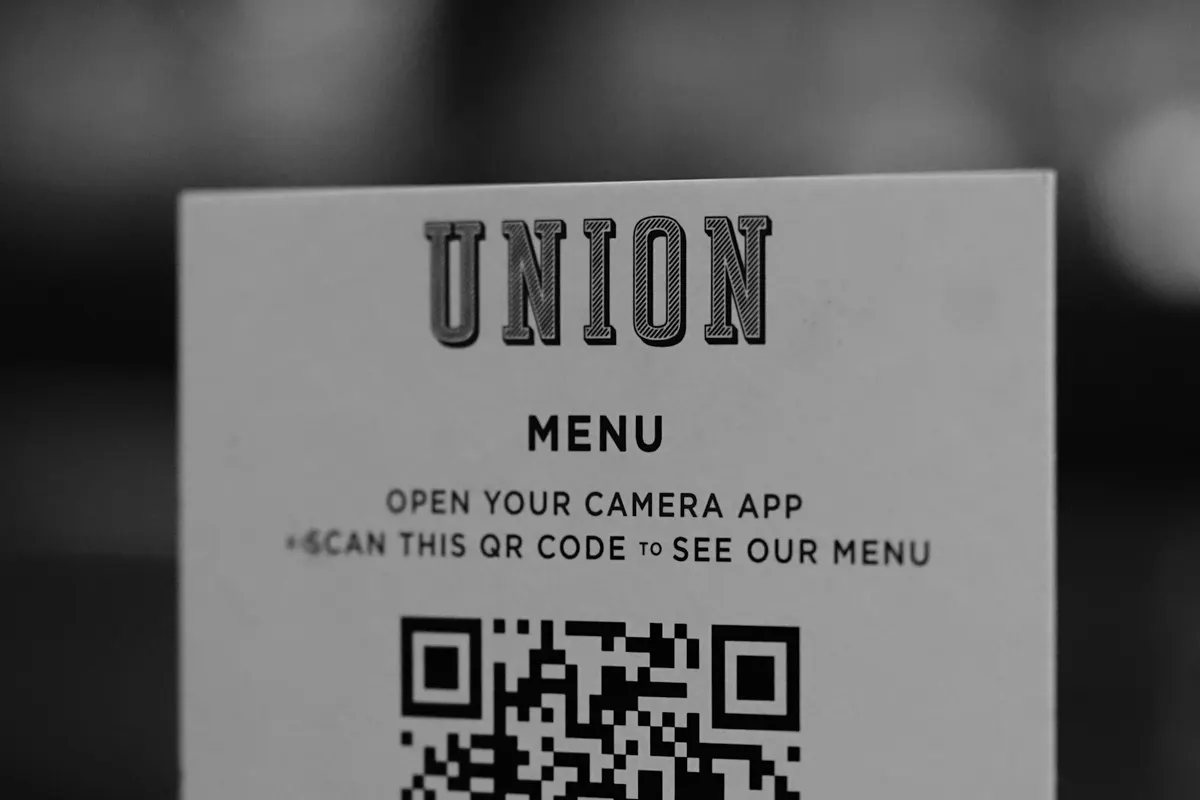
Per creare un menu digitale con QR code ti servono tre cose: il menu scritto in una pagina con un indirizzo stabile, un generatore che produca il codice e una prova di lettura prima di stampare. Il cliente inquadra il codice con la fotocamera del telefono, si apre il menu nel browser e non deve installare nessuna app. Il procedimento richiede meno di un'ora, ma alcune scelte sbagliate, come l'indirizzo o la dimensione, si notano solo al tavolo.
Puoi generare il codice con il nostro generatore di QR code gratuito: incolli l'indirizzo del menu, scegli dimensione e colori e scarichi il file in PNG o SVG. Lo strumento funziona nel browser, non richiede registrazione e crea codici statici, cioè codici che contengono direttamente l'indirizzo che inserisci. In questa guida trovi i passaggi, la scelta dell'indirizzo, i formati da scaricare e gli errori che i locali fanno più spesso.
Cosa ti serve prima di generare il codice
Prepara questi tre elementi prima di aprire lo strumento. Se manca uno di questi, il codice può portare a una pagina vuota o a un menu già superato.
- Il menu in forma digitale: una pagina web leggibile sul telefono, con prezzi, descrizioni brevi e allergeni. Un PDF funziona, ma su uno schermo piccolo è più scomodo da leggere.
- Un indirizzo stabile: il link definitivo della pagina, scritto con https://. Se cambi dominio o cancelli la pagina, il codice stampato smette di funzionare.
- Un test reale: due telefoni diversi e la distanza alla quale il cliente inquadrerà il codice, cioè dal tavolo o dal bancone.
Passo dopo passo: creare il codice con lo strumento
Lo strumento segue sempre la stessa sequenza: scegli il tipo di contenuto, inserisci l'indirizzo, regola l'aspetto e scarica il file. Ecco la procedura completa, da ripetere ogni volta che l'indirizzo cambia.
- Apri il generatore di QR code e lascia selezionato il tipo Link a un sito web (URL). Per un menu serve questo tipo, non il testo semplice.
- Incolla l'indirizzo completo del menu, compreso https://. Aprilo in una finestra privata del browser per controllare che si carichi senza accedere al tuo account.
- Imposta la dimensione in pixel. Il campo accetta valori da 64 a 2048 e il download parte da 512 pixel. Per la stampa usa un valore più alto, così il file resta nitido.
- Scegli la zona di rispetto, cioè il margine bianco attorno al codice, da 0 a 10 moduli. Lo strumento consiglia di tenerne almeno 4 per una lettura affidabile.
- Mantieni il contrasto. Il codice nero su sfondo bianco è la scelta più sicura. Cambia colore solo se il contrasto resta forte, perché un codice chiaro su fondo scuro non viene letto da molti lettori.
- Scarica il file con il pulsante PNG o SVG, poi prova il codice con i telefoni prima di mandarlo in stampa.
Lo strumento genera solo codici statici. Per un ristorante questo è un vantaggio: il codice non scade, non dipende da un servizio esterno e continua a funzionare finché la pagina resta online. Lo svantaggio è che non puoi cambiarne la destinazione dopo la stampa, quindi la scelta dell'indirizzo va fatta prima.
Scegliere l'indirizzo del menu
La decisione più importante riguarda la pagina che il codice apre. Un menu aggiornato spesso è più utile di uno bello ma fermo, e la differenza si vede nei costi di ristampa. La tabella confronta le opzioni più comuni.
| Tipo di indirizzo | Vantaggio | Attenzione |
|---|---|---|
| Pagina del menu sul tuo sito | Aggiorni piatti e prezzi senza toccare il codice | Il dominio deve restare attivo anche se cambi grafica del sito |
| Pagina del menu gestita dal tuo gestionale | Il menu si aggiorna quando cambiano i prodotti | Verifica che l'indirizzo resti lo stesso se cambi piano o fornitore |
| File PDF caricato su un servizio di archiviazione | Facile da preparare in pochi minuti | Ogni nuova versione richiede un indirizzo diverso e quindi una nuova stampa |
| Profilo social del locale | Non serve creare nulla di nuovo | Il menu si perde tra i post e la struttura della pagina può cambiare |
La regola pratica è questa: punta a una pagina che controlli tu, con un indirizzo corto e stabile, e tieni il menu aggiornato dentro quella pagina. Per una pagina di sito aziendale ben organizzata, il menu diventa una sezione come le altre, con un indirizzo che non cambia mai.
Formato del file e dimensione di stampa
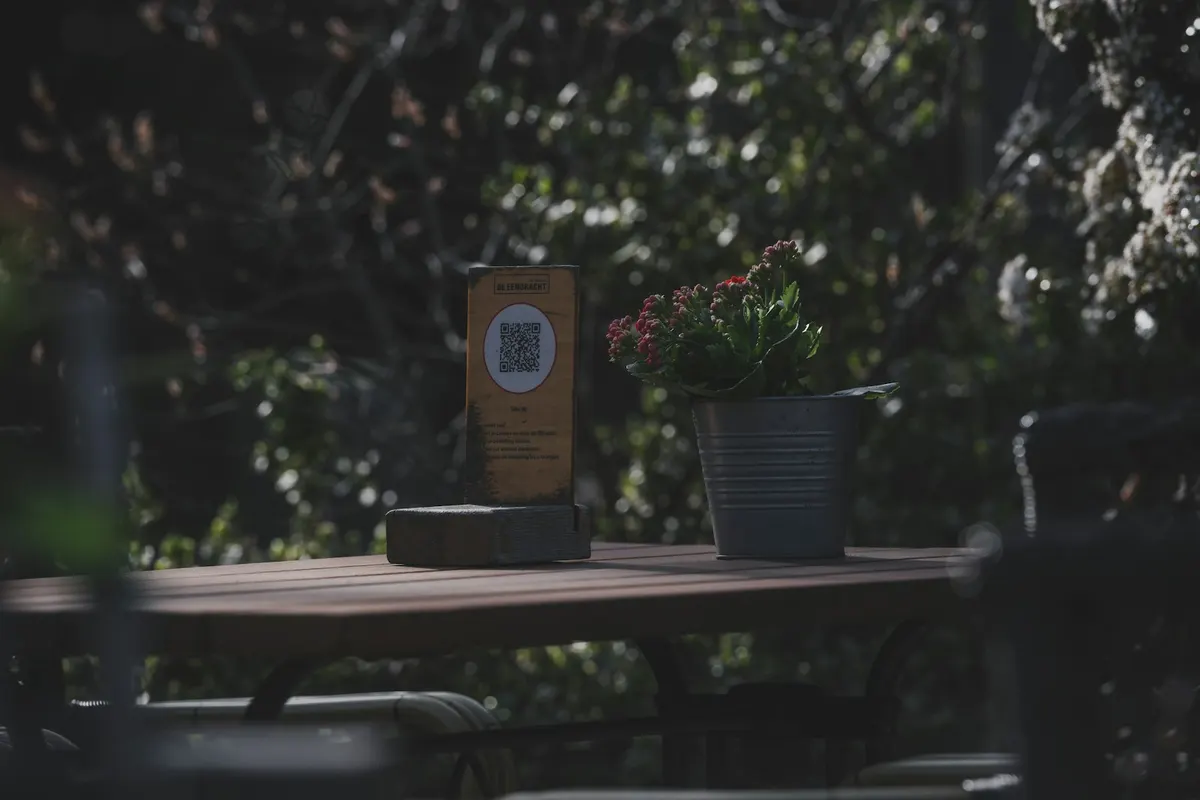
Lo strumento scarica il codice in due formati con usi diversi. Il PNG è pronto per schermi, messaggi e documenti digitali. L'SVG è un disegno vettoriale che resta nitido a qualsiasi dimensione, quindi è il formato da usare per la carta.
| File | Uso consigliato | Nota pratica |
|---|---|---|
| PNG | Schermo del telefono, documenti digitali, messaggi | Scegli una dimensione alta, come 1024 o 2048 pixel, se lo userai in grande |
| SVG | Cartoncini da tavolo, adesivi, vetrofanie, locandine | Conserva il file originale: ti servirà per tutte le future stampe |
| Stampa su tavolo o bancone | Codice di almeno 2 cm di lato | Aumenta la dimensione se il cliente inquadra da più di mezzo metro |
Correzione errori: quale livello scegliere
Un codice QR contiene una ridondanza che permette di leggerlo anche quando è graffiato, piegato o parzialmente coperto. Lo strumento offre quattro livelli. Più il livello è alto, più il codice resiste ai danni, ma anche più denso, quindi più difficile da leggere su superfici piccole.
| Livello | Recuperabile circa | Quando usarlo |
|---|---|---|
| L | 7% | Carta pulita e in interno, con codice grande e ben leggibile |
| M | 15% | Valore adatto alla maggior parte dei menu stampati su carta |
| Q | 25% | Codice esposto a graffi, pieghe o sporco, come sul bancone |
| H | 30% | Codice con un logo al centro o esposto all'esterno |
Per un menu stampato su cartoncino da tavolo, il livello M è di solito sufficiente. Se metti un logo al centro del codice, passa a Q o H, perché il logo copre una parte dei moduli e il lettore deve poter ricostruire il resto.
Errori da evitare con il menu digitale
Gli errori più frequenti non riguardano la tecnologia. Riguardano dettagli che si vedono solo quando il cliente prova a inquadrare il codice con la luce del locale.
- Indirizzo senza https://: alcuni lettori trattano il contenuto come semplice testo e non aprono la pagina.
- Margine troppo stretto: senza una zona di rispetto il lettore confonde il codice con la grafica che lo circonda.
- Codice senza prova: un errore nell'indirizzo si scopre solo scansionando, quindi controlla prima della stampa in tiratura.
- Menu solo in immagine: il cliente deve ingrandire e scorrere, e non può cercare una voce. Scrivi prezzi e allergeni come testo vero, con una pagina leggibile sul telefono. Per questo tema ti consigliamo la lettura su mobile first design.
Come provare il codice prima di esporlo
Stampa una copia alla dimensione reale e incollala sul tavolo o sulla vetrina, nel punto in cui la userà il cliente. Fai la prova con la luce del locale, dall'angolo in cui il cliente si siede e alla distanza normale. Usa almeno due telefoni, perché fotocamere diverse leggono in modo diverso.
Dopo la lettura, controlla anche la pagina che si apre. Deve caricarsi rapidamente con la rete del locale, mostrare il menu senza zoom e riportare i prezzi aggiornati. Se una di queste cose manca, correggi la pagina prima di stampare, non dopo.
Quando il menu digitale conviene davvero
Il menu digitale conviene quando cambia spesso, quando serve in più lingue o quando vuoi ridurre le stampe. Per un locale con pochi piatti e prezzi stabili, un menu cartaceo resta più semplice da gestire. Il codice non sostituisce l'accoglienza al tavolo: chi lo inquadra vuole leggere il menu in un attimo e ordinare.
Se ti serve anche il layout grafico del menu, puoi preparare i materiali con Dika Studio, dove design modificabili e i relativi file restano nello stesso progetto e possono essere condivisi con il team. Se invece vuoi una pagina menu collegata al tuo sito, il nostro team di web design e sviluppo può occuparsene.
Prossimo passo
Crea il codice con il generatore di QR code, fai la prova con due telefoni e stampa solo quando la pagina si apre come previsto. Per altri strumenti gratuiti puoi consultare l'elenco degli strumenti, per esempio il generatore di codici a barre se gestisci anche il magazzino. Se vuoi parlarci del menu o della pagina, scrivici dalla pagina contatti, oppure torna alla home di Dika Design.
Domande frequenti
Il QR code del menu scade?
Il codice creato con lo strumento è statico: non scade e non dipende da un servizio di terze parti. Quello che può smettere di funzionare è la pagina a cui punta. Se cambi indirizzo o cancelli la pagina, il codice stampato porta a un errore.
Posso cambiare il menu senza ristampare il codice?
Sì, se il codice punta a una pagina che aggiorni direttamente. Non è possibile se il codice punta a un file che sostituisci con un nome diverso. Un codice statico non cambia destinazione dopo la stampa, quindi la scelta dell'indirizzo va fatta una sola volta.
Quale dimensione deve avere il codice sul tavolo?
Per la stampa parti da almeno 2 cm di lato. Aumenta la dimensione se il cliente inquadra da più di mezzo metro. Fai la prova alla distanza reale, perché un codice che si legge da vicino può essere difficile da leggere dalla sedia.
Devo tenere anche un menu cartaceo?
Conviene avere un'alternativa per chi non può inquadrare il codice, per esempio un menu stampato da consegnare su richiesta. Il personale deve sapere come portarlo e dove è conservato. Il menu digitale riduce le stampe, ma non dovrebbe essere l'unico modo per leggere il menu.
Per creare il codice devo registrarmi?
No. Il generatore è gratuito, funziona nel browser e non richiede registrazione. Controlla comunque il risultato prima di stampare: il file scaricato deve aprire la pagina giusta quando lo inquadri con un telefono.