Excelde barkod oluşturmak için Excelin yerleşik bir barkod çizme özelliği yoktur. Pratik yol şudur: ürün listenizde barkod numaralarını doğru biçimde tutar, her satır için bir bağlantı üretir ve bağlantıyı açtığınızda çizilen barkodu indirirsiniz. Çizimi Barkod Oluşturucu yapar. Excel ise numaraların, biçimlerin ve dosya adlarının düzenli kalmasını sağlar.
Bu yöntem, birkaç üründen başlayıp orta ölçekli bir ürün listesine kadar hazırlık yapan küçük işletmeler için uygundur. Ürün sayısı arttıkça her bağlantıyı açıp indirmek zahmetli hale gelir. O noktada stok sisteminin barkod üretimini kullanmak daha doğru olur. Ancak hangi yöntemi seçerseniz seçin, önce Excel listesinin düzenini kurmak işinize yarar, çünkü barkod numaraları en çok bu listede hata yapar.
Bu adımları izlerken Barkod Oluşturucuyu yan sekmede açık tutmanızı öneririz. Her bağlantı aracı otomatik olarak doldurur, siz de çizilen sonucu kontrol edip indirirsiniz.
Excel listesinin düzenini kurun
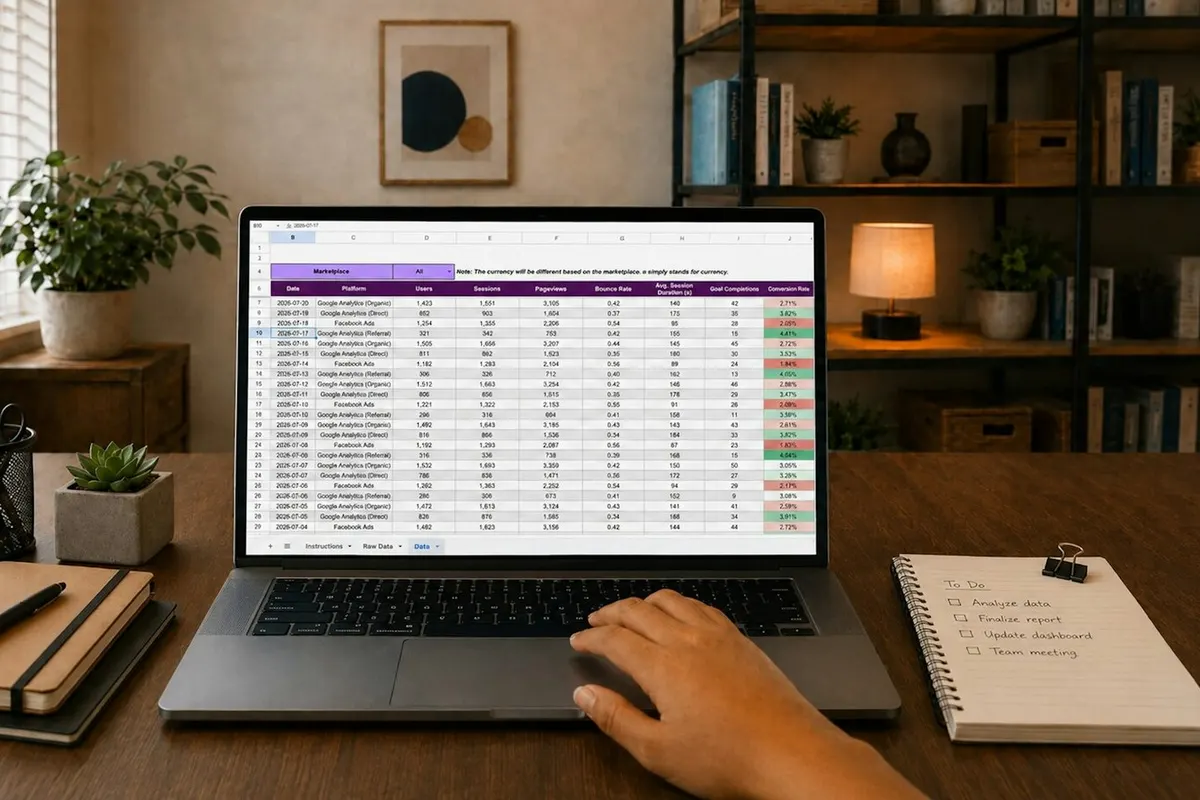
Her barkod için bir satır kullanın. Sütunları aşağıdaki gibi ayırırsanız hem indirme sırasında hem de sonradan kontrol sırasında işiniz kolaylaşır. Sütun adlarını ilk satıra yazın ve filtreyi açık tutun.
| Sütun | İçerik | Örnek |
|---|---|---|
| A | Ürün adı | Kırmızı tişört, M beden |
| B | Barkod numarası (metin olarak) | 5901234123457 |
| C | Biçim (aracın kullandığı kısa ad) | ean13 |
| D | Barkod bağlantısı (formül) | Aşağıdaki formül |
Ürün adını da kısa ama ayırt edici tutun. Aynı adı taşıyan iki satır, etiketler basıldıktan sonra karışıklığa yol açar. Renk ve beden gibi bilgileri ürün adının içine yazmak, depoda hangi kutunun hangi varyanta ait olduğunu anlamayı kolaylaştırır. Filtre eklediğinizde yalnızca bir biçimi ya da bir ürün grubunu seçip toplu indirme yapmak da mümkündür.
Biçim sütununa yazacağınız değerler, aracın biçim listesindeki adlarla birebir aynı olmalıdır: ean13, ean8, upca, code128, code39 ya da itf14. Bu ad bağlantının içinde de kullanıldığı için küçük bir yazım hatası, aracın beklenmeyen bir biçimle açılmasına ya da hata vermesine neden olabilir.
Adım adım: Excelde barkod bağlantıları üretmek
- Numara sütununu metin yapın. B sütununu seçin, hücre biçimlendirme penceresinde Sayı sekmesinden Metin'i işaretleyin ve numaraları bundan sonra yazın. Bunu yapmadan girdiğiniz numaralarda Excel baştaki sıfırları siler. 0 ile başlayan bir numara kısalır ve okutulamaz hale gelir.
- Biçimi yazın. C sütununa ürününüze uygun biçimi yazın: perakende için ean13, iç etiket için code128. Aracın biçim listesindeki adlarla aynı olmasına dikkat edin.
- Bağlantı formülünü girin. D2 hücresine aşağıdaki formülü yazın. Türkçe Excelde işlev adı KÖPRÜ, argümanlar ise noktalı virgülle ayrılır. İngilizce Excelde aynı işlev HYPERLINK adıyla çalışır ve argümanlar virgülle ayrılır.
=KÖPRÜ("https://dika.design/tr/araclar/barkod-olusturucu/?format="&C2&"&data="&B2;"Barkodu aç") - Formülü aşağı kopyalayın. Hücrenin sağ alt köşesinden tutup listenin sonuna kadar çekin. Her satır kendi numarasıyla kendi bağlantısını üretir.
- Bağlantıyı açın ve indirin. D sütunundaki bağlantıya tıklayın. Barkod Oluşturucu biçim ve değeri önceden doldurulmuş olarak açılır. Ekranda barkodun çizildiğini kontrol edip PNG ya da SVG olarak indirin. Dosya adına ürün adını ya da ürün kodunu yazın.
- İlk örneği yazdırıp okutun. Her yeni etiket türünde ilk baskıyı gerçek okuyucuyla kontrol edin. Bu adım atlandığında, yüzlerce etiketi yazdırıp sonra hata fark etmek mümkündür.

Baştaki sıfırlar ve uzun numaralar
Excelde barkod hazırlarken en sık karşılaşılan sorun sayı biçimidir. Excel, sayı gibi görünen her değeri sayıya çevirir. Bu, bazı durumlarda değerin tamamen değişmesi anlamına gelir. Aşağıdaki tablo, en sık görülen sorunları ve çözümlerini gösteriyor.
| Sorun | Neden oluşur | Çözüm |
|---|---|---|
| Baştaki sıfır kayboluyor | Hücre sayı biçiminde | Hücreyi Metin yapın ve numarayı yeniden yazın |
| Son haneler sıfıra dönüyor | Excel uzun sayıları 15 haneye kadar güvenilir gösterir | Numarayı metin olarak tutun. EAN-13 (13 hane) ve ITF-14 (14 hane) bu sınırın içindedir |
| Bağlantı açılmıyor | Ayraç yanlış: Türkçe Excelde noktalı virgül, İngilizce Excelde virgül gerekir | Excelinizin dilini kontrol edin ve formülü buna göre yazın |
| Bağlantıda boşluk var | Değerde boşluk ya da özel karakter bulunuyor | Değeri yalnızca rakam ve harflerle yazın, boşlukları kaldırın |
Numara sütununu, yeni satır eklediğinizde de metin olarak tutmaya dikkat edin. Excel bazen bitişik satırdaki biçimi kendiliğinden kopyalar. Bu yüzden her yeni grup numarası eklediğinizde B sütununun biçimini bir kez daha kontrol etmek, sonradan fark edilmesi zor hataları önler.
Listeyi CSV olarak kaydederseniz, dosyayı yeniden Excelde açtığınızda baştaki sıfırlar yine silinebilir. Ana dosyayı .xlsx olarak saklayın, CSV dosyasını yalnızca başka bir sisteme aktarmak için kullanın ve aktarmadan önce numara sütununun metin olduğunu kontrol edin.
Yinelenen ve eksik numaraları ayıklayın
Toplu hazırlığın en ciddi hatası, aynı numarayı iki ürüne vermektir. Bunu basımdan önce bulmak için yardımcı bir sütun açın ve E2 hücresine =EĞERSAY(B:B;B2)>1 yazıp aşağı çekin. Sonuç DOĞRU çıkan satırlar, aynı numarayı listede birden fazla kez kullanıyor demektir. Benzer şekilde, B sütunu boş olan ama ürün adı dolu satırlar da eksik numara demektir ve bağlantı üretmez.
Numaraları sıraladığınızda ürün adlarının da düzgün eşleştiğini görmek için ilk ve son birkaç satırı rastgele seçip kontrol edin. Liste uzun olduğunda filtreyi kullanarak yalnızca C sütunu ean13 olan satırlara bakabilirsiniz. Bu basit kontroller, bağlantıları açmaya başlamadan önce yapıldığında hem zaman kazandırır hem de yanlış etiketlerin basılmasını önler.
Toplu basımdan önce test edin
Bağlantı yöntemi, tek tek etiketlerin doğru çıkıp çıkmadığını görmenize yardımcı olur. Ancak asıl test kâğıt üzerinde yapılır. Her biçimden en az bir örneği etiket yazıcınızda basın ve gerçek bir okuyucuyla okutun. Okuyucu bir etiketi reddediyorsa, sorunu önce numarada, sonra çubuk genişliğinde ve boş kenarda arayın.
Her biçim için basılacak ilk örneği şu üç soruya göre değerlendirin:
- Okuyucu ilk denemede barkodu okudu mu?
- Barkodun altındaki rakamlar okunabiliyor ve bağlantıdaki numarayla birebir aynı mı?
- Barkodun iki yanında yeterli boşluk var mı ve etiket içine tam sığıyor mu?
Barkodun altındaki rakamlar da kontrol edilmelidir. Rakamlar okunmuyorsa "değeri çubukların altında göster" seçeneğinin işaretli olduğunu doğrulayın. Yazdırma sırasında etiketin genişliğine barkodun sığdığından emin olun. Taşan kısım kesilirse okuyucu barkodu tamamlayamaz.
Excel listesi ne zaman yetmez?
Excel listesi tek seferlik hazırlık için iyi bir yöntemdir. Ürünler sık değişiyorsa, depo hareketleri okutularak kaydediliyorsa ya da aynı numaralar sipariş ve sayım süreçlerinde kullanılıyorsa, numarayı yalnızca Excelde tutmak hataya açık hale gelir. Bu noktada barkodu ürün kaydının bir parçası olarak yönetmek gerekir.
Stok ve depo işlerini tek sistemde yürüten ekipler için Dika Ops stok ve depo modülü barkod okutmayı destekler. Ürün, stok hareketi ve muhasebe kaydı aynı yerden izlenir. Bu yapının kendi işinize uyup uymadığını görmek için bizimle iletişime geçebilirsiniz. Stok sayımında ve giriş çıkış işlemlerinde kağıt listeden ne kadar uzaklaşabileceğinizi konuşabiliriz.
Sıkça sorulan sorular
Excelde doğrudan barkod çizebilir miyim?
Excelin standart özellikleriyle barkod çizilmez. Barkod fontu ya da eklenti kullanılabilir, ancak font kurulumu bilgisayar bazında gerekir ve her ortamda aynı sonucu vermeyebilir. Bağlantı yöntemi ise yalnızca tarayıcı ve Excel ile çalışır. Çizimi araç yapar, dosyayı siz indirirsiniz.
Çok sayıda ürün için tek tek indirmek gerekir mi?
Bağlantı yöntemi her ürün için bir tıklama gerektirir. Az sayıda ürün için pratiktir, ancak çok sayıda üründe zaman alır. Bu durumda barkodları ürün kaydıyla birlikte üreten bir stok sistemi hem daha az hata hem de daha az manuel iş demektir.
Hangi barkod biçimini seçmeliyim?
Satışa çıkan perakende ürünlerde EAN-13 ya da UPC-A kullanılır. Depo içi, raf ve sipariş etiketlerinde Code 128 daha uygundur. Koli ve palet etiketleri için ITF-14 seçebilirsiniz. Emin değilseniz, ürününüzü satacağınız kanalın istediği biçimi önce öğrenin.
Kontrol hanesini Excelde hesaplamam gerekir mi?
Gerekmez. Barkod Oluşturucu EAN-13, EAN-8, UPC-A ve ITF-14 için kontrol hanesini kendisi ekler ya da doğrular. 12 hane girdiğinizde araç son haneyi üretir. Excelde elle hesaplamak gereksiz bir iştir ve hata riskini artırır.
Excel dosyasını kaydedip tekrar açınca barkod bozulur mu?
Dosyayı .xlsx olarak kaydettiğinizde ve numara sütunu metin olarak tutulduğunda değerler değişmez. CSV olarak kaydedip yeniden açtığınızda baştaki sıfırlar kaybolabilir. Her açılışta B sütununun metin olduğunu kontrol etmek iyi bir alışkanlıktır.
Sonraki adım
Excelde hazırladığınız listeyi, barkodu okutacağınız raf ve depo akışına bağlayın. Ürün girişi ve çıkışının kayıtlarını tutmak için stok giriş çıkış takibi rehberini, sayım sürecini planlamak için stok sayımı nasıl yapılır yazısını okuyabilirsiniz. Stok yönetiminin genel yöntemlerini karşılaştırmak isterseniz stok yönetimi yöntemleri yazısı size yol gösterir.
Dika Design olarak barkod, stok ve depo süreçlerini kurumsal bir yapıya taşımak isteyen ekiplerle çalışıyoruz. Yapılandırmayı birlikte değerlendirmek için iletişim sayfamızdan bize yazabilirsiniz. Ürününüz için özel bir stok ya da satış ekranı gerekiyorsa kurumsal uygulama geliştirme sayfamızda neler yaptığımızı görebilirsiniz. Diğer araçlar için araçlar sayfasına göz atabilirsiniz.
Ayrıca test sonuçlarını Excel dosyasına kısa bir not olarak ekleyin: hangi biçim, hangi çubuk genişliği ve hangi yazıcıyla basıldığı yazılı olursa, aynı etiketi bir sonraki seferde yeniden denemek zorunda kalmazsınız. Bu not, listeyle yeni çalışmaya başlayan bir kişi için de iyi bir başlangıç noktasıdır.