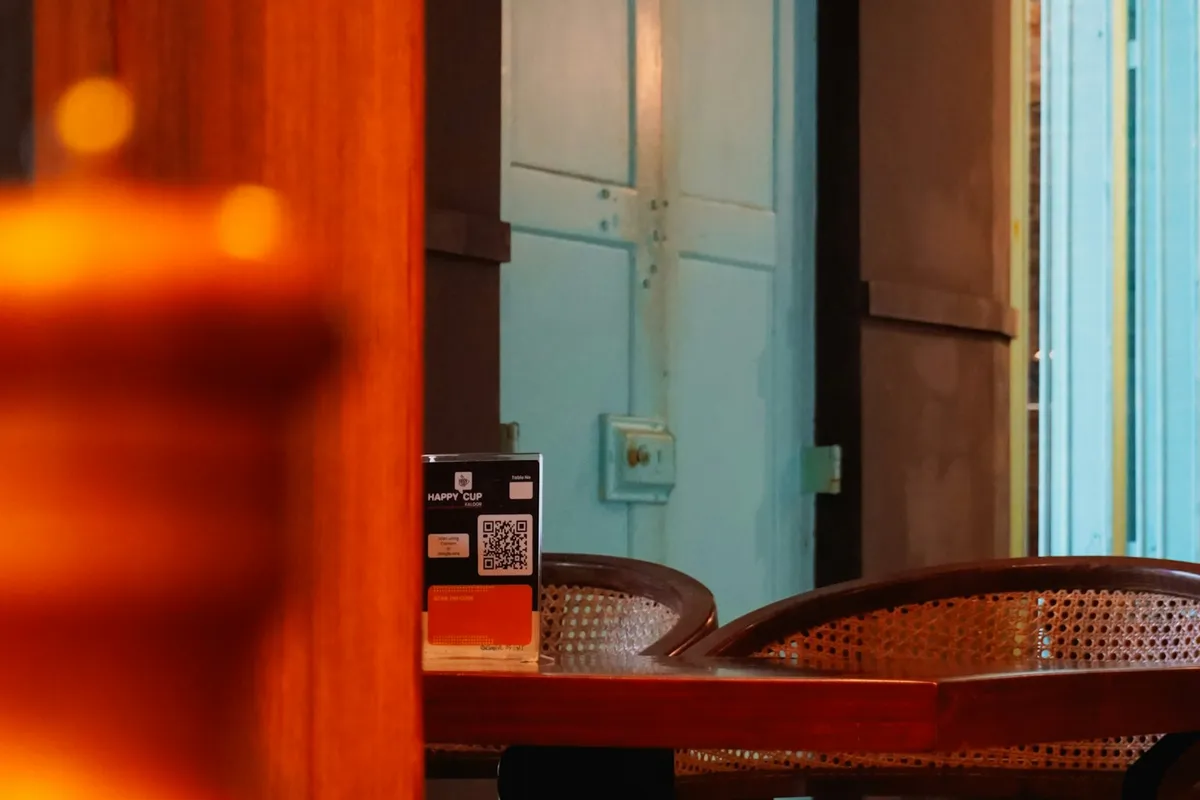
QR kod menü, masadaki müşterinin telefon kamerasıyla okutup yemek ve içecek listesini doğrudan açtığı bir koddur. En sağlıklı yöntem, menüyü telefonda rahat okunan bir web sayfasında yayımlamak ve kodu o sayfanın adresine bağlamaktır. Kodu ücretsiz QR kod oluşturucumuzda birkaç dakika içinde üretebilir, basmadan önce telefonunuzla test edebilirsiniz.
Bu rehberde menü formatını seçmekten kodu basıp masaya yerleştirmeye kadar tüm adımları anlatıyoruz. Aracın her ayarının ne işe yaradığını, hangi boyutta indireceğinizi ve menü değiştiğinde neden her seferinde yeni kod basmanız gerekmediğini de açıklıyoruz. Restoran ya da kafe işletiyorsanız stok ve reçete tarafı için restoran stok takibi rehberine de göz atabilirsiniz.
Bu işin en önemli kararı, içeriğin nerede durduğudur. Yemek listesini kâğıda gömmek yerine kodu sabit bir adrese bağladığınızda, her değişiklik için baskı yapmak zorunda kalmazsınız. Aşağıdaki bölümler bu kararı nasıl vereceğinizi ve kodu nasıl kuracağınızı gösteriyor.
Önce menü formatını seçin
Kodun arkasındaki içerik, müşterinin telefonunda ne göreceğini belirler. Üç yaygın seçenek var. Web sayfası en esnek olanıdır: yazı ekrana sığar, fotoğraf eklenebilir ve listeyi bir kez düzenlediğinizde herkes yeni hâlini görür. PDF tasarımı olduğu gibi korur, ama mobilde yakınlaştırma gerektirir. Fotoğraf dosyası ise en zayıf seçenektir: boyutu büyük olur ve küçük yazılar çoğu zaman okunmaz.
| Format | Mobilde okunuşu | Güncelleme | Öneri |
|---|---|---|---|
| Web sayfası | Metin ekrana sığar, büyütme gerekmez | Sayfayı düzenlersiniz, kod aynı kalır | Çoğu restoran ve kafe için |
| PDF dosyası | Yakınlaştırma gerekir, açılış biraz yavaş olabilir | Dosyayı aynı adla yeniden yüklersiniz | Tasarımın birebir korunması gerektiğinde |
| Fotoğraf (JPG, PNG) | Küçük yazılar okunmaz | Her değişiklikte yeniden çekmeniz gerekir | Önermiyoruz |
Menünün telefonda nasıl göründüğü, müşterinin siparişe ne kadar hızlı geçeceğini de etkiler. Bu konuda daha ayrıntılı bir bakış için mobil uyumlu web tasarımın neden önemli olduğunu anlattığımız yazıya bakabilirsiniz. Menünüzde günlük öneriler ve ana liste gibi iki bölüm varsa, bunları aynı sayfada iki ayrı başlıkla yayımlamak tek kodla yetinmenizi sağlar.
QR kod menüyü adım adım oluşturun
Aşağıdaki sıra, menü sayfanız hazır olduğunda kodu üretmek içindir. Her adımın sonunda kodu telefonla kontrol etmeyi unutmayın.
- Menü sayfasının adresini belirleyin. Adres kısa, sabit ve okunabilir olsun, örneğin siteadiniz.com/menu gibi. Sonradan değiştirmek zorunda kalırsanız, bastığınız bütün kartlar yenilenmek zorunda kalır.
- Adresi tam olarak kopyalayın. Tarayıcının adres çubuğundan https:// ile başlayan tam adresi alın. Adresin sonuna gereksiz parametre eklemeyin.
- Aracı açın. QR kod oluşturucu sayfasını açın. İçerik türü listesinde Web bağlantısı (URL) seçili olsun; bu varsayılan seçenektir.
- Adresi yapıştırın. Web adresi alanına menü adresini yazın. Kod, siz yazdıkça önizlemede güncellenir; bir harf eksikse hemen görürsünüz.
- Boyut ve boşluğu ayarlayın. Ekranda kullanım için 512 piksel yeterlidir. Baskıya gidecekse daha büyük bir değer girin ya da SVG indirin. Sessiz alanı en az 4 modülde tutun.
- Renkleri seçin. Kod rengini koyu, zemin rengini açık bırakın. Varsayılan siyah ve beyaz çoğu masa için en güvenli seçimdir.
- İndirin ve adlandırın. Ekran için PNG, baskı için SVG indirin. Dosyayı menu-qr-masa.svg gibi açık bir adla kaydedin; birkaç ay sonra hangi dosyanın hangi menüye ait olduğunu bilmek kolaylaşır.
- İki telefonla test edin. Kodu iki farklı telefonla okutun. Menünün doğru açıldığını, yazıların okunduğunu ve sayfanın ne kadar sürede yüklendiğini kontrol edin. Bu test, kartlar basılmadan yapılabilecek en ucuz kontroldür.
Test sırasında sayfanın mobil veriyle de açıldığını doğrulayın. Masada çoğu müşteri Wi-Fi yerine kendi mobil internetini kullanır; masaüstünde sorunsuz görünen bir sayfa, mobil veride yavaş açılabilir.
Ayarlar ne işe yarar
Aracın ayar alanları küçük görünür, ama okunabilirliği doğrudan etkiler. Aşağıdaki tablo, masa menüsü için hangi değeri seçmeniz gerektiğini özetliyor.
| Ayar | Seçenekler | Masa menüsü için öneri |
|---|---|---|
| Boyut (px) | 64 ile 2048 arası | Ekran için 512; baskı için SVG |
| Sessiz alan (modül) | 0 ile 10 arası | 4 ya da daha fazla |
| Hata düzeltme | L, M, Q, H | M yeterlidir; kodun üstüne logo koyacaksanız Q ya da H |
| Kod ve zemin rengi | Renk seçici | Koyu kod, açık zemin |
Hata düzeltme seviyesi, kod kirlendiğinde ya da bir kısmı örtüldüğünde okumayı kurtarır. Yüksek seviye daha fazla hasara dayanır, ama aynı adres için daha yoğun bir kod üretir. Bu yüzden özel bir neden yoksa varsayılan seviyede kalın. Kısa bir adres her seviyede daha temiz bir kod verir.
Kodu masaya, kapıya ve kartlara yerleştirin
Kodun okunup okunmayacağı büyük ölçüde yerleşime bağlıdır. Aşağıdaki noktaları basılı kartları hazırlarken kullanabilirsiniz.
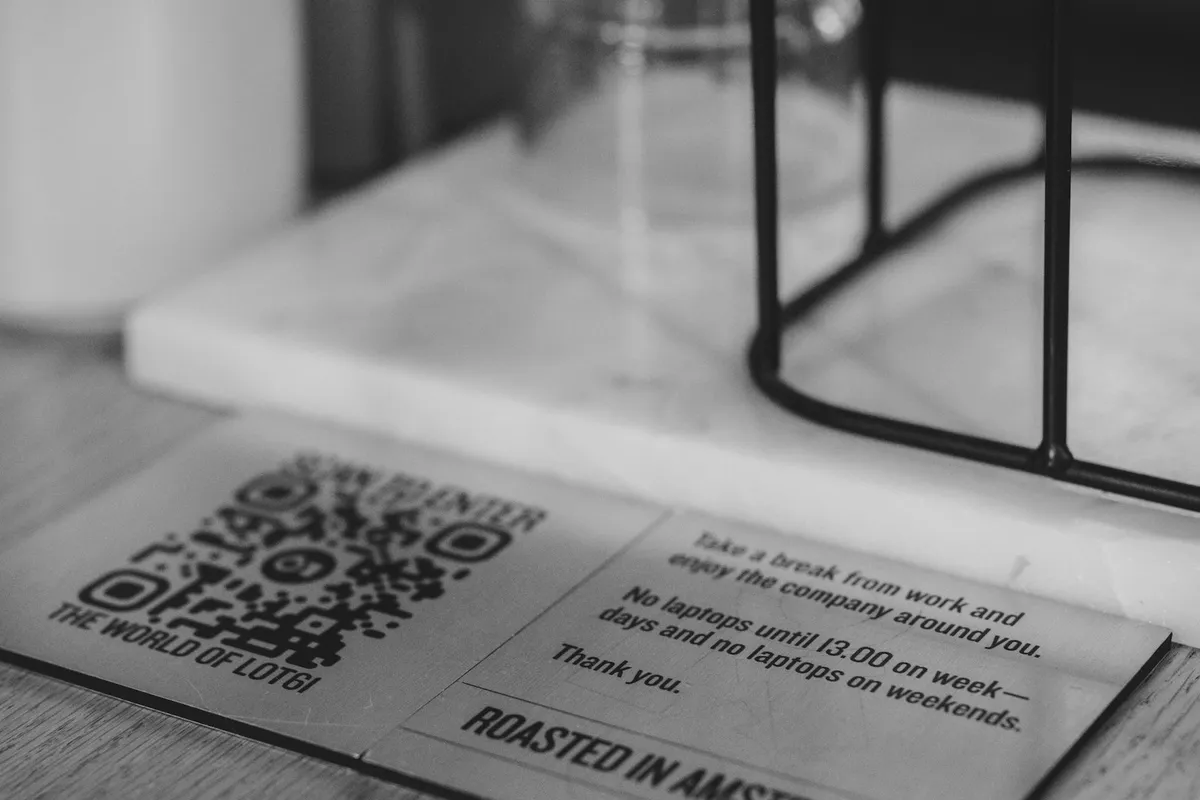
- Masa standı: Kodu kartın ön yüzüne koyun ve kenarında boşluk bırakın. Kartı tuz ya da şeker kabının arkasına saklamayın; müşterinin oturduğu yerden rahat görmesi gerekir.
- Giriş kapısı ve cam: Parlak yüzeyler yansıma yapar. Mat kâğıt ya da mat laminasyon seçin ve kodu gün ışığının doğrudan vurmadığı bir noktaya koyun.
- Bahçe ve teras: Dış mekânda kodu nemden koruyun. Kartı şeffaf bir çerçeve içinde tutmak, kâğıdın bükülmesini ve kenarlarının aşınmasını önler.
- Çağrı metni: Kodun yanına kısa bir cümle yazın, örneğin “Menü için okutun”. Ne olacağını bilmeyen kişi çoğu zaman okutmaz.
- Bir yüzey, bir kod: Aynı masada iki farklı kod bırakmayın. Müşteri hangisini okutacağını bilemez ve eski olan kod sayfayı yanlış açabilir.
Menü kartının tasarımını hazırlarken yazıları ve fotoğrafları kolayca değiştirebileceğiniz bir araç kullanmak işinizi kolaylaştırır. Dika Studio ile tasarımı düzenlenebilir olarak kurabilir, QR kodu indirdiğiniz PNG dosyasıyla kartın üzerine yerleştirebilirsiniz.
Menü değiştiğinde ne yapılır
QR kodun en büyük avantajı, kâğıdı yenilemeden içeriği değiştirebilmenizdir. Bunun için kodun bağlı olduğu adresi değiştirmeyin. Yemek ve içecek listesini web sayfasında düzenleyin; adres ve kod aynı kalır, masadaki kartlar da çalışmaya devam eder.
Adresi değiştirmek zorundaysanız eski adresten yeni sayfaya yönlendirme kurun. Bu adım yapılmazsa basılı kartlar boş bir sayfaya gider ve müşteri ne yapacağını bilemez. PDF kullanıyorsanız dosya adını sabit tutun ve yeni sürümü aynı adla yükleyin. Sayfanın üst kısmına son güncelleme tarihini yazmak da müşterinin neye baktığını anlamasını kolaylaştırır.
Sık yapılan hatalar
- Test etmeden basmak. Yanlış yazılmış bir adres bastığınız tüm kartlara geçer. Önce ekranda, sonra kâğıt üzerinde okutarak deneyin.
- Kodu kenara yapıştırmak. Kodun çevresindeki beyaz boşluk okuyucunun kodu bulmasını sağlar. Kodu çerçeveyle ya da kesimle sınırlamayın.
- Koyu zemine açık kod koymak. Birçok telefon ters renkli kodu okumaz. Koyu kodu açık zeminde kullanın.
- Dışarıdan erişilemeyen bir adres vermek. Müşteri kodu kendi telefonuyla okutacağı için adres herkesin erişebileceği bir yerde olmalıdır. Yalnızca iç ağda çalışan bir adres müşterinin telefonunda açılmaz.
- Masaüstü için tasarlanmış menü. Geniş ekrana göre hazırlanmış bir liste telefonda küçülür ve müşteri sayfayı bırakır.
Sıkça sorulan sorular
QR kod menü için ücretli bir programa ihtiyacım var mı?
Kodu üretmek için ücretli bir programa ihtiyacınız yoktur. Bizim QR kod oluşturucumuz hesap açmadan çalışır ve PNG ya da SVG indirmenize izin verir. Asıl emek, menü sayfasını hazırlamak ve kodu doğru yere koymaktır. Bunu bir kez yapıp adresi sabit tutarsanız sonraki değişiklikler çok daha kolay olur.
QR kod menü internet olmadan açılır mı?
Hayır. Telefon adresi açmak için internete ihtiyaç duyar. Bu yüzden menü sayfasının hafif olması ve mobil veriyle de hızlı açılması önemlidir. Büyük fotoğraflarla dolu bir sayfa, sinyalin zayıf olduğu bir kafede müşteriyi bekletir.
QR kodu renkli yapabilir miyim?
Yapabilirsiniz, ama kodun koyu, zeminin açık olması okunma oranını belirler. Açık gri bir kodu beyaz zemine koymak okuyucuyu zorlar. Marka renginizi kodun kendisinde değil, kenarlıkta ya da başlıkta kullanmak daha güvenlidir.
Kodu bastıktan sonra menü adresini değiştirebilir miyim?
Kodun içindeki adres değişirse kodu yeniden üretip basmanız gerekir. Eski adresten yeni sayfaya yönlendirme kurarsanız basılı kartlar çalışmaya devam eder. Bu nedenle adresi baştan sade ve sabit seçin.
Menümü PDF mi yoksa web sayfası olarak mı hazırlamalıyım?
Çoğu restoran ve kafe için web sayfası daha iyidir, çünkü metin telefon ekranına uyar ve değişiklik yapmak kolaydır. PDF, tasarımın birebir korunmasının önemli olduğu durumlarda tercih edilebilir. Karar verirken menünüzün ne sıklıkla değiştiğini ve müşterilerinizin çoğunlukla hangi telefonla okuttuğunu düşünün.
Sonraki adım
QR kod menü, doğru kurulduğunda masada hem zaman kazandırır hem de her değişiklikte yeniden baskı yapma ihtiyacını azaltır. Önce menüyü sade bir sayfada yayımlayın, kodu ücretsiz araçla üretin ve iki telefonla test edin. Bu üç adımdan sonra kart tasarımına geçebilirsiniz.
Ürünleriniz için barkod gerekiyorsa barkod oluşturucu, müşterinizin doğrudan mesaj atabilmesi için bir bağlantı gerekiyorsa WhatsApp link oluşturucu işinize yarar. Bunların hepsini ücretsiz araçlar sayfamızda bulabilirsiniz.
Menü sayfanızı web sitenizle birlikte kurmak ya da sipariş akışınızı daha geniş bir dijital satış yapısına bağlamak isterseniz kurumsal web ve dijital ticaret hizmetlerimize bakabilirsiniz. Projeniz hakkında konuşmak için iletişim sayfamızdan bize yazın; diğer çalışmalarımıza ana sayfamızdan ulaşabilirsiniz.