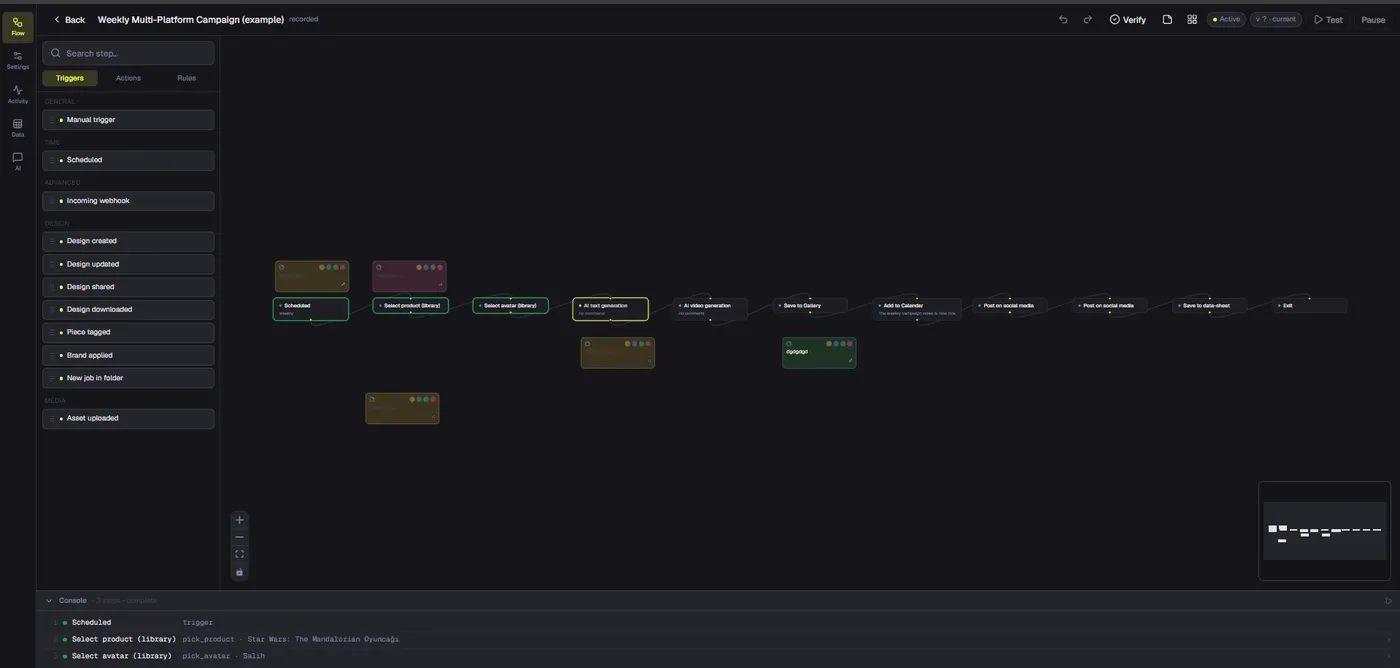
Ein gutes KI-Produkt-Demo-Video zeigt mehr als ein Produkt auf dem Bildschirm. Es gibt potenziellen Käufern ein klares Vorher-Nachher: das Problem, die Handlung, die es löst, und den Beleg, dass das Ergebnis echt ist. KI kann helfen, eine fehlende Einstellung zu erzeugen, ein visuelles Konzept vorzubereiten oder den Schnitt zu beschleunigen. Welcher Aussage Kunden vertrauen sollen, entscheidet sie aber nicht. Das bleibt eine Produkt- und Redaktionsentscheidung.
Dieser Leitfaden erklärt, wie Sie Produkt-Demo-Videos mit KI erstellen, ohne dass daraus ein vager, synthetischer Werbefilm wird. Wir beginnen mit Briefing und Belegen, wählen zwischen echtem und generiertem Material, bauen die Sequenz zusammen, prüfen Ton und Untertitel und exportieren Versionen für verschiedene Platzierungen. Dika bündelt diese Schritte in einem projektbasierten kreativen Workflow. Der Browser-Editor bietet eine Timeline mit mehreren Spuren; die KI-Tools erzeugen kurze Clips über unterstützte Anbieter. Dika Studio wird schrittweise freigeschaltet, der Zugang zu einzelnen Studio-Bereichen kann daher von Ihrem Workspace abhängen.
Festlegen, was die Demo belegen muss
Die erste Frage lautet nicht, welches Modell Sie nutzen. Fragen Sie, was ein Zuschauer nach dem Ansehen verstanden haben soll. Bei einem physischen Produkt können das Größe, Handhabung, Aufbau oder der Unterschied zwischen zwei Ausführungen sein. Bei Software, wie Nutzer eine Aufgabe erledigen. Bei einer Dienstleistung das sichtbare Ergebnis eines Prozesses statt eines Versprechens über künftige Resultate. Schreiben Sie einen Satz, der Zuschauer, Aufgabe und Beleg nennt. Zum Beispiel: „Ein Shopbetreiber sieht, wie aus einem Produktfoto drei verwendbare Kampagnen-Clips werden, mit dem editierbaren Ergebnis vor dem Export.“
Passen Sie den Nachweis an die Aussage an. Soll belegt werden, dass ein Gerät einen Sturz übersteht, filmen Sie das echte Gerät und den echten Sturz. Ein generiertes Bild eines intakten Geräts beweist keine Robustheit. Soll ein künftiges Konzept visualisiert werden, kann generiertes Material funktionieren, kennzeichnen Sie es aber als Konzept, wo Zuschauer es sonst für eine ausgelieferte Funktion halten könnten. Diese Unterscheidung schützt das Vertrauen und macht die kreative Richtung meist einfacher: Echtes Material trägt Tatsachenbehauptungen; generiertes liefert Kontext, Übergänge oder explorative Szenen.
Machen Sie vor der Produktion eine kurze Bestandsaufnahme. Welche echten Produktbilder oder Clips haben Sie? Welche Teile brauchen eine Nahaufnahme? Haben Sie die Erlaubnis, die Personen, die Musik, Produktmarken und Referenzmedien zu nutzen? Welches Ergebnis können Sie zeigen, statt es nur zu beschreiben? Fünf Minuten Inventur können einen teuren Generierungsdurchlauf verhindern, nach dem der zentrale Beleg trotzdem fehlt.
Ein einseitiges Kreativ-Briefing erstellen
Halten Sie sechs Angaben fest: Zielgruppe, ein einzelnes Problem, Produkthandlung, Beleg-Einstellung, Call-to-Action und Format. Zum Format gehören Ziel und Dauer. Ein vertikaler Kurzclip mit Untertiteln für den Ton-aus-Modus braucht eine andere Komposition als eine horizontale Landingpage-Demo mit Sprecher. Wählen Sie zuerst ein Hauptformat; bauen Sie nicht ein überladenes Bild in der Hoffnung, dass jeder Plattform-Beschnitt die Botschaft bewahrt.
Ein Arbeitsbriefing für eine wiederverwendbare Trinkflasche könnte lauten: Zielgruppe Pendler; Problem: Auslaufen in der Tasche; Handlung: Deckel verriegeln; Beleg: echte Nahaufnahme des Verschlusses und ein Test in der Tasche; Call-to-Action: Produktseite ansehen; Format: vertikales Video von 20 Sekunden. Die KI könnte eine neutrale Eröffnungsszene erzeugen, doch Verschluss und Taschentest müssen echt sein. Ein Software-Briefing würde stattdessen Bildschirmaufnahme und sichtbar abgeschlossene Aufgabe einsetzen. Beide Briefings legen fest, was wahrheitsgemäß bleiben muss.
Die passende Quelle für jede Einstellung wählen
Produkt-Demo-Videos mit KI scheitern oft daran, dass jede Einstellung von Grund auf generiert wird. Gesichter ändern sich, Etiketten driften, Bedienelemente tauchen an unmöglichen Stellen auf, und das Produkt selbst verändert dezent seine Form. Arbeiten Sie stattdessen mit einer Shot-Matrix. Notieren Sie für jede Einstellung, ob sie gefilmt, als Bildschirm aufgezeichnet, aus einem echten Bild animiert oder als konzeptionelles Visual generiert werden soll. Binden Sie die Wahl an die Information, die die Einstellung vermitteln muss.
| Einstellungstyp | Beste Quelle | Prüffrage |
|---|---|---|
| Produktdetail oder Interface-Handlung | Echtes Filmmaterial oder Bildschirmaufnahme | Zeigt es das tatsächliche Produkt und Verhalten? |
| Atmosphäre oder Übergang | Gefilmt, lizenziert oder KI-generiertes Konzept | Könnte jemand es für einen Beleg halten? |
| Erklärdiagramm | Editierbares Design oder Motion Graphic | Stimmen Beschriftungen und Zahlen? |
| Gesprochene Demonstration | Freigegebene menschliche Aufnahme oder klar gekennzeichneter synthetischer Sprecher | Sind Identitäts- und Testimonial-Aussagen ehrlich? |
| Ergebnisbeleg | Echtes Ergebnis mit Kontext | Kann eine prüfende Person die Aussage verifizieren? |
Die Matrix soll Generierung nicht verbieten, sondern dort einsetzen, wo sie hilft. KI eignet sich gut, um visuelle Richtungen zu erkunden, eine Komposition vorzuschlagen oder einen kurzen illustrativen Clip zu erzeugen. Als alleiniger Beleg für eine physische Eigenschaft oder eine Softwarefunktion ist sie schwächer. Enthält eine Szene Schrift auf Verpackungen oder in einer Oberfläche, prüfen Sie jedes Frame auf Rechtschreibung und Konsistenz. Ersetzen Sie unzuverlässigen generierten Text durch ein editierbares Overlay in der Timeline, statt darauf zu hoffen, dass der nächste Prompt es richtet.
Ein Skript schreiben, das zeigt statt zu verkünden
Eine kurze Produkt-Demo braucht eine Erzählung, keine Liste von Adjektiven. Steigen Sie mit der Aufgabe oder Reibung ein, die der Zuschauer kennt. Zeigen Sie die relevante Handlung, dann ihr Ergebnis. Eine bewährte Struktur ist Problem, Handlung, Beleg, nächster Schritt. In einem 20-Sekunden-Clip nehmen diese Phasen nur wenige Sekunden ein. In einem zweiminütigen Tutorial sollte die Handlung genug Zeit bekommen, um lesbar zu sein, ohne die Einleitung zu dehnen.
Lesen Sie das Skript laut vor, während Sie das vorgesehene Material ansehen. Sagt die Stimme „auf Exportieren klicken“, bevor der Mauszeiger die Schaltfläche erreicht, wirkt der Schnitt unzuverlässig. Steht im Skript „sofort“, der echte Vorgang dauert aber eine Minute, wählen Sie eine ehrliche Formulierung wie „der Export läuft im Browser“ und zeigen Sie eine zeitgeraffte Sequenz offen als solche. Vermeiden Sie Begriffe wie „mühelos“, „der Beste“ oder „garantiert“, wenn Sie sie nicht definieren und belegen können. Konkrete Verben machen stärkere Demos: auswählen, platzieren, kürzen, prüfen, exportieren.
Für ein Software-Beispiel könnte es heißen: „Starten Sie mit einem Kampagnen-Briefing. Bauen Sie eine Szene um die Produktreferenz. Prüfen Sie den generierten Clip. Legen Sie ihn auf die Timeline, kürzen Sie den Anfang, korrigieren Sie die Untertitel und exportieren Sie die Version, die Ihr Kanal braucht.“ Jeder Satz benennt einen beobachtbaren Schritt. Das Skript lässt sich für eine Anzeige kürzen oder für eine Schritt-für-Schritt-Anleitung erweitern, ohne das Kernversprechen zu ändern.
Nur das Material generieren, das die Demo wirklich braucht
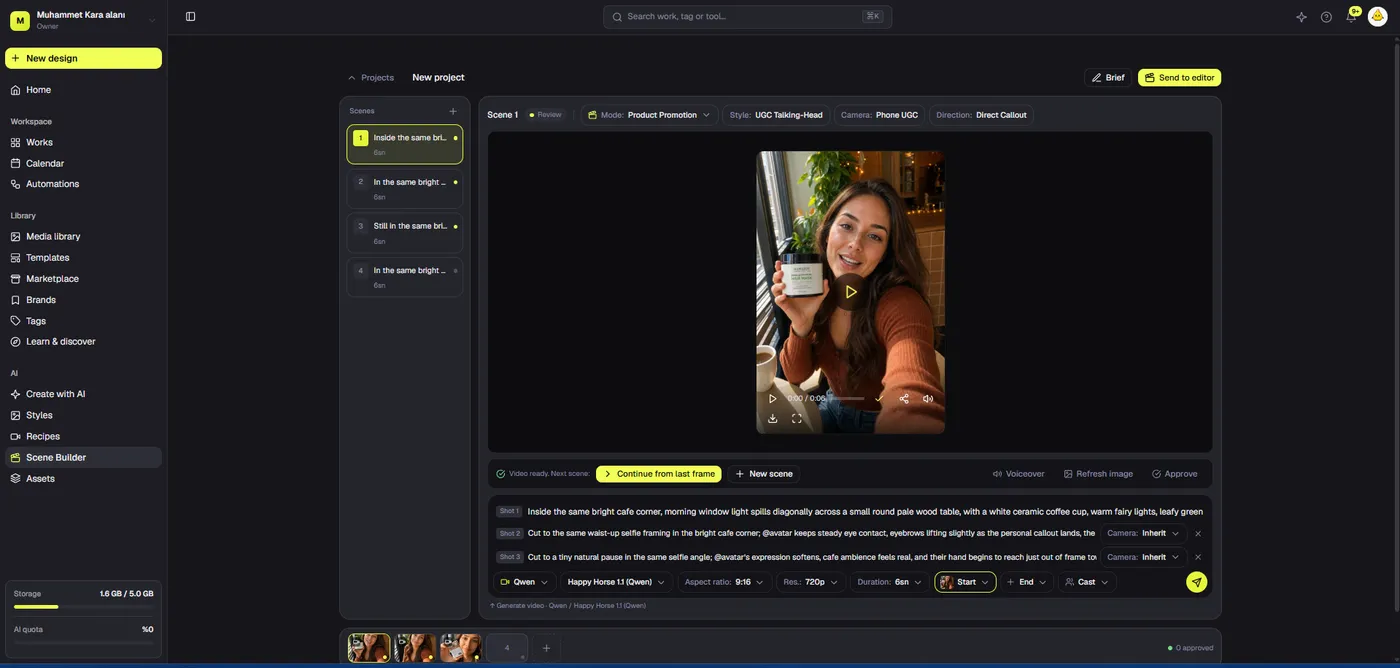
Verlangt das Briefing eine generierte Einstellung, definieren Sie ihre Aufgabe, bevor Sie ein KI-Tool öffnen. Ein brauchbarer Prompt enthält Motiv, Umgebung, Kameraverhalten, Dauer, Bildausschnitt und was sich nicht ändern darf. Benennen Sie bei einer Produktenthüllung die echte Produktreferenz und legen Sie fest, ob das Etikett lesbar bleiben muss. Kann das Modell das nicht erhalten, vermeiden Sie eine Nahaufnahme des Etiketts. Nutzen Sie die generierte Einstellung für Stimmung oder Bewegung und schneiden Sie auf echtes Material, wenn es auf exakte Details ankommt.
Der Videomodus von Dika AI Studio erzeugt aus Prompts kurze Clips über unterstützte, angebundene Anbieter. Optionale Start- oder Endframes können eine Kamerabewegung oder Enthüllung lenken, sofern der gewählte Anbieter sie unterstützt. Leistungsumfang, Preis und Ergebnisqualität der Anbieter unterscheiden sich. Marketing Studio bietet geführte Werbemodi und Rezepte, darunter Product Promotion, und kann Produkt- oder Avatar-Referenzen in die Generierung übernehmen. Betrachten Sie jedes Ergebnis als Kandidatenclip, nicht als freigegebene Aussage. Prüfen Sie erstes und letztes Frame, Übergänge, Hände, Verpackung, gesprochene Inhalte und jeden sichtbaren Text, bevor der Clip in den finalen Schnitt gelangt.
Führen Sie ein einfaches Generierungsprotokoll: Prompt, Referenzquelle, Anbieter, geplante Verwendung, prüfende Person und Entscheidung. So verlieren Teams nicht den Überblick, warum ein Clip entstand, und verwenden nicht versehentlich eine alte Variante, nachdem sich das Produkt geändert hat. Ein abgelehnter Clip kann zeigen, dass dem Briefing eine stabile Produktreferenz fehlt. Lösen Sie eine unklare Produktaussage nicht, indem Sie den Prompt verlängern; gehen Sie zurück zum Briefing und klären Sie, welcher echte Beleg fehlt.
Personen und Testimonials wahrheitsgemäß halten
Ein synthetischer Sprecher ist kein Kunde. Nutzen Sie keinen KI-Avatar, um ein echtes Testimonial, eine Empfehlung oder eine Erfahrung vorzutäuschen, die es nie gab. Erscheint eine Person, klären Sie die Nutzungsrechte an Aussehen und Stimme. Erzählt ein generierter Sprecher ein fiktives Szenario, formulieren Sie den Text als Erklärung und nicht als Ich-Aussage wie „Ich nutze das seit sechs Monaten“. Prüfen Sie vor dem Kampagnenstart lokale Werberegeln und Plattformrichtlinien; Kennzeichnungspflichten können je nach Markt und Kanal variieren.
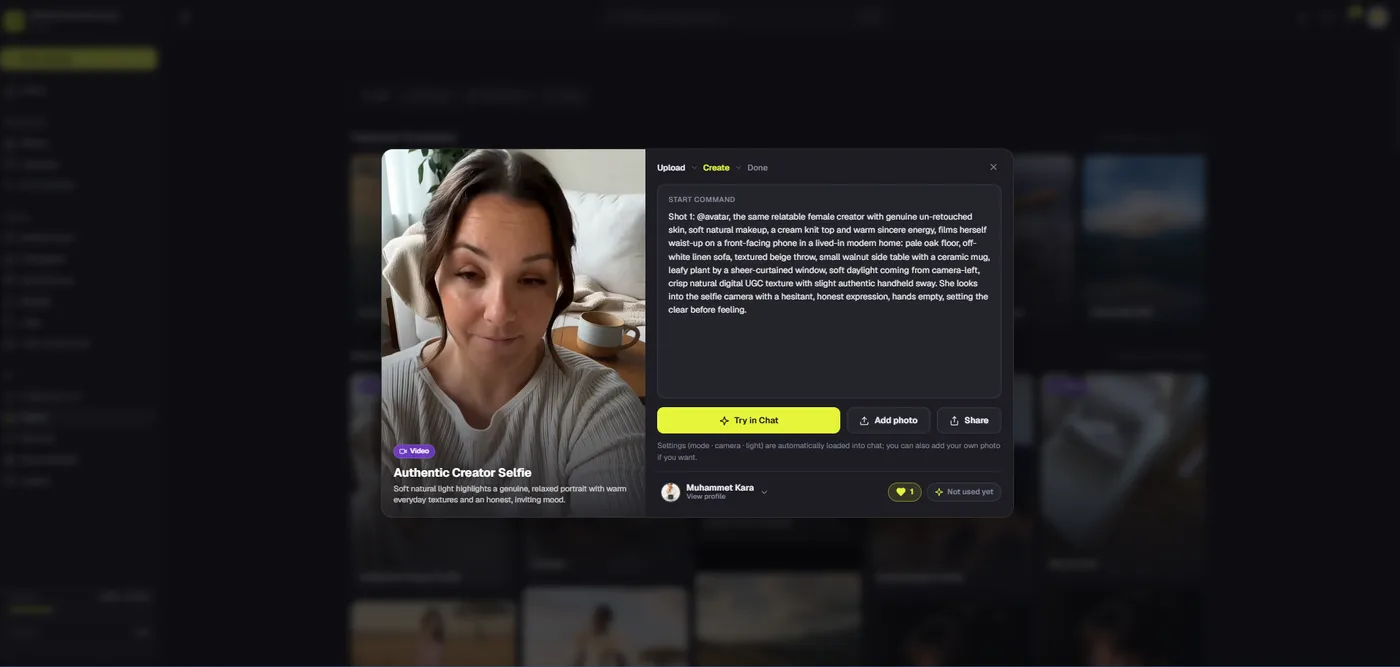
KI-Clips im UGC-Stil können für ein Creator-ähnliches Format nützlich sein, ihr kommerzieller Wert hängt aber von Klarheit und Glaubwürdigkeit ab, nicht davon, Zuschauer glauben zu machen, es handle sich um spontane Kundenbeiträge. Für die Produktdemonstration schafft eine ungeschönte Aufnahme einer echten Handlung oft mehr Vertrauen als eine makellose synthetische Einstellung. Setzen Sie KI ein, wenn sie Bildausschnitt, Tempo oder Variation verbessert und der Tatsachenkern erhalten bleibt.
Die Demo auf der Timeline zusammenbauen
Ein generierter Clip, eine Bildschirmaufnahme und ein Voiceover haben selten denselben Rhythmus. Legen Sie sie auf getrennte Spuren. Beginnen Sie mit der stärksten Beleg-Einstellung und bauen Sie die Sequenz darum herum. Kürzen Sie Leerlauf vor der Handlung; lassen Sie nach der Handlung genug Zeit, damit Zuschauer das Ergebnis erfassen. Setzen Sie Grafiken nur ein, wenn sie etwas klären, das das Material nicht zeigen kann, etwa einen Schrittnamen, ein Maß oder einen Vergleich.
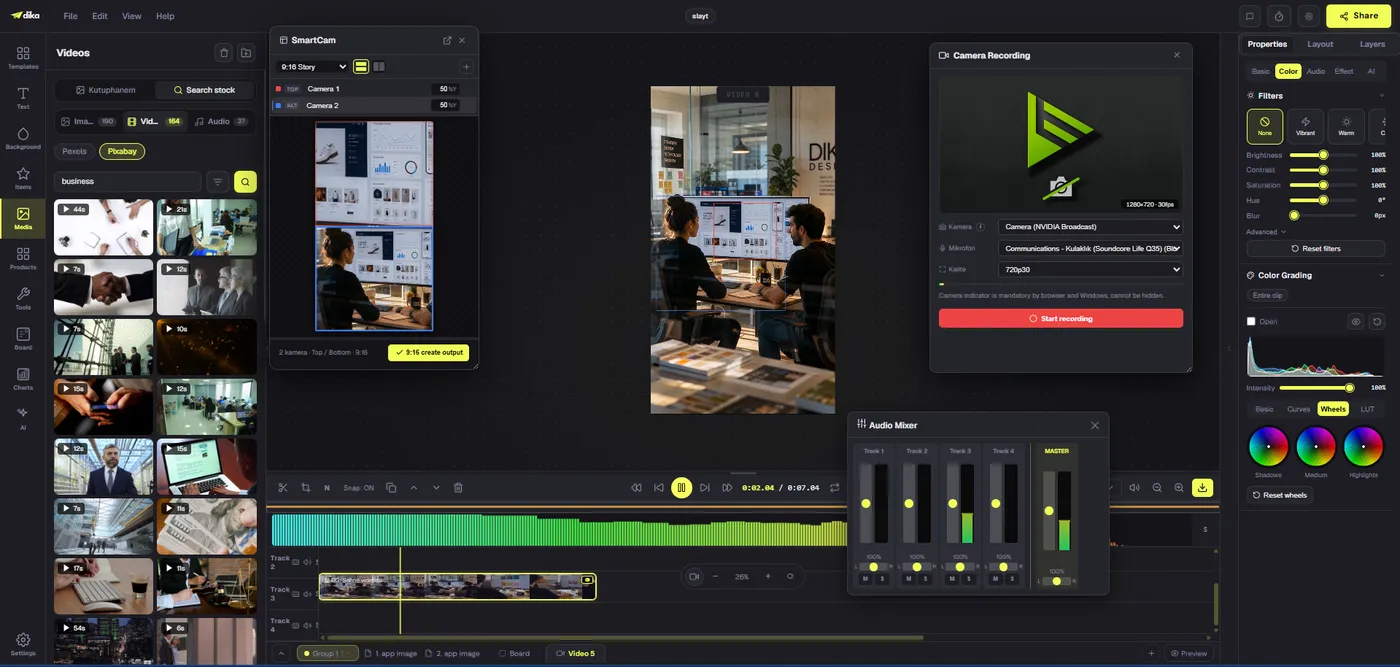
Der Browser-Videoeditor von Dika bietet Video-, Audio- und Untertitelspuren, Zuschneiden und Teilen von Clips, Overlays, Übergänge und einen Export. Ein praxistauglicher Rohschnitt entsteht in vier Durchgängen. Erstens: die visuelle Geschichte ohne Feinschliff anordnen. Zweitens: den Sprechtext an jede Handlung anpassen. Drittens: Untertitel und wenige Bildschirmlabels ergänzen. Viertens: den Ton ausbalancieren und den Export prüfen. Diese Reihenfolge verhindert eine verbreitete Verschwendung: Zeit in die Gestaltung einer Szene zu stecken, die ohnehin geschnitten werden müsste.
Eine Bildschirmaufnahme-Demo einer App kann zum Beispiel aus einem Setup-Clip von fünf Sekunden, einem Aufgaben-Clip von zehn Sekunden und einem Ergebnis-Clip von vier Sekunden bestehen. Dauert die Aufgabe länger, überspringen Sie notwendige Schritte nicht durch einen unerklärten Sprung. Nutzen Sie einen klaren Schnitt oder einen Hinweis auf Beschleunigung. Eine Demo für ein physisches Produkt kann dagegen mit dem Produkt im Einsatz beginnen, den Mechanismus in der Nahaufnahme zeigen und mit dem beobachteten Ergebnis enden. Auf der Timeline behalten diese Einstellungen ihre eigene Quelle und ihr Timing, während Titel editierbar bleiben.
Verwenden Sie eine einzige visuelle Hierarchie: erst Produkt oder Oberfläche, dann Untertitel, dann die Markensignatur. Große animierte Headlines über kleinen Bedienelementen erschweren das Verständnis. Halten Sie Labels kontrastreich, setzen Sie sie abseits wichtiger Produktdetails und prüfen Sie Sicherheitszonen für vertikale Plattformen. Braucht eine Szene drei gleichzeitige Hinweise, teilen Sie sie in zwei Szenen.
Ton und Untertitel als Teil des Schnitts behandeln
Viele sehen Kurzvideos ohne Ton. Untertitel brauchen deshalb redaktionelle Prüfung und nicht nur eine automatische Erzeugung. Kontrollieren Sie Produktnamen, Preise, Abkürzungen und Zahlen von Hand. Teilen Sie lange Sprechpassagen in lesbare Einheiten. Achten Sie darauf, dass Untertitel nicht die Handlung verdecken, die sie erklären. Soll das Video übersetzt werden, geben Sie Übersetzern ein korrektes Quelltranskript, bevor sie sich an Timing oder Voiceover machen.
Dika kann automatisch erzeugte Untertitel mithilfe einer Transkription auf dem Gerät auf eine Untertitelspur legen. Das Modell wird in den Browser geladen, danach läuft die Transkription lokal. Das ist schnell, ersetzt aber nicht die Korrektur von Namen und Fachbegriffen. Auch eine vorhandene SRT- oder VTT-Datei lässt sich in den Workflow einbinden. Entscheiden Sie, ob Untertitel fest ins ausgelieferte Bild eingebrannt oder für das Ziel separat exportiert werden; Kanäle gehen mit Untertiteldateien unterschiedlich um.
Sounddesign sollte den Beleg unterstützen. Sprache muss über der Musik verständlich bleiben, Soundeffekte sollten sichtbaren Handlungen entsprechen. Nutzen Sie kein künstliches Klicken oder keinen Erfolgston, der suggeriert, ein Produkt habe einen Schritt abgeschlossen, den es nicht abgeschlossen hat. Enthält ein generierter Clip Audio, prüfen Sie Lizenz und Bedeutung, bevor Sie es mit einer menschlichen Aufnahme mischen. Eine Produkt-Demo, die selbstsicher klingt, aber etwas anderes zeigt, weckt Zweifel.
Versionen mit kontrollierter Freigabeschleife exportieren
Sehen Sie sich das gesamte Video vor dem Export in normaler Geschwindigkeit auf einem Display in Smartphone-Größe an. Prüfen Sie die erste Sekunde, die erste klare Produktansicht, den Beleg-Moment und die abschließende Handlungsaufforderung. Vergewissern Sie sich, dass kein Text abgeschnitten ist und kein generiertes Frame uneinheitliche Verpackung oder Oberflächendetails zeigt. Vergleichen Sie den finalen Schnitt mit dem ursprünglichen Ein-Satz-Briefing: Kann ein neuer Zuschauer die versprochene Handlung und ihren Beleg erkennen? Wenn nicht, korrigieren Sie die Geschichte, bevor Sie an Farbe oder Musik feilen.
Exportieren Sie ein Master und leiten Sie daraus die Plattformvarianten ab. Eine vertikale Social-Version braucht womöglich neu positionierte Overlays statt eines einfachen Beschnitts. Eine Landingpage-Version erlaubt eventuell längere Erklärungen und besser lesbares Interface-Material. Vergeben Sie eindeutige Versionsnamen wie product-demo-vertical-v2 und product-demo-landscape-v1, damit das Team keinen veralteten Schnitt veröffentlicht. Der Browser-Editor von Dika exportiert als MP4; prüfen Sie Browserunterstützung und Ausgabe auf den Geräten Ihrer Zielgruppe.
Messen Sie nach der Veröffentlichung das Ergebnis, das die Demo beeinflussen sollte. Die Zahl der Aufrufe allein ist ein schwacher Beleg. Verfolgen Sie die Anfangsbindung, den Punkt, an dem Zuschauer abspringen, Klicks auf die zugehörige Produktseite und qualifizierte Folgeaktionen. Springen Zuschauer vor der Beleg-Einstellung ab, rücken Sie den Beleg nach vorn. Schauen sie zu, handeln aber nicht, prüfen Sie, ob der nächste Schritt klar ist und die Zielseite dasselbe Versprechen fortführt. Nutzen Sie diese Erkenntnisse für das Briefing der nächsten Variante.
Praktische Checkliste vor der Veröffentlichung einer Produkt-Demo
- Eine Zielgruppe und eine Entscheidung sind klar.
- Jede Tatsachenbehauptung hat einen echten, prüfbaren Beleg.
- Generierte Szenen werden nicht als tatsächliche Produkttests dargestellt.
- Produktform, Etikett, Oberfläche und Zahlen bleiben konsistent.
- Für Personen, Stimmen, Musik und Referenzen liegen die nötigen Rechte vor.
- Untertitel sind korrekt und auf dem Smartphone lesbar.
- Der Ton unterstützt die Handlung, statt mit ihr zu konkurrieren.
- Vertikale und horizontale Versionen bewahren den zentralen Beleg.
- Der finale Export wurde außerhalb der Schnittumgebung angesehen.
- Die nächste Handlung führt zu einem passenden Ziel.
Produkt-Demo-Videos mit KI funktionieren am besten, wenn die Generierung ein kontrollierter Produktionsschritt ist und nicht die ganze Strategie. Beginnen Sie mit dem, was ein Käufer sehen muss, nutzen Sie echtes Material für den Tatsachenbeleg, setzen Sie KI ein, wo sie eine Szene klarer oder schneller machbar macht, und halten Sie die finale Sequenz editierbar. Der verbundene Workflow aus Design, Generierung und Videoschnitt in Dika gibt dem Team einen Ort, an dem diese Entscheidungen gemeinsam fallen. Entdecken Sie den visuellen Produktions-Workspace von Dika Studio für die übergeordnete Produktrichtung, oder kehren Sie zur Startseite von Dika Design zurück, um unseren Ansatz für digitale Produkte und Kampagnen kennenzulernen.
Einen genaueren Blick auf die Schnitt-Tools bietet unser Leitfaden zum KI-Videoeditor. Er erklärt, wie Generierung und Timeline-Schnitt unterschiedliche Teile derselben Produktionsaufgabe lösen.
Häufig gestellte Fragen
Kann KI aus einem einzigen Prompt ein komplettes Produkt-Demo-Video erstellen?
Ein Prompt kann über einen unterstützten Anbieter einen kurzen Kandidatenclip erzeugen, doch eine glaubwürdige Demo braucht weiterhin ein Briefing, echte Belege für Tatsachenbehauptungen, redaktionelle Prüfung, Untertitel und einen fertigen Schnitt.
Wann sollte eine Produkt-Demo echtes Filmmaterial nutzen?
Nutzen Sie echtes Material oder Bildschirmaufnahmen, wenn die Einstellung Produktverhalten, Größe, Haltbarkeit, Oberflächenschritte oder ein konkretes Ergebnis belegen muss. Generierte Visuals eignen sich besser für eindeutig illustrative Szenen und Übergänge.
Was gehört in ein Skript für eine Produkt-Demo?
Benennen Sie das Problem des Zuschauers, zeigen Sie die Produkthandlung, präsentieren Sie sichtbaren Beleg und schließen Sie mit einem relevanten nächsten Schritt. Jede gesprochene Zeile sollte zur sichtbaren Handlung passen.
Kann Dika Studio Produktreferenzen für KI-Video nutzen?
Marketing Studio von Dika kann gespeicherte Produkt- oder Avatar-Referenzen anhängen, wenn eine unterstützte Werbevideo-Generierung vorbereitet wird. Prüfen Sie jedes Ergebnis, denn die Ausgabe der Anbieter kann weiterhin von der Referenz abweichen.
Ist Dika Studio für alle verfügbar?
Dika Studio wird schrittweise ausgerollt. Workspace-Zugang und aktivierte Bereiche können variieren; planen Sie die Produktion daher mit den Tools, die Ihrem Team tatsächlich zur Verfügung stehen.
Wie halte ich generierte Produktaufnahmen konsistent?
Nutzen Sie eine stabile, freigegebene Referenz, legen Sie fest, was sich nicht ändern darf, prüfen Sie Etiketten und Form Frame für Frame und schneiden Sie für exakte Produktdetails auf echtes Material.
Kann ich generierte Clips nach der Erstellung bearbeiten?
Ja. Übernehmen Sie einen freigegebenen Clip in eine Timeline, kürzen Sie ihn, kombinieren Sie ihn mit echtem Material, ergänzen Sie editierbare Overlays und Untertitel, gleichen Sie den Ton ab und prüfen Sie den finalen Export.
Müssen automatische Untertitel manuell geprüft werden?
Ja. Prüfen Sie Namen, Preise, Zahlen und Timing. Die automatische Transkription beschleunigt den ersten Durchgang, kann aber Produktbegriffe falsch verstehen und Text über wichtige visuelle Belege legen.
Welches Format sollte ich für eine Social-Produkt-Demo exportieren?
Erstellen Sie für jede Platzierung eine passend dimensionierte Version, statt sich auf einen einzigen Beschnitt zu verlassen. MP4 ist derzeit das Ausgabeformat des Browser-Editors; prüfen Sie die exportierte Datei auf den Zielgeräten.
Wie messe ich, ob die Demo funktioniert?
Verfolgen Sie, wo Zuschauer abspringen, ob sie den Beleg-Moment erreichen, Klicks auf die Produktseite und qualifizierte Aktionen nach dem Ansehen. Verbessern Sie Briefing und Schnitt anhand dieser Signale, nicht allein anhand der Aufrufzahl.