Einen QR-Code für die Speisekarte erstellen Sie in etwa zehn Minuten. Sie tragen die Webadresse Ihrer Menüseite oder Ihres PDFs in einen QR-Code-Generator ein, laden den Code herunter und drucken ihn so groß, dass Gäste ihn vom Platz aus scannen können. Der Code muss nur einen Link enthalten. Halten Sie die Adresse kurz, testen Sie das Ergebnis auf zwei Telefonen und prüfen Sie den Probedruck, bevor er auf die Tische kommt.
Dafür nutzen Sie unseren kostenlosen QR-Code-Generator. Er läuft im Browser, braucht keine Anmeldung und zeigt den kodierten Inhalt unter der Vorschau, sodass Sie jeden Buchstaben prüfen können. Dieser Beitrag behandelt die Entscheidungen, auf die es bei einer Speisekarte ankommt: was der Code öffnen soll, welche Optionen Sie setzen, wie Sie drucken und wie Sie die Karte aktuell halten, ohne neu zu drucken.
Was der Speisekarten-Code öffnen sollte
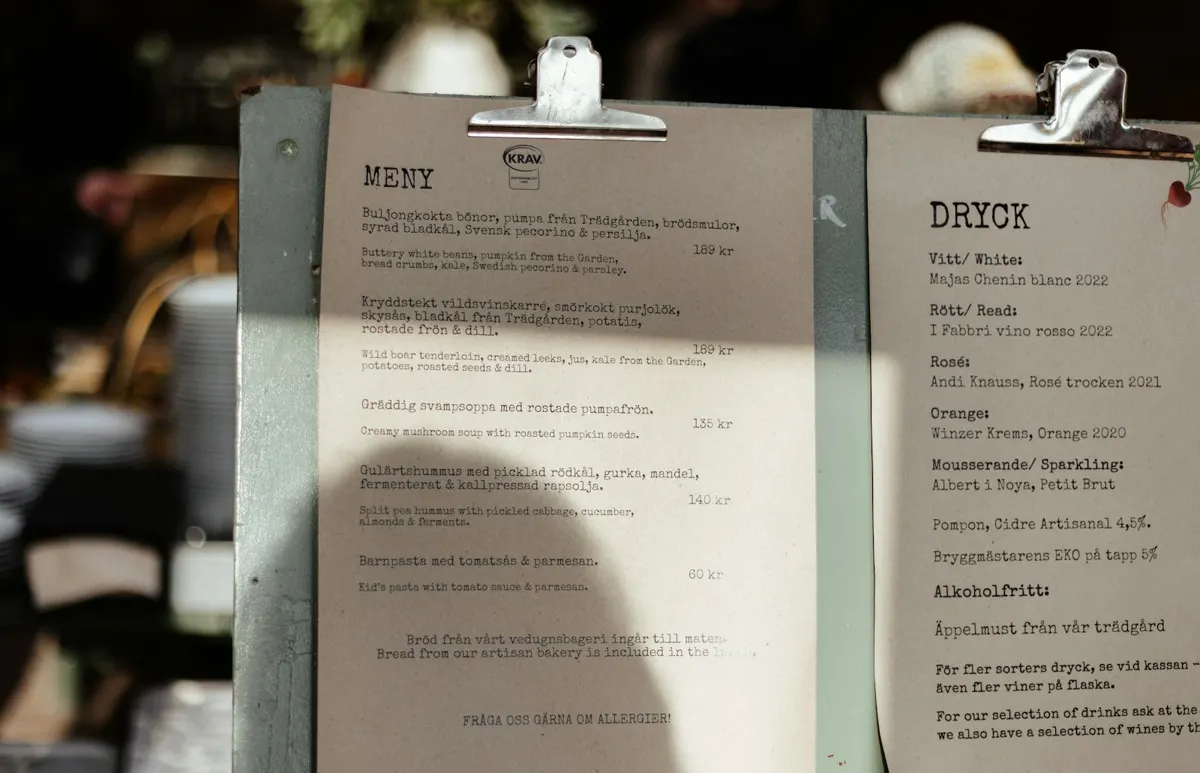
Der Code sollte auf eine Seite oder Datei zeigen, die auf dem Telefon schnell lädt. Die meisten Gäste scannen mit der Kamera ihres Handys. Eine Seite, die in den Bildschirm passt, funktioniert deshalb besser als eine große Datei, die man heranzoomen muss. Die Tabelle vergleicht die drei üblichen Varianten.
| Art der Speisekarte | Passt, wenn | Darauf achten |
|---|---|---|
| Mobile Webseite | Die Karte ändert sich oft oder zeigt Fotos und Allergiehinweise | Die Seite muss auch über Mobilfunk schnell laden, nicht nur im WLAN des Betriebs |
| PDF-Datei | Sie haben eine gestaltete Karte und wollen das Layout genau so zeigen | Kleine Schrift ist auf dem Handy schwer lesbar, Gäste müssen zoomen |
| Bestellseite | Gäste bestellen am Tisch, und die Bestellung soll in die Küche gelangen | Sie braucht einen funktionierenden Ablauf dahinter, nicht nur eine gute Seite |
Schritt für Schritt: den Speisekarten-Code erstellen
- Öffnen Sie den QR-Code-Generator und lassen Sie den Inhaltstyp auf Webadresse.
- Fügen Sie die vollständige Adresse der Speisekarte ein, mit https:// am Anfang. Prüfen Sie den kodierten Inhalt unter der Vorschau Zeichen für Zeichen.
- Lassen Sie die Fehlerkorrektur auf M. Das ist die Voreinstellung und passt für die meisten Tischkarten und Bildschirme.
- Halten Sie den Code schwarz auf weißem Grund. Invertieren Sie die Farben nicht, denn viele Scanner können einen hellen Code auf dunklem Grund nicht lesen. Das Werkzeug warnt vor geringem Kontrast und invertierten Farben.
- Geben Sie die Größe in Pixeln ein. Das Werkzeug akzeptiert 64 bis 2048 Pixel, wählen Sie für den Druck einen großen Wert.
- Lassen Sie die Ruhezone bei mindestens 4 Modulen.
- Laden Sie den Code mit PNG herunterladen für Dokumente und Webseiten oder mit SVG herunterladen für Druckaufträge, die ohne Unschärfe skaliert werden müssen.
Die Adresse kurz halten
Ein QR-Code speichert eine feste Datenmenge, und eine lange Adresse macht das Muster dichter. Dichte Codes haben kleinere Felder, die sich aus größerer Entfernung oder von einer glänzenden Karte schwerer lesen lassen. Kürzen Sie die Adresse deshalb, wo es geht, oder richten Sie auf Ihrer eigenen Seite eine kurze Weiterleitung ein, die auf die vollständige Karte führt. Das Werkzeug sagt dasselbe: Kürzere Inhalte ergeben ein gröberes, besser lesbares Muster.
Denken Sie daran, dass der Code nur ein Wegweiser ist. Gäste beurteilen Ihr Restaurant nach dem, was die Seite zeigt. Die Seite muss stimmen, auf dem Handy lesbar sein und ohne Anmeldung erreichbar bleiben.
Größe, Fehlerkorrektur und Ruhezone
Die meisten Restaurant-Codes scheitern aus drei Gründen: Sie sind zu klein gedruckt, haben keinen freien Rand oder liegen auf einer Fläche, die Licht reflektiert. Die Tabelle nennt die Einstellungen im Werkzeug, die das verhindern.
| Einstellung | Option im Werkzeug | Empfehlung für die Speisekarte |
|---|---|---|
| Größe | 64 bis 2048 Pixel für den Download | Die größte Stufe für den Druck, PNG für Bildschirme |
| Ruhezone | 0 bis 10 Module | Mindestens 4 Module freier Rand um den Code |
| Fehlerkorrektur | L (etwa 7 %), M (etwa 15 %), Q (etwa 25 %), H (etwa 30 %) | M für saubere Drucke, Q oder H für Tischaufsteller, Sticker und Codes, die oft abgewischt werden |
| Farben | Code- und Hintergrundfarbe | Dunkler Code auf hellem Grund, glänzende Laminierung meiden, weil sie Reflexe wirft |
Die Druckgröße zählt ebenso wie die Datei. Das Werkzeug empfiehlt, den Code mindestens etwa 2 cm breit zu drucken, und größer, wenn Menschen aus mehr als Armlänge scannen. Ein Code auf dem Tisch wird meist vom Sitzplatz aus gescannt. Geben Sie ihm deshalb mehr Platz, als eine Visitenkarte bräuchte.
Den Code vor dem Druck testen
Bildschirmvorschauen wirken scharf, doch gedruckte Codes verhalten sich anders. Testen Sie deshalb den Probedruck und nicht nur die Vorschau, und zwar unter den Bedingungen, denen Ihre Gäste begegnen.
- Scannen Sie mit mindestens zwei Telefonen, möglichst einem iPhone und einem Android-Gerät.
- Scannen Sie aus dem Abstand, aus dem ein Gast am Tisch scannen würde, nicht aus wenigen Zentimetern.
- Testen Sie unter dem Licht im Restaurant: gedämpftes Abendlicht, warme Lampen und eine Kerze auf dem Tisch.
- Neigen Sie eine laminierte Karte unter einer Lampe und prüfen Sie, ob ein Reflex einen Teil des Codes verdeckt.
- Prüfen Sie, ob die Seite über Mobilfunk vollständig lädt, nicht nur im Netz des Betriebs.
Wollen Gäste zusätzlich das WLAN nutzen, legen Sie dafür einen eigenen Code an. Unser Beitrag Wie erstelle ich einen QR-Code für das WLAN? zeigt, worauf Sie bei einem Gastnetz achten sollten.
Die Speisekarte aktuell halten, ohne neu zu drucken
Die nützlichste Eigenschaft eines Speisekarten-Codes ist, dass er gleich bleiben kann, während sich die Karte ändert. Der Code läuft nie ab, er zeigt aber immer auf dieselbe Adresse. Halten Sie deshalb eine feste Adresse für die Menüseite und aktualisieren Sie den Inhalt dahinter. Ist es ein PDF, ersetzen Sie die Datei unter derselben Adresse. Ändert sich die Adresse, müssen Sie neue Codes drucken. Legen Sie die Adresse deshalb fest, bevor Sie eine Auflage für alle Tische drucken.
Wenn Gäste Sie zusätzlich per WhatsApp erreichen sollen, erzeugt der WhatsApp-Link-Generator einen Chat-Link, den Sie neben dem Code drucken können. Auch die Gestaltung spielt eine Rolle: Dika Studio ist unser KI-Arbeitsplatz für bearbeitbare Designs, Texte und Bilder. Eine Speisekarte liegt dort in einem Projekt und lässt sich später ändern, statt aus einem flachen Bild neu gebaut zu werden.
Häufig gestellte Fragen
Brauchen Gäste eine App, um die Speisekarte per QR-Code zu öffnen?
Die meisten aktuellen Telefone lesen QR-Codes mit der eingebauten Kamera. Gäste richten die Kamera auf den Code und tippen auf den Link, der erscheint. Testen Sie auf iOS und Android, damit Sie sicher sind, dass sich der Link im Browser öffnet.
Kann ich auf jedem Tisch denselben Code verwenden?
Ja. Ein Code mit einer Adresse funktioniert an jedem Tisch. Wenn Sie wissen möchten, von welchem Tisch gescannt wurde, geben Sie jedem Tisch eine eigene Adresse, etwa einen kurzen Pfad mit der Tischnummer am Ende, und drucken Sie für jeden Tisch einen eigenen Code.
Sollte die Speisekarte eine Webseite oder ein PDF sein?
Eine Webseite passt meist besser auf das Handy, weil der Text in den Bildschirm passt. Ein PDF behält Ihr genaues Layout, doch Gäste müssen oft zoomen. Testen Sie beides auf einem kleinen Bildschirm, bevor Sie sich entscheiden.
Wie groß sollte der gedruckte Code sein?
Das Werkzeug empfiehlt mindestens etwa 2 cm Breite, und größer, wenn Gäste aus weiterer Entfernung scannen. Für einen Code, den man vom Sitzplatz aus scannt, wählen Sie mehr als das Minimum und lassen einen klaren Rand.
Kann ich die Speisekarte ändern, ohne den Code neu zu drucken?
Ja, solange der Code auf eine Adresse zeigt, die Sie behalten. Aktualisieren Sie die Seite oder ersetzen Sie das PDF unter derselben Adresse. Muss sich die Adresse ändern, drucken Sie neue Codes und tauschen Sie die auf den Tischen aus.
Nächster Schritt für Ihr Restaurant
Erstellen Sie eine Tischkarte, testen Sie sie auf zwei Telefonen und drucken Sie erst dann die Auflage. Beginnen Sie mit dem QR-Code-Generator. Die übrigen Werkzeuge finden Sie in der Übersicht der kostenlosen Werkzeuge. Wenn Sie eine Speisekarte oder einen Bestellablauf auf Ihrer eigenen Website möchten, deckt unser Angebot für Unternehmenswebsites und digitalen Handel das ab. Wir sind Dika Design, und sprechen gern mit Ihnen darüber.