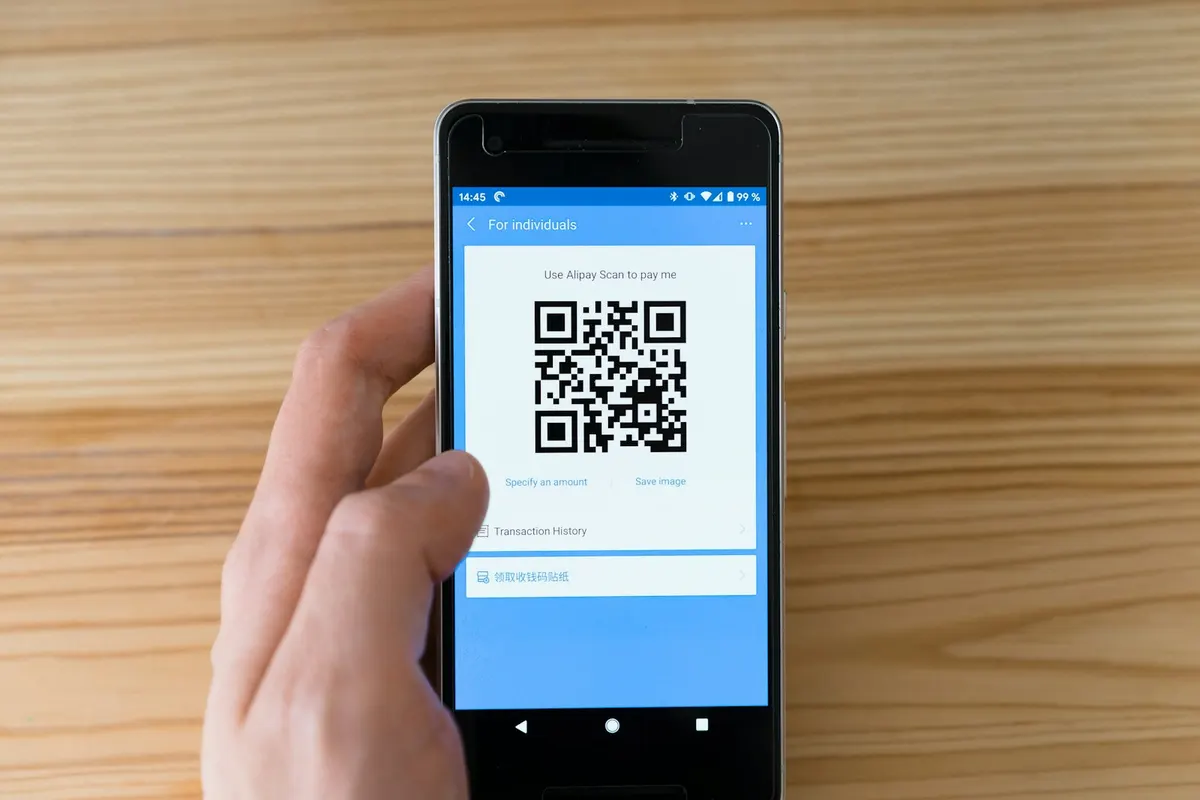
Pour créer un QR code pour une carte de visite, ouvrez un générateur, choisissez le type carte de contact (vCard), saisissez votre nom, votre fonction, votre société, votre téléphone, votre e-mail et votre site, puis exportez le code en SVG pour l'impression. Au scan, le téléphone de la personne propose d'enregistrer le contact en un geste, sans qu'elle ait à recopier quoi que ce soit.
Le principe est simple, mais quelques choix changent le résultat : le type de données, le contraste, la taille imprimée et la marge blanche autour du code. Un code bien réglé se scanne du premier coup, même posé sur une table de réunion. Un code trop petit ou trop serré reste un motif décoratif, et la personne qui a reçu la carte perd du temps à essayer.
Cet article suit la méthode que nous utilisons avec notre générateur de QR code gratuit. Chaque réglage cité ci-dessous correspond à un champ visible dans l'outil, et la plupart des erreurs se corrigent avant l'impression.
Ce que contient un QR code de carte de visite
Un QR code ne contient pas une page web en tant que telle : il porte les données que vous lui donnez, encodées directement dans les motifs noirs et blancs. Pour une carte de visite, le format le plus utile est la vCard, un fichier de contact standard que la plupart des smartphones savent lire et proposer à l'enregistrement.
Il existe d'autres possibilités : un simple lien vers votre site, un texte, un réseau Wi-Fi ou un message e-mail prérempli. Pour une personne rencontrée lors d'un salon ou d'un rendez-vous, la fiche de contact reste le choix le plus direct, parce qu'elle évite la saisie manuelle du numéro et de l'adresse.
Étapes pour créer le QR code avec l'outil
- Ouvrez le générateur de QR code et sélectionnez Carte de contact (vCard) dans la liste « Type de contenu ».
- Renseignez le nom complet, la société, la fonction, le téléphone, l'adresse e-mail et le site web. Ne remplissez que les champs que vous acceptez de rendre publics, car le contenu est inscrit dans le code.
- Gardez la couleur du code à #000000 et celle du fond à #ffffff, ou choisissez deux couleurs très contrastées. Un code clair sur fond sombre n'est pas lu par tous les lecteurs.
- Vérifiez que la zone de silence reste à 4 modules au minimum. Cette marge vide autour du code aide le téléphone à le détecter.
- Laissez la correction d'erreur sur M, qui convient à une carte. Passez à Q ou H seulement si vous prévoyez d'ajouter un logo au centre.
- Scannez l'aperçu avec deux téléphones différents, puis téléchargez le fichier en SVG pour l'imprimeur. Le PNG reste utile pour un usage web ou un aperçu numérique.
| Réglage | Valeur conseillée | Pourquoi |
|---|---|---|
| Type de contenu | Carte de contact (vCard) | Le téléphone propose d'enregistrer la fiche |
| Couleurs | Code foncé sur fond clair | Le contraste conditionne la lecture |
| Zone de silence | 4 modules minimum | Le code est détecté plus facilement |
| Correction d'erreur | M, ou Q avec un logo | Plus de correction, mais un motif plus dense |
| Format d'impression | SVG | Le trait reste net à toutes les tailles |
Taille et emplacement sur la carte
Une carte de visite au format européen courant mesure 85 × 55 mm. Le verso est l'endroit le plus pratique pour le code, car le recto garde le nom et le logo. Sur le plan de la lisibilité, la règle est simple : un code de moins de 2 cm de côté devient difficile à scanner, et il vaut mieux l'imprimer plus grand que de le réduire pour gagner de la place.
Le code doit rester entouré d'un espace vide, sans texte ni filet qui le touche. Ajoutez une courte phrase à côté, comme « Scannez pour enregistrer mon contact », pour que la personne sache ce qui va se passer avant de sortir son téléphone.
| Support | Taille conseillée du code | Remarque |
|---|---|---|
| Verso d'une carte de visite | 2 cm à 2,5 cm de côté | Le texte reste lisible et le code n'écrase rien |
| Carte de visite au format carré ou plus grand | Plus grand que le minimum | Plus de marge, scan plus rapide |
| Présentoir ou stand | Nettement plus grand que sur une carte | Il est scanné à plus de distance |
Vérifier le code avant de faire imprimer
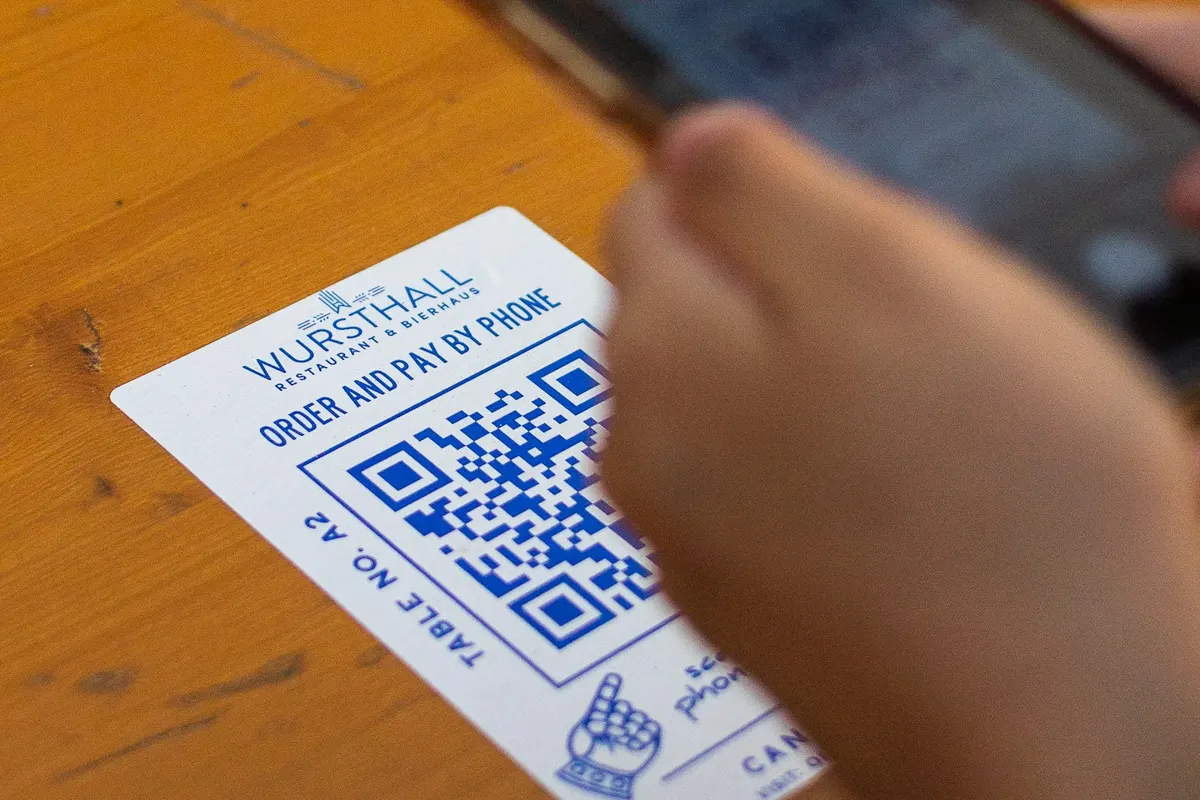
Le test est la seule étape qui ne se délègue pas. Scannez le code avec au moins deux téléphones, si possible un iPhone et un Android, et dans une lumière moyenne plutôt que sous un spot direct. Vérifiez que le nom s'affiche correctement, que le numéro est le bon et que les lettres accentuées ne sont pas déformées, car certains téléphones gèrent mal l'encodage d'une fiche.
Imprimez ensuite une épreuve sur une imprimante ordinaire, à la taille réelle. Un fichier qui scanne à l'écran peut échouer sur papier, surtout si le fond est légèrement grisé ou si le papier est très texturé.
Erreurs fréquentes avec les cartes de visite
- Marge trop réduite : le bord de la carte ou un logo qui touche le code empêche souvent la détection.
- Contraste faible : un gris clair ou un bleu pâle sur blanc se lit mal, surtout sous une lumière de bureau.
- Code inversé : un motif blanc sur fond noir n'est pas accepté par tous les scanners.
- Coordonnées qui changent : une vCard imprimée ne se met pas à jour. Si votre numéro change, il faut réimprimer.
- Trop d'informations : une fiche avec quinze champs ralentit le scan et expose des données que vous n'avez pas besoin de publier.
Quand un lien vaut mieux qu'une fiche de contact
La vCard suffit pour un premier contact. Elle devient moins utile si vous voulez montrer un portfolio, un catalogue ou une page de prise de rendez-vous, car une carte imprimée ne peut pas être modifiée après coup. Dans ce cas, utilisez le type « Lien de site web (URL) » et pointez vers une page que vous mettez à jour vous-même.
Beaucoup de professionnels combinent les deux : une carte avec un QR code vers la page de présentation au verso, et les coordonnées écrites au recto. Si vous souhaitez concevoir la carte elle-même, avec le code intégré et des versions modifiables, Dika Studio est notre espace de création IA pour les designs et les vidéos, où chaque élément reste éditable après génération.
Étapes pour une série de cartes
- Préparez une liste de contacts par personne, en vérifiant chaque numéro et chaque adresse.
- Créez un QR code par personne avec le même réglage de taille, de couleur et de marge, afin que toutes les cartes se ressemblent.
- Renommez chaque fichier SVG avec le nom de la personne pour éviter les erreurs au moment de l'impression.
- Scannez un échantillon de trois ou quatre cartes imprimées, pas seulement l'aperçu numérique.
- Faites tirer une petite quantité d'abord, pour valider le rendu avant la commande complète.
Cette méthode prend un peu plus de temps au départ, mais elle évite de distribuer des cartes dont le code ne fonctionne pas au moment où elles sont le plus utiles, c'est-à-dire pendant un salon ou un premier rendez-vous.
Prochaine étape
Pour une carte qui doit fonctionner dès la prochaine rencontre, commencez par le générateur, testez le code sur deux téléphones et gardez les coordonnées strictement utiles. Si vous voulez aller plus loin dans la présentation de votre activité, notre équipe peut vous aider à relier la carte à une page claire et rapide. Découvrez notre offre de conception et développement web, ou écrivez-nous pour en parler. Pour les outils gratuits de notre site, consultez la liste complète, dont le générateur de code-barres, et la page d'accueil de Dika Design. Avant de préparer la page qui accompagne la carte, lisez aussi ce qu'un site vitrine doit prévoir.
Questions fréquentes
Faut-il payer pour créer un QR code pour une carte de visite ?
Notre générateur est gratuit, sans inscription, et il fonctionne directement dans le navigateur. Vous pouvez télécharger le code en PNG ou en SVG sans créer de compte.
Quelle taille minimale pour un QR code sur une carte ?
Visez au moins 2 cm de côté. En dessous, le code devient difficile à scanner, surtout avec un téléphone ancien ou sous un éclairage faible.
Le QR code fonctionnera-t-il s'il est imprimé en couleur ?
Oui, à condition de garder un fort contraste entre le code et le fond. Un code sombre sur fond clair est le plus sûr, et il vaut mieux tester l'impression avant la série.
Une vCard peut-elle contenir une photo ou un logo ?
Notre outil crée une fiche avec les champs nom, société, fonction, téléphone, e-mail et site. Une photo ou un logo dans la fiche dépasse ce qu'un code standard transporte, donc gardez-les sur la carte elle-même.
Puis-je modifier le QR code après l'impression ?
Un QR code statique ne peut pas être modifié, car les données sont encodées dans le motif. Si vous avez besoin de changer la destination plus tard, pointez vers une page que vous mettez à jour vous-même.