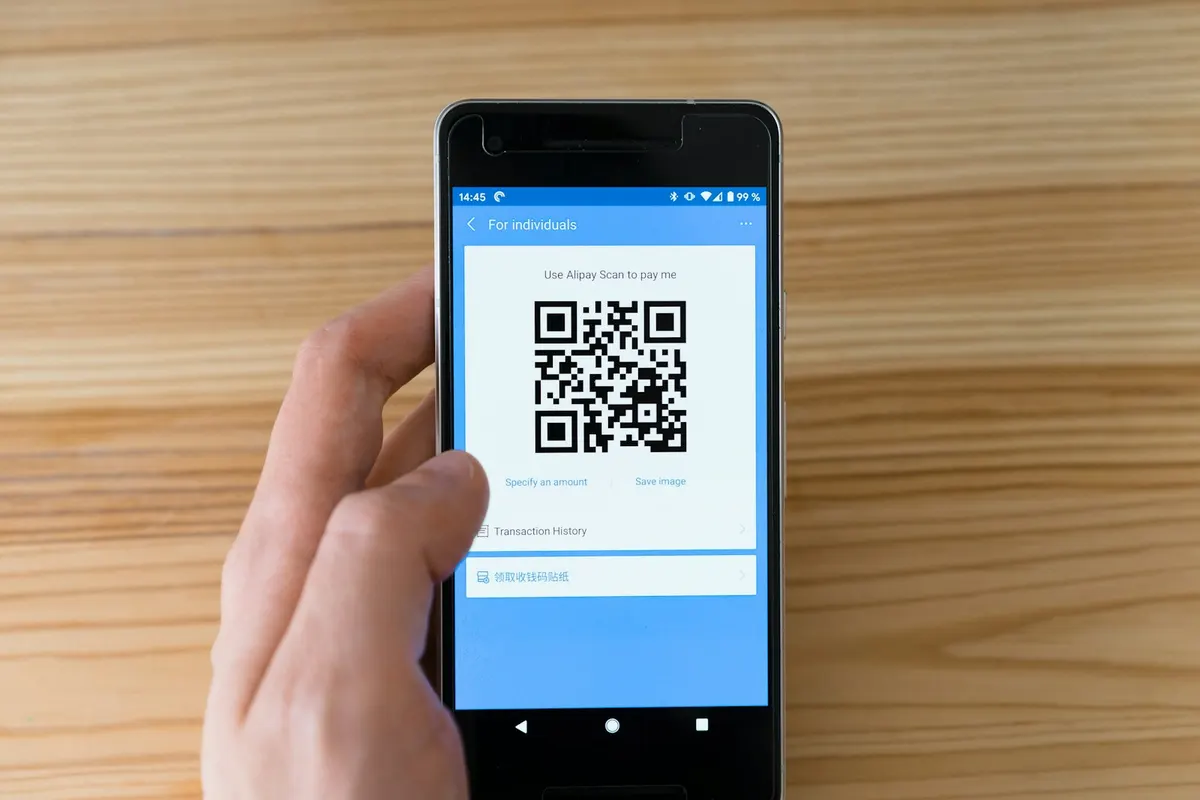
Pour créer un QR code pour le wifi, ouvrez un générateur, sélectionnez le type Réseau Wi-Fi, saisissez le nom exact du réseau, son mot de passe et le mode de sécurité, puis téléchargez le code. Un visiteur le scanne avec son téléphone et se connecte sans avoir à demander le mot de passe ni à le retaper, ce qui évite les fautes de frappe et les longues explications à l'accueil.
Le fonctionnement est simple, mais l'erreur la plus courante est une faute de frappe sur le nom du réseau, qui fait échouer la connexion sans message explicite. La seconde est de publier un code wifi sur un réseau principal, alors que n'importe qui le scanne obtient le mot de passe. Les deux points se règlent avant l'impression.
Cet article montre comment remplir chaque champ de notre générateur de QR code gratuit, quels réglages choisir selon le lieu, et comment tester le code avant de l'afficher sur un comptoir ou sur une table.
Ce qu'il faut avoir sous la main
Avant d'ouvrir l'outil, rassemblez trois informations exactes : le nom du réseau tel qu'il apparaît dans la liste des wifi disponibles, le mot de passe complet, et le type de sécurité du routeur. Ces informations se trouvent généralement sur l'étiquette du routeur ou dans son interface d'administration. Si vous n'êtes pas certain du mode de sécurité, consultez les réglages du routeur plutôt que de deviner.
Le nom du réseau est sensible à la casse. « Bureau » et « bureau » sont deux réseaux différents pour un téléphone, et un espace en trop en fin de nom suffit à rendre le code inutilisable. Copiez-collez le nom depuis les réglages du routeur quand c'est possible.
Étapes pour créer le QR code wifi
- Ouvrez le générateur de QR code et choisissez Réseau Wi-Fi dans la liste « Type de contenu ».
- Saisissez le nom du réseau dans le champ SSID, sans modifier la casse ni ajouter d'espace.
- Saisissez le mot de passe exact dans le champ suivant.
- Sélectionnez la sécurité WPA, le choix le plus courant pour les box et routeurs actuels. Choisissez nopass uniquement pour un réseau réellement ouvert.
- Laissez l'option « réseau masqué » sur 0, sauf si votre réseau n'apparaît pas dans la liste des wifi disponibles. Dans ce cas, passez-la à 1.
- Réglez la taille d'export et la zone de silence, puis scannez l'aperçu avec un téléphone avant de télécharger. Le PNG convient à un écran, le SVG à une impression.
Réglages selon le lieu
Le bon réglage dépend de qui va scanner le code. Un wifi familial, un réseau d'entreprise et un accès visiteurs n'ont ni les mêmes exigences ni les mêmes risques. Le tableau suivant résume les choix les plus fréquents.
| Situation | Réseau à utiliser | Réglage conseillé |
|---|---|---|
| Domicile, usage familial | Réseau principal | Sécurité WPA, réseau masqué sur 0 |
| Accueil ou salle d'attente | Réseau invité séparé | Sécurité WPA, mot de passe changé régulièrement |
| Bureau ou atelier | Réseau dédié aux visiteurs | Sécurité WPA, code affiché hors de portée des clients |
| Réseau sans mot de passe | Réseau réellement ouvert | Sécurité nopass, à éviter pour un usage professionnel |
Le mot de passe est lisible dans le code
Un QR code wifi ne chiffre rien : le nom du réseau et le mot de passe sont encodés dans les motifs. Un scanner ordinaire les lit, et une photo prise par un visiteur suffit pour les récupérer plus tard. Ce n'est pas une faille de l'outil, c'est le principe du code, mais il change la manière de le partager.
Pour un accès public, créez un réseau invité distinct, qui n'a accès ni aux imprimantes ni aux ordinateurs de l'entreprise, et générez le code à partir de ce réseau. Changez le mot de passe et réimprimez le code quand une personne qui connaissait l'accès quitte l'équipe ou quand un prestataire n'intervient plus.
Tester la connexion avant d'afficher le code
Testez toujours le code avec au moins deux téléphones, de préférence un iPhone et un Android, car leurs menus de connexion diffèrent. Dans un premier temps, désactivez le wifi du téléphone, scannez le code, puis vérifiez que la connexion s'établit et qu'un accès à internet fonctionne réellement. Un message « connecté » ne prouve pas toujours que la navigation fonctionne.
Si le téléphone affiche une erreur, revenez au champ SSID et vérifiez la casse, les espaces et les caractères spéciaux. Un mot de passe contenant un guillemet ou un point-virgule demande une vérification particulière : essayez-le d'abord avec un mot de passe test sur un réseau secondaire.
| Symptôme | Cause probable | Correction |
|---|---|---|
| Le téléphone ne trouve pas le réseau | Nom mal saisi ou réseau masqué | Recopier le SSID exact ou passer l'option réseau masqué sur 1 |
| La connexion est refusée | Mot de passe ou sécurité différents du routeur | Vérifier le mot de passe et choisir WPA si le routeur est en WPA |
| Connecté mais pas d'accès à internet | Réseau correct, mais routeur hors ligne ou limité | Ouvrir une page dans le navigateur du téléphone, puis vérifier la box |
| Le code ne se détecte pas | Taille trop petite ou contraste faible | Agrandir le code et rétablir un fond clair |
Erreurs fréquentes avec un QR code wifi
- Mauvais mode de sécurité : choisir WEP sur un routeur configuré en WPA empêche la connexion, sans message clair pour le visiteur.
- Réseau renommé : si vous changez le nom du réseau sur le routeur, tous les codes imprimés deviennent faux.
- Code trop petit : sous 2 cm de côté, le code est difficile à lire à distance, surtout sur un mur.
- Affichage sur une vitre ou un écran reflétant la lumière : le reflet empêche la détection. Choisissez une surface plane et mate.
- Réseau principal exposé : le code donne accès à toute la maison ou à tout le bureau, pas seulement à internet.
Où afficher le code et comment le présenter
Un code wifi se trouve mieux sur un support qui reste en place : une petite plaque sur l'accueil, une carte sur la table d'une salle d'attente, ou une étiquette collée près de la caisse. Ajoutez une phrase courte à côté, comme « Scannez pour vous connecter au wifi », pour que la personne sache ce qu'elle doit faire. Si vous avez plusieurs espaces, indiquez le nom du réseau en clair, car certains visiteurs préfèrent le saisir à la main.
Un support imprimé avec un bon contraste et une marge blanche tient plus longtemps qu'une capture d'écran envoyée par message. Pour un menu, une carte de visite ou un document de bienvenue, le même principe s'applique : le code doit rester net, même après plusieurs mois sur un comptoir.
Quand le wifi fait partie d'un parcours plus large
Dans un restaurant, un commerce ou un cabinet, le code wifi fait souvent partie d'un ensemble plus grand : un lien de prise de contact, un avis en ligne, un formulaire de réservation. Chaque code doit ouvrir une destination claire et rester lisible. Chez Dika Design, notre équipe travaille sur ce type de parcours pour les sites d'entreprise, et les pages qui accompagnent un code sont souvent aussi importantes que le code lui-même. Nos services de conception et développement web couvrent justement ces pages d'arrivée. Lisez notre article sur le mobile first pour les sites business si la page d'arrivée doit fonctionner sur téléphone.
Pour les codes qui pointent vers un site, la structure d'un site vitrine donne aussi des repères pour que la page d'arrivée soit claire dès l'ouverture. Vous pouvez également consulter notre liste des outils gratuits pour d'autres besoins, comme le générateur de lien WhatsApp ou le générateur de code-barres.
Prochaine étape
Créez le code avec le générateur de QR code wifi, testez-le sur deux téléphones, puis affichez-le sur un support qui sera vu et lu. Si vous voulez organiser l'accès wifi de vos visiteurs avec une page d'accueil claire, contactez-nous et nous vous répondrons avec une prochaine étape concrète. Si votre entreprise gère aussi ses stocks, ses commandes et son accueil, Dika Ops réunit ces processus dans un seul système, avec des accès réglés par rôle.
Questions fréquentes
Le QR code wifi fonctionne-t-il sur tous les téléphones ?
Les appareils récents savent lire un code wifi avec l'appareil photo ou un lecteur intégré. Sur un téléphone ancien, il faut parfois installer une application de lecture de QR code. Testez toujours avec deux appareils différents avant d'afficher le code.
Quel mode de sécurité choisir pour un QR code wifi ?
Le mode WPA est le choix courant pour les box et routeurs actuels. Il faut correspondre exactement à la sécurité configurée sur votre routeur. Le mode WEP est ancien, et nopass ne doit servir qu'à un réseau réellement ouvert.
Puis-je créer un QR code wifi sans connaître le mot de passe ?
Non, le code doit contenir le mot de passe exact. Récupérez-le dans l'interface du routeur ou sur l'étiquette, puis vérifiez la connexion avant d'imprimer le code.
Le QR code wifi peut-il être modifié après impression ?
Non, un code statique contient les données de manière définitive. Si le mot de passe change, il faut générer un nouveau code et remplacer le support imprimé.
Faut-il un réseau invité pour un QR code wifi affiché au public ?
Oui, c'est recommandé. Un réseau invité séparé limite l'accès aux autres appareils et protège le réseau principal, même si le code est photographié ou partagé.