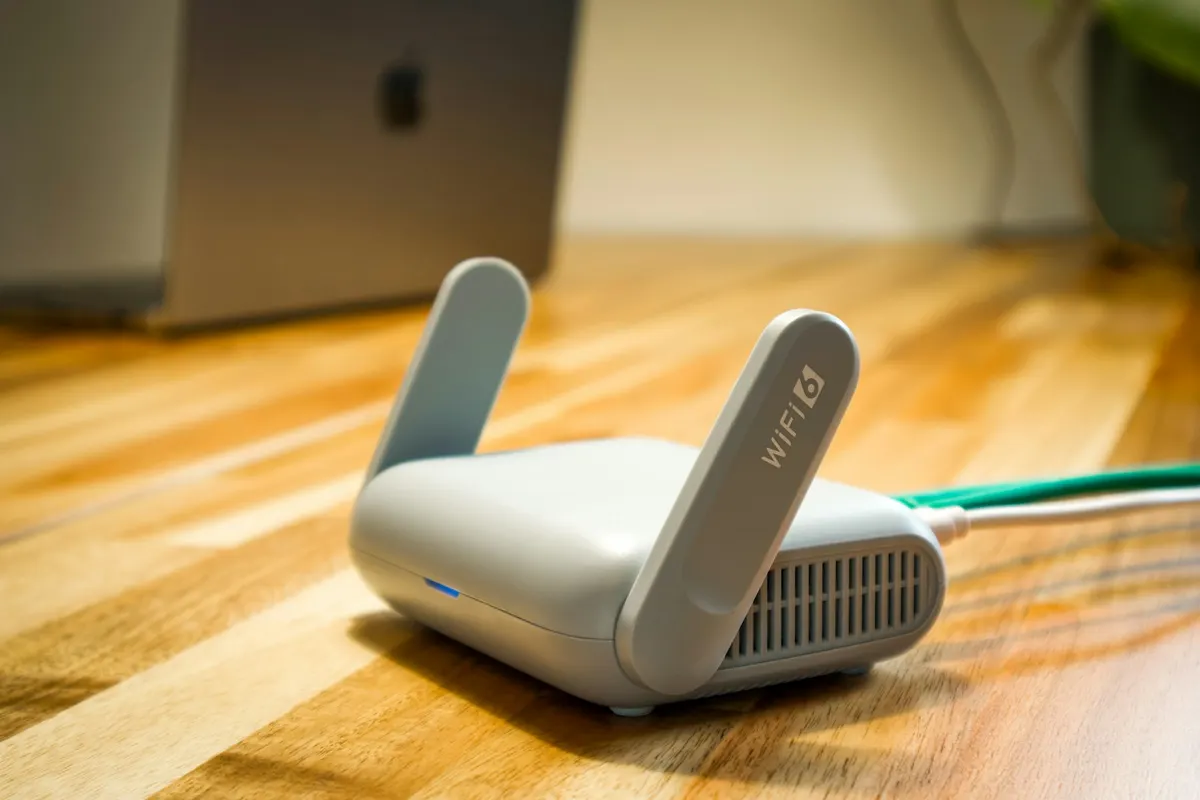
Per creare un QR code per il wifi ti bastano il nome esatto della rete, la password e il tipo di sicurezza. Quando il cliente o l'ospite inquadra il codice con la fotocamera del telefono, il dispositivo propone di collegarsi alla rete senza che nessuno digiti la password. È un modo semplice per far entrare le persone sul wifi del locale, dello studio o della casa, senza passare di mano in mano il foglietto con la password.
Puoi generarlo con il nostro generatore di QR code gratuito, scegliendo il tipo Rete Wi-Fi. Lo strumento lavora nel browser, non chiede registrazione e scarica il codice in PNG o SVG. In questa guida trovi i campi da compilare, il tipo di sicurezza da scegliere, i rischi legati alla password e il modo corretto di provare il codice prima di esporlo.
Cosa ti serve prima di iniziare
Raccogli i dati della rete prima di aprire lo strumento. Sbagliare anche una sola lettera o uno spazio rende il codice inutile, e il telefono mostra un errore senza spiegarne la causa.
- Il nome della rete (SSID): esattamente come appare nell'elenco dei dispositivi, con maiuscole, minuscole e spazi.
- La password attuale: quella che usi oggi. Se l'hai cambiata di recente, verifica sul router o sul pannello di gestione.
- Il tipo di sicurezza: nella maggior parte delle reti domestiche e aziendali è WPA. Se non lo sai, l'etichetta sotto il router o il pannello del router di solito lo indicano.
Passo dopo passo: creare il codice wifi
La procedura è breve e si ripete senza difficoltà. Cambia solo il contenuto dei campi quando cambi rete o password.
- Apri il generatore di QR code e seleziona il tipo Rete Wi-Fi tra le opzioni: link, testo, rete Wi-Fi, biglietto da visita o messaggio e-mail.
- Scrivi il nome della rete nel campo Nome della rete (SSID). Non aggiungere spazi prima o dopo il nome, perché il telefono li considera parte della rete.
- Inserisci la password nel campo Password. Controlla di averla digitata senza errori, perché il codice non avvisa se la password è sbagliata.
- Scegli la sicurezza nel menu Sicurezza: WPA è il valore predefinito. Usa WEP solo per dispositivi molto vecchi, e nopass solo per una rete davvero senza password.
- Attiva l'opzione Rete nascosta solo se la rete non compare nell'elenco dei dispositivi. Se la rete è visibile, lascia l'opzione disattivata.
- Scarica il file: PNG per inviarlo in un messaggio o mostrarlo sullo schermo, SVG per stamparlo su un cartoncino o un adesivo. Poi fai la prova descritta più avanti.
Lo strumento crea un codice statico: contiene direttamente il nome della rete e la password. Non puoi modificarlo dopo la stampa, quindi se la password cambia devi generare un nuovo codice e sostituire quello esposto.
Campi e tipi di sicurezza: cosa scrivere
La tabella riassume i campi del modulo e gli errori che si fanno più spesso. Sono gli stessi dati che lo strumento usa per comporre il codice.
| Campo | Cosa scrivere | Errore frequente |
|---|---|---|
| Nome della rete (SSID) | Il nome esatto, con maiuscole e spazi come nell'elenco dei dispositivi | Spazio finale o lettere diverse dal nome reale |
| Password | La password attuale della rete | Usare la password vecchia dopo un cambio |
| Sicurezza | WPA per la maggior parte delle reti, WEP per dispositivi datati, nopass per reti aperte | Scegliere nopass per dimenticanza su una rete protetta |
| Rete nascosta | Attiva solo se la rete non compare nell'elenco | Lasciare disattivata l'opzione su una rete nascosta, quindi il telefono non la trova |
Per le reti domestiche e per la maggior parte degli uffici con una password condivisa, WPA è la scelta giusta. WEP è un sistema di sicurezza datato e non andrebbe usato per una rete che dà accesso a dati o a clienti: se un router supporta solo WEP, la cosa più utile è sostituirlo.
La password dentro il codice: cosa devi sapere
Il codice wifi non è cifrato. Chiunque lo inquadri con un lettore legge il nome della rete e la password. Questo è il motivo per cui va trattato come un foglio con la password scritta sopra.
Alcune pratiche riducono il rischio senza complicare la vita a chi entra nel locale:
- Usa una rete ospiti separata per i clienti, così la rete usata dal personale e dai dispositivi aziendali non è esposta.
- Cambia la password quando una persona lascia il team, e rigenera il codice con la nuova password nello stesso giorno.
- Non esporre il codice in aree dove non dovrebbe essere letto, come una zona riservata con documenti o un ufficio con clienti in visita.
Dove esporre il codice
Il punto migliore è dove il cliente o l'ospite ha bisogno del wifi e può fermarsi qualche secondo: vicino alla cassa, sul tavolo, sulla parete d'attesa o sulla ricevuta. Un cartoncino stampato con il codice SVG e una riga di testo sotto, per esempio "Wi-Fi ospiti", ti evita le domande ripetute.
Se il codice fa parte dei materiali del locale, puoi esporlo insieme al codice per il menu digitale, con una stampa coerente e una sola regola per tutti i codici: prova prima, stampa dopo.
Per la stampa usa un codice di almeno 2 cm di lato e aumenta la dimensione se l'inquadratura avviene da più di mezzo metro. Evita superfici lucide dove la luce fa riflesso sul codice, perché il lettore non riesce a distinguere i moduli.
Come verificare il codice prima di esporlo
Fai la prova come la farebbe un ospite. Non usare un telefono già collegato alla rete, altrimenti il test non dice nulla: scollegati dal wifi e inquadra il codice con il telefono.
- Inquadra il codice con la fotocamera del telefono dalla distanza in cui lo vedrà l'ospite.
- Controlla che il telefono proponga la connessione alla rete con il nome corretto.
- Accetta la connessione e verifica che il dispositivo navighi davvero, aprendo una pagina qualsiasi.
- Ripeti la prova con un secondo telefono, perché le fotocamere leggono in modo diverso.
Se il telefono non propone nulla, controlla per prima cosa il nome della rete e la password. Sono gli errori più frequenti. Se il nome è corretto ma la connessione non va, verifica che il router non abbia limiti di accesso attivi, come un filtro per dispositivi o un numero massimo di connessioni.
| Problema | Causa probabile | Cosa fare |
|---|---|---|
| Il telefono non propone la connessione | Nome della rete scritto in modo diverso o spazio in più | Rigenera il codice copiando il nome dal router o dall'elenco dei dispositivi |
| La rete appare ma non si connette | Password errata o cambiata di recente | Verifica la password sul router, poi genera un nuovo codice |
| Il codice non si legge | Stampa piccola, riflesso o contrasto debole | Stampa in SVG con almeno 2 cm di lato su carta opaca, in nero su bianco |
| La rete compare ma l'opzione manca | Rete nascosta non segnalata nel codice | Genera di nuovo il codice con l'opzione per le reti nascoste attiva |
Quando il codice wifi non basta
Un codice con una password condivisa va bene per un locale, uno studio piccolo o una casa. Non è la soluzione giusta quando ogni persona deve avere un accesso personale, con un nome utente diverso, oppure quando la rete dà accesso a sistemi interni. In quei casi serve un sistema di accesso dedicato, configurato dalla persona che gestisce la rete, e il codice può al massimo portare a una pagina di accesso.
Se la rete è parte di un progetto più ampio, per esempio un locale che vuole collegare menu, recensioni e pagine di servizio, ha senso ragionare sull'intero percorso del cliente. Per il percorso del cliente sul sito, puoi leggere anche il nostro articolo su come strutturare un sito web aziendale.
Prossimo passo
Genera il codice con il generatore di QR code, stampalo in formato SVG e fai la prova con due telefoni prima di esporlo. Se ti servono altri strumenti per l'attività, l'elenco degli strumenti gratuiti è il punto di partenza, e il generatore di link WhatsApp ti serve se vuoi indirizzare i clienti a una conversazione diretta. Per una rete aziendale più complessa, scrivici dalla pagina contatti, o passa dalla home di Dika Design per vedere i nostri servizi.
Domande frequenti
Il codice wifi funziona con tutti i telefoni?
La maggior parte dei telefoni recenti legge il codice con la fotocamera e propone la connessione alla rete. Alcuni modelli o versioni del sistema possono richiedere un passaggio in più, quindi fai la prova con un telefono diverso da quello che usi tu.
Come cambio la password senza sbagliare il codice?
Il codice statico non si modifica. Cambia la password sul router, genera un nuovo codice con il nome della rete e la nuova password, poi sostituisci il cartoncino o l'adesivo esposto. Il vecchio codice va tolto subito, perché continuerebbe a mostrare la password non più valida.
Posso usare lo stesso codice per la rete del personale e per quella dei clienti?
Non è consigliabile. Una rete ospiti separata permette di condividere l'accesso al pubblico senza esporre i dispositivi del personale. Il codice si genera per la rete ospiti, con la sua password dedicata.
Il codice wifi è sicuro da stampare?
Il codice contiene la password in chiaro, quindi chi lo legge può usarla. Espone il codice solo nei luoghi dove vuoi condividere l'accesso, usa una rete ospiti e cambia la password quando cambia il personale. Così il rischio resta sotto controllo.
Perché il telefono non trova la rete dopo la scansione?
Le cause più comuni sono un nome della rete scritto in modo diverso, uno spazio in più, una password errata o un'opzione di rete nascosta non attivata. Genera di nuovo il codice con i dati controllati e verifica il router, poi ripeti la prova da zero.
Sintesi e prossimi passi
Un QR code per il wifi è uno strumento semplice, ma funziona solo se il nome della rete, la password e la sicurezza sono corretti. Crealo con lo strumento gratuito, esponilo dove serve e fai la prova con due telefoni. Quando la password cambia, sostituisci il codice nello stesso giorno, così nessuno si trova con una password vecchia in mano.