Wi-Fi için QR kod oluşturmak tek bir formla yapılır: Wi-Fi ağı türünü seçersiniz, ağ adını, şifreyi ve güvenlik türünü girersiniz, ardından kodu indirirsiniz. Misafir telefonunun kamerasını koda tuttuğunda telefon ağa bağlanmayı önerir. Resepsiyonda, toplantı odasında ya da kafede kimsenin şifreyi yazmasına gerek kalmaz.
Wi-Fi kodunu QR kod oluşturucumuzda hazırlayabilirsiniz. Araçtaki Wi-Fi ağı türünün kendi alanları vardır ve indirmeden önce kodlanan içeriği gösterir. Bu rehberde alanların ne anlama geldiğini, çoğu kişinin gözden kaçırdığı güvenlik dengesini ve tabela basmadan önce yapılacak testi anlatıyoruz.
Wi-Fi QR kodu neleri taşır?
Wi-Fi kodu bir web sayfasına bağlanmaz. Telefonun ağa katılması için gereken bilgileri taşır: ağ adı, şifre, güvenlik türü ve ağın gizli olup olmadığı. Telefon bu bilgileri okur ve bağlanmayı önerir. Bu yüzden şifre, her okuyucunun çözebileceği biçimde görüntünün içinde saklanır.
| Alan | Ne girilmeli | Basmadan önce kontrol |
|---|---|---|
| Ağ adı | Telefonların gösterdiği tam ad, örneğin Ofis-Misafir | Router ayarlarından kopyalayın; büyük küçük harf ve boşluklar önemlidir |
| Şifre | Geçerli Wi-Fi şifresi | Aynı bilgilerle bir telefonu elle bağlayarak doğrulayın |
| Güvenlik | Çoğu ağ için WPA, çok eski donanımda WEP, şifresiz ağ için nopass | Routerınızın kullandığı türü seçin; yanlış seçim telefonların bağlanmasını engeller |
| Gizli ağ | Ağ adı yayımlanmıyorsa 1, aksi halde 0 | Çoğu ağ adını yayımlar, bu yüzden genellikle 0 seçilir |
Ağ adındaki tek bir yazım farkı bile bağlantıyı engeller. Routeriniz Ofis-Misafir adıyla yayın yapıyorsa kodda da tam olarak Ofis-Misafir yazın; Ofis-misafir yazarsanız telefon ağı listede bulamayabilir. Kodu üretmeden önce ayar sayfasındaki adı kopyalayıp yapıştırmak en güvenli yoldur.
Adım adım Wi-Fi kodunu oluşturun
- QR kod oluşturucuyu açın ve içerik türü listesini görün.
- Wi-Fi ağı seçeneğini seçin. Alanlar ağ adı, şifre, güvenlik ve gizli ağ olarak değişir.
- Ağ adını routerınızda göründüğü gibi, tam olarak yazın.
- Şifreyi yazın ve devam etmeden önce büyük küçük harfleri, rakamları ve simgeleri kontrol edin.
- Güvenlik türünü seçin. Cihazınız çok eski değilse WPA seçin.
- Ağ gizli değilse gizli ağ alanını 0 bırakın; gizliyse 1 yazın.
- Önizlemeyi kontrol edin, boyut, sessiz alan, renk ve hata düzeltmeyi aşağıda anlatıldığı gibi ayarlayın, sonra PNG ya da SVG olarak indirin.
Hata düzeltme, renk ve boyut seçin
Resepsiyondaki bir Wi-Fi kodu genellikle bir kez basılır ve çok kez okutulur, bu yüzden keskin ve kolay okunur kalmalıdır. Araç dört hata düzeltme seviyesi sunar. Yüksek seviyeler daha fazla hasara dayanır, ama aynı içerik için daha yoğun bir kod üretir. Bu da uzaktan okuma mesafesinden ödün vermek demektir.
| Seviye | Kurtarılabilen hasar (aracın verdiği değer) | Kullanım yeri |
|---|---|---|
| L | Yaklaşık yüzde 7 | Temiz bir ekranda gösterilen kod |
| M (varsayılan) | Yaklaşık yüzde 15 | Çoğu basılı tabela ve ekran |
| Q | Yaklaşık yüzde 25 | Çizilebilecek ya da katlanabilecek tabela |
| H | Yaklaşık yüzde 30 | Logolu kodlar ya da sık dokunulup silinen tabelalar |
Kodu koyu renkte, açık zemin üzerinde tutun, en az 4 modül boşluk bırakın ve baskıyı en az yaklaşık 2 cm genişlikte yapın. Araç düşük kontrast ve ters renk durumlarında uyarı gösterir; baskıya göndermeden önce bu uyarıları mutlaka dikkate alın.
Şifreyi basmadan önce koruyun
Bu kısım çoğu rehberde atlanır. Wi-Fi kodunu okutan herkes şifreyi okuyabilir. Tabelanın fotoğrafı çekilebilir, kopyalanabilir ya da paylaşılabilir. Kodu şifre kadar özenle yönetin.
- Misafirler için ayrı bir misafir ağı kullanın; kod, personelin ve cihazlarınızın kullandığı şifreyi asla göstermesin.
- Kodu yalnızca misafirlerin görmesi gereken yerlere, örneğin resepsiyona ya da toplantı odasına asın; herkese açık panolara ve sosyal medyaya koymayın.
- Bir çalışan ayrıldığında ya da bir tabela kaybolduğunda şifreyi değiştirin, yeni kodu üretip basın.
- Ağ adını ve şifreyi BT notlarınızda saklayın ki ekipten herhangi biri kodu yeniden üretebilsin.
Misafir ağı, misafir kodu için en doğru ayrımdır. Personelin dosyalarına ve ortak cihazlara erişen ağdan ayrı tutulduğunda, yanlış kişinin yanlışlıkla içeri bağlanma riski de azalır.
Kodu gerçek telefonlarla test edin
Dizüstü bilgisayarınızdaki önizleme kodun doğru olduğunu gösterir, ama telefonun gerçekten ağa katılacağını kanıtlamaz. Bir tabela asmadan önce basılı denemeyi en az iki telefonda test edin.
- Ekrandaki görüntüyü değil, basılı sayfayı bir iPhone kamerasıyla okutun.
- Ağa katılma önerisini kabul edin ve bağlantının kurulduğunu doğrulayın.
- Aynı testi bir Android telefonla yapın; tarayıcı ve katılma ekranı sistemlere göre farklılık gösterir.
- Misafirin duracağı mesafeden, örneğin resepsiyon tezgâhından okutun.
- Şifre değiştikten sonra eski tabelayı kaldırmadan önce yeni basılı kodu yeniden okutun.
Testte yalnızca ağ listesinde adın göründüğüne bakmayın. Telefon bağlandıktan sonra bir web sayfası açarak internet erişimini de doğrulayın; bağlantı ikonunu görmek tek başına yeterli bir kanıt değildir.
Tabelayı nereye koymalı?
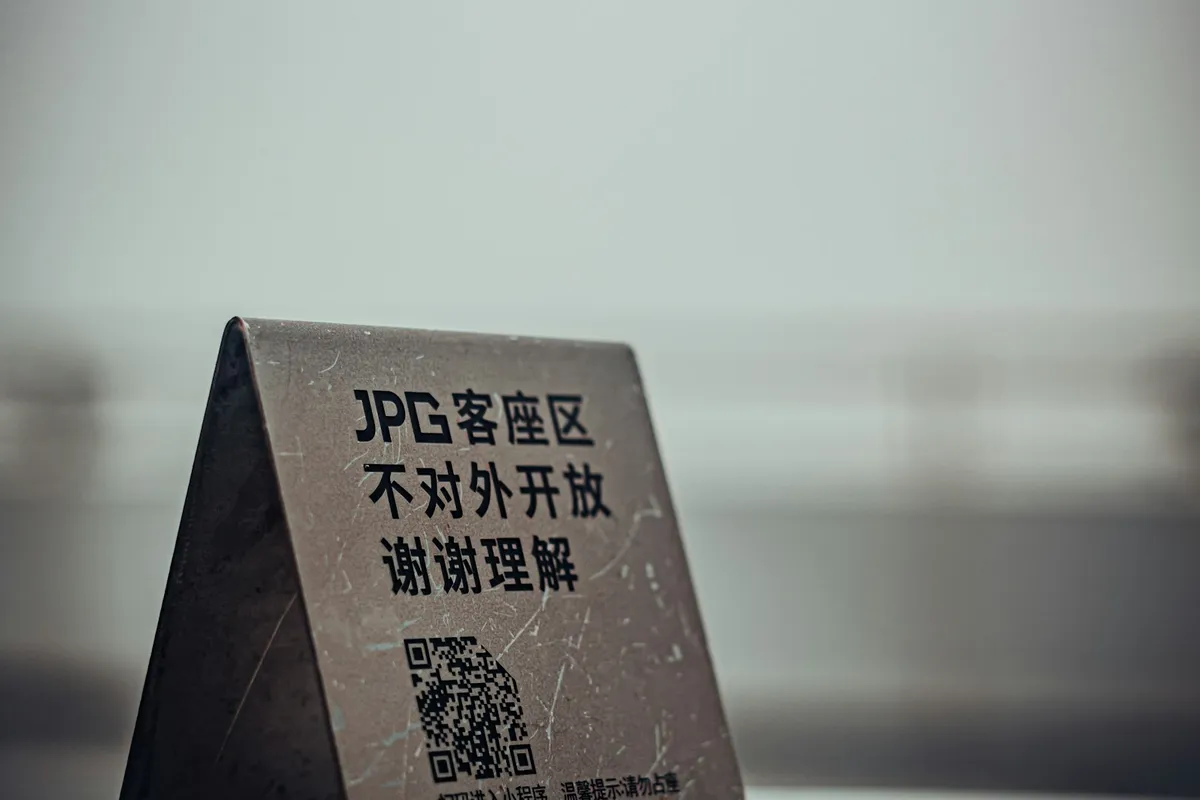
Kodu misafirlerin durup baktığı yere koyun: resepsiyona, toplantı odası kapısına ya da kafede masa kartına. Önüne ekran, ceket ya da doğrudan güneş ışığı gelmeyen yerleri seçin. En iyi yer göz hizası ve kodun etrafında boş bir alandır. Kamera kodun kenarlarını ilk denemede bulabilir.
Tabelanın metni de kodla birlikte düşünülmelidir. Kısa ve net bir cümle yazın, örneğin Misafir Wi-Fi için kodu okutun. Kodun ne işe yaradığını bilmeyen biri kodu okutmayabilir. Ağ değiştiğinde bu metin de güncellenmelidir.
Cam kapılar ve parlak laminasyon kodun üzerinde yansıma yapar. Tabelayı yerine asmadan önce farklı açılardan denemek, ışığın kodu nasıl etkilediğini gösterir. Mat kâğıt ya da mat laminasyon çoğu yerde en temiz sonucu verir.
Yeni çalışanların da ilk gününde ağa erişmesi gerekir.
İşe alım ve oryantasyon süreci yazımız ilk hafta yapılacak erişim kontrollerini sıralıyor ve Wi-Fi de bunlardan biri. Personel ağını ve misafir kodunu birbirinden ayrı tutun. Şirket hesabıyla giriş yapan bir çalışan genellikle doğrudan personel ağına bağlanır; misafir kodu ziyaretçiler ve geçici çalışanlar içindir.Wi-Fi kodu, routerınızın bir kopyasıdır ve şifre değiştiğinde yenilenmesi gerekir. Kod dosyasını router notlarınızla birlikte saklayın ve her şifre değişikliğinde yeniden basımı da işin parçası yapın. Tabelanın arkasına her basımın tarihini yazın ki ekip hangi sürümün asılı olduğunu bir bakışta görsün. Kimin binaya girebileceğine bağlı kuralları da olan bir ofisseniz özel yazılım ekibimiz bu işi sizinle birlikte kapsamlandırabilir.
Sıkça sorulan sorular
Wi-Fi QR kodu iPhone ve Android'de çalışır mı?
Güncel iPhone ve Android kameraları Wi-Fi kodunu okuyabilir ve ağa katılmayı önerir. Eski cihazlar ve bazı üçüncü taraf tarayıcı uygulamaları farklı davranabilir, bu yüzden tabelaya güvenmeden önce iki platformda da test edin.
Açık bir ağ için Wi-Fi QR kodu yapabilir miyim?
Evet. Güvenlik türü olarak nopass seçin ve şifre alanını boş bırakın. Açık ağ şifrelenmez, bu yüzden yalnızca yakındaki herkesin bağlanmasında sakınca görmediğiniz bir ağ için kullanın.
Wi-Fi şifremi değiştirirsem ne olur?
Eski kod, eski şifreyi taşıdığı için çalışmaz. Güncel bilgilerle yeni kod üretin, basın, tabelayı değiştirin ve bir telefonla test edin.
Wi-Fi şifresini QR kodda yazdırmak güvenli mi?
Yalnızca kodu okutabilen herkesin şifreyi okuyabileceğini kabul ediyorsanız güvenlidir. Misafir ağı kullanın, tabelayı yalnızca ziyaretçilerin görebileceği yere asın ve görüntüyü internete koymayın.
Aynı kodu birden fazla yere asabilir miyim?
Evet. Her kod aynı ağ bilgisini taşıdığı için aynı kod birden fazla tabelada ya da masa kartında kullanılabilir. Şifre değiştiğinde hepsini aynı günde değiştirmek için basım tarihlerini bir yerde kayıt altında tutun.
Gizli ağ seçeneğini ne zaman 1 yapmalıyım?
Routeriniz ağ adını yayımlamıyorsa 1 yazın. Çoğu ağ görünürdür, bu yüzden varsayılan olan 0 genellikle doğru seçimdir. Yanlış bir değer telefonların bağlanmasını engelleyebilir.
Sonraki adım
Bu hafta bir misafir kodu oluşturun, iki telefonla test edin ve ziyaretçilerin göreceği yere asın. Araçlar sayfası yayımladığımız diğer araçları listeler. Ofisinizin genel kurulumunu planlıyorsanız bize yazın; biz Dika Design olarak bu tür ihtiyaçlara bakabiliriz. Logolu bir tabela istiyorsanız Dika Studio düzenlenebilir tasarımlar için bir çalışma alanıdır; tabela tasarımını orada kurup ağ değiştiğinde metni güncelleyebilirsiniz. Ayrıca link nasıl QR kod oluşturulur ve PDF nasıl QR kod oluşturulur yazılarımız aynı aracın diğer kullanımlarını anlatıyor.