Einen Barcode erstellen und scannen Sie zum Test in drei Schritten: Sie erzeugen den Code im Werkzeug, drucken ihn in der geplanten Größe und lesen ihn mit dem Scanner aus, der im Betrieb eingesetzt wird. Stimmt der ausgelesene Wert mit der Vorlage überein, ist der Code brauchbar. Stimmt er nicht, liegt der Fehler meist in Druck, Kontrast oder Abstand.
Den Testcode erstellen Sie im kostenlosen Barcode-Generator. Dort wählen Sie das Format, geben den Wert ein und laden die Grafik herunter, ohne Anmeldung und im Browser. Dieser Beitrag zeigt, wie Sie den Test planen, durchführen und dokumentieren, damit ein Fehler nicht erst im Wareneingang auffällt.
Der Test ist vor allem dann wichtig, wenn ein neuer Drucker, ein neues Material oder ein neuer Scanner ins Spiel kommt. Die Grundlagen zum Lagersystem stehen im Beitrag Lagerverwaltung mit Barcode.
Warum der Bildschirm für den Test nicht reicht
Auf dem Bildschirm sieht jeder Code scharf aus. Ein Scanner dagegen arbeitet mit Licht, Abstand und Winkel, und er reagiert auf Unterschiede, die das Auge nicht bemerkt. Ein Druck mit leicht verschobenen Balken, ein glänzendes Etikett oder ein zu kleiner Rand reichen aus, damit die Kasse den Code nicht erkennt.
Deshalb testen Sie nicht die Vorschau, sondern das gedruckte Etikett mit dem späteren Gerät. Eine Smartphone-App kann eine erste Kontrolle liefern. Ein Ergebnis gilt aber erst dann, wenn das echte Gerät den Code liest.
Den Testcode erstellen: die Einstellungen
Für den Test brauchen Sie einen Code mit dem Wert, den Sie später tatsächlich verwenden. Testen Sie keine Dummy-Nummer, wenn das Etikett später eine echte Artikel- oder Lagernummer trägt. Gehen Sie im Barcode-Generator so vor:
- Wählen Sie unter Barcode-Format das Format, das auf dem Etikett stehen soll, etwa Code 128 für interne Nummern oder EAN-13 für Verkaufsartikel.
- Geben Sie den echten Wert in das Feld Ziffern oder Text zum Kodieren ein und kontrollieren Sie ihn gegen die Vorlage.
- Stellen Sie die Strichbreite und die Höhe (px) so ein, wie Sie das Etikett drucken wollen. Für den ersten Test wählen Sie eine mittlere Strichbreite von 2 und eine Höhe, die auf das Etikett passt.
- Lassen Sie Balken und Hintergrund auf Schwarz und Weiß. Ein farbiger Test sagt wenig über den späteren Scanner aus.
- Aktivieren Sie Wert unter den Balken anzeigen, wenn der Ausdruck ihn enthalten soll. So vergleichen Sie das Ergebnis des Scanners direkt mit dem Text.
- Laden Sie die Grafik mit SVG herunterladen und drucken Sie sie mit 100 Prozent Größe aus.
Speichern Sie die Einstellungen zusammen mit dem Test. Wenn der Code später gelesen wird, müssen Sie wissen, mit welcher Strichbreite und Höhe er gedruckt wurde.
Scanner und Umgebung für den Test
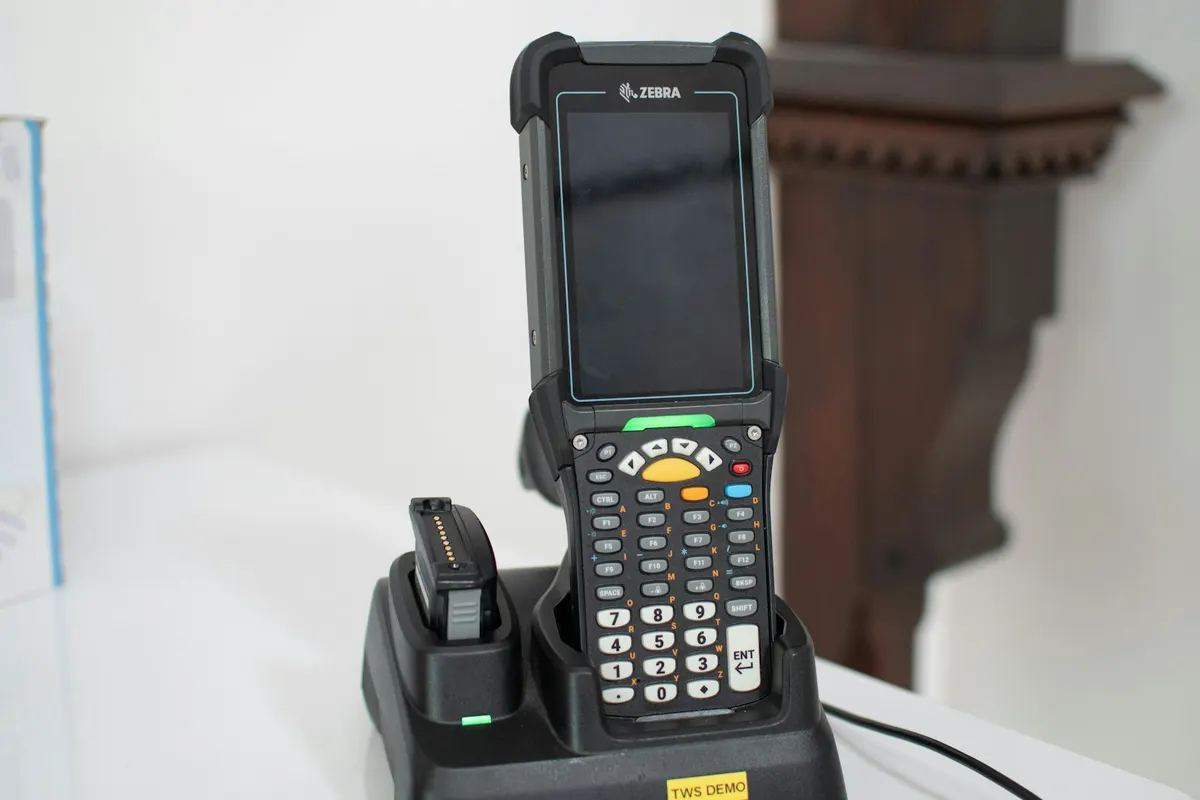
Nicht jeder Scanner liest gleich gut. Ein Handscanner an einer Kasse verhält sich anders als ein Tischgerät im Wareneingang. Die Tabelle hilft bei der Auswahl der Testgeräte. Wichtig ist, dass Sie mindestens das Gerät testen, das im Alltag verwendet wird.
| Gerät | Typischer Einsatz | Was Sie prüfen sollten |
|---|---|---|
| Handscanner | Wareneingang, Kommissionierung, Inventur | Abstand und Winkel, auch bei schnellem Scannen |
| Tischscanner | Kasse, Packplatz | Lesen ohne Bewegung des Etiketts, Lesefeld |
| Smartphone-App | Erste Kontrolle, Übergang | Nur als Vorprüfung, nicht als Freigabe |
| Mobiles Lagerterminal | Regalpflege, Umlagerung | Lesen im Regal bei schlechtem Licht |
Testen Sie unter den Bedingungen, unter denen der Code später hängt. Helles Deckenlicht, ein Regal mit Schatten oder eine Theke mit spiegelnder Oberfläche verändern das Ergebnis.
Der Test Schritt für Schritt
- Legen Sie das gedruckte Etikett auf eine helle, ebene Fläche und notieren Sie den erwarteten Wert.
- Scannen Sie den Code aus etwa zehn Zentimetern Abstand und dann aus größerem Abstand. Notieren Sie, bei welchem Abstand das Gerät noch zuverlässig liest.
- Drehen Sie das Etikett um einige Grad und wiederholen Sie den Scan. Ein Code, der nur gerade gelesen wird, ist im Betrieb riskant.
- Vergleichen Sie den ausgelesenen Wert mit dem erwarteten Wert, Zeichen für Zeichen.
- Wiederholen Sie den Test mit mindestens drei Ausdrucken, möglichst von verschiedenen Stellen des Bogens.
- Halten Sie das Ergebnis fest: Gerät, Datum, Format, Strichbreite, Höhe, Drucker, Material und Ergebnis.
Ein Test mit einem einzigen Scan zeigt wenig. Ein Scanner kann beim ersten Versuch lesen und beim fünften scheitern. Mehrere Versuche mit verschiedenen Winkeln sind deshalb der sichere Weg.
Typische Fehler und ihre Ursachen
Wenn der Scanner nicht liest, hilft ein Blick auf das Symptom. Die Tabelle nennt die häufigsten Fälle und den nächsten Schritt.
| Symptom | Wahrscheinliche Ursache | Maßnahme |
|---|---|---|
| Kein Scan, nur Fehlerton | Zu wenig Kontrast oder unscharfe Balken | Schwarz auf Weiß, SVG drucken, Drucker reinigen |
| Scan nur aus geringem Abstand | Balken zu schmal für den Scanner | Strichbreite erhöhen und den Test wiederholen |
| Scan nur bei geradem Winkel | Glänzendes Material oder Spiegelung | Mattes Etikett wählen, Folie vermeiden |
| Falscher Wert im Ergebnis | Falsche Eingabe im Generator oder Verwechslung der Datei | Wert neu prüfen, Datei umbenennen und neu drucken |
| Nur ein Ausdruck liest nicht | Druckfehler, etwa eine verstopfte Düse | Probebogen erneut drucken und Druckkopf prüfen |
| Code wird am Rand abgeschnitten | Kein freier Rand oder falsche Skalierung | Rand einplanen und mit 100 Prozent drucken |
Für Codes, die ein Schnellcheck mit dem Smartphone bestanden haben, gilt die Regel trotzdem: Der Test mit dem echten Gerät entscheidet. Ein Ergebnis, das nur auf einem Gerät funktioniert, ist kein sicheres Ergebnis.
Ergebnis dokumentieren und freigeben
Ein dokumentierter Test ist die Grundlage für die Serienfertigung. Halten Sie die Ergebnisse in einer einfachen Liste fest, die jeder im Betrieb findet. Wichtig ist, dass Sie die Einstellungen mit dem Ergebnis verknüpfen, damit die nächste Charge dieselben Werte nutzt.
- Testgerät, Softwareversion und Einsatzort
- Format, Wert, Strichbreite und Höhe
- Druckverfahren, Material und Drucker
- Zahl der Versuche und Ergebnis je Versuch
- Name der Person, die den Test freigibt
Eine Freigabe sollte nur erfolgen, wenn alle Versuche den richtigen Wert liefern. Ein Code, der zwei von drei Scans besteht, ist nicht freigegeben.
Wann Sie den Test wiederholen
Der Test ist keine einmalige Sache. Er muss wiederholt werden, sobald sich eine der Stellschrauben ändert. Dazu gehören ein neuer Drucker, ein anderes Etikettenmaterial, ein neuer Scanner oder ein Wechsel des Farbbands. Auch ein neues Layout mit anderer Größe braucht einen eigenen Test.
Bei einer laufenden Produktion lohnt sich eine kurze Stichprobe am Anfang jeder Schicht. So erkennen Sie einen verstopften Druckkopf, bevor ein ganzer Stapel unbrauchbar ist. Der Aufwand ist klein, verglichen mit einer Korrektur im Lager.
Wie der Test in den Betrieb passt
Ein sauber geprüfter Code ist nur der erste Schritt. Er muss in den Daten hinterlegt sein und beim Scannen den richtigen Datensatz öffnen. Dafür müssen Artikel, Lagerplätze und Etiketten zueinander passen. Die Einrichtung für kleine Betriebe beschreibt der Beitrag Wie Sie Lagerverwaltung für kleine Unternehmen aufbauen.
In Dika Ops führen wir Barcodes in der Bestandsführung und im Lager. Wer seine Lagerprozesse und die dazugehörigen Etiketten klären möchte, kann mit uns als Dika Design sprechen, über die Kontaktseite. Für die Gestaltung von Shop und Lagerschnittstelle bieten wir zudem unsere Leistungen für digitalen Handel an. Weitere Hilfen aus unserer Sammlung finden Sie unter Kostenlose Werkzeuge, zum Beispiel den QR-Code-Generator.
Häufig gestellte Fragen
Reicht ein Smartphone für den Barcode-Test?
Ein Smartphone eignet sich für eine erste Kontrolle, ersetzt aber nicht den Test mit dem Gerät, das im Betrieb verwendet wird. Die Kamera und die Software eines Smartphones lesen anders als ein dediziertes Scanner-Gerät. Freigeben sollten Sie erst nach dem Test mit dem echten Scanner.
Wie viele Scans brauche ich für einen aussagekräftigen Test?
Testen Sie mindestens drei Ausdrucke und scannen Sie jeden aus mehreren Abständen und Winkeln. Ein Code, der nur beim ersten Versuch liest, gilt nicht als bestanden. Dokumentieren Sie jeden Versuch, damit Sie die Schwachstelle später nachvollziehen können.
Was tun, wenn der Scanner einen falschen Wert liest?
Stoppen Sie die Serie und prüfen Sie zuerst die Eingabe im Generator. Stimmt der Wert, prüfen Sie Format und Datei und drucken Sie einen neuen Probebogen. Ein falsch gelesener Code darf nicht in den Betrieb gehen, weil er einen anderen Artikel oder Lagerplatz auslöst.
Muss ich jeden Code einzeln testen?
Sie müssen nicht jeden Code einzeln prüfen, wenn Druck, Material, Format und Einstellungen gleich bleiben. Testen Sie dann Stichproben am Anfang und bei jeder Änderung. Bei Artikeln mit Verkaufsnummern lohnt sich außerdem ein Abgleich mit der Nummer aus der Lizenz.
Wie erkenne ich, ob ein Druck beschädigt ist?
Achten Sie auf ungleichmäßige Balkenbreiten, Ränder ohne Kante, fehlende Stellen im Klartext und verwaschene Farben. Ein beschädigter Ausdruck sollte nicht in den Betrieb gehen. Drucken Sie einen neuen Bogen und prüfen Sie den Druckkopf, falls sich das Problem wiederholt.
Nächster Schritt
Erstellen Sie einen Testcode mit dem echten Wert, drucken Sie ihn in der geplanten Größe und lesen Sie ihn mit dem Scanner aus, der im Betrieb steht. Dokumentieren Sie das Ergebnis, bevor Sie in Serie drucken. Wenn Sie Ihren Test mit einem System verbinden möchten, nehmen Sie über die Kontaktseite Kontakt auf.