Einen Barcode für das Etikett erstellen und drucken Sie in drei Schritten: Sie wählen das Format, stellen Breite und Höhe der Balken ein und speichern den Code als SVG-Datei. Danach fügen Sie die Grafik in Ihr Etikettenprogramm ein und drucken einen Probebogen. Die Qualität entscheidet sich beim Drucken, nicht am Bildschirm.
Der kostenlose Barcode-Generator erledigt die ersten Schritte im Browser, ohne Anmeldung. Sie können dort Code 128 für interne Etiketten wählen, den Text eintragen und die Grafik sofort herunterladen. Dieser Beitrag zeigt, welche Einstellungen für Etiketten passen, wie Sie die Datei einfügen und wie Sie den Druck prüfen.
Ein Etikett für den Lagerplatz, den Behälter oder den Versand braucht andere Einstellungen als ein Verkaufsaufkleber. Wer die Grundlagen zuerst klären möchte, findet sie im Beitrag Lagerverwaltung mit Barcode. Hier geht es um das Etikett selbst.
Welches Format für interne Etiketten passt
Für Etiketten, die Ihr Betrieb selbst vergibt, ist Code 128 meist die beste Wahl. Er speichert Buchstaben, Ziffern und Sonderzeichen und hat keine feste Länge. Ein EAN-13 dagegen ist für Verkaufsartikel gedacht und enthält genau 13 Ziffern. Die folgende Tabelle zeigt typische Einsätze und Startwerte. Die Werte sind Beispiele, die Sie mit dem Scanner Ihres Betriebs prüfen sollten.
| Einsatz | Format | Strichbreite | Höhe (px) |
|---|---|---|---|
| Lagerplatz an einem Regalfach | Code 128 | 2 | 80 |
| Behälter oder Palette mit großem Etikett | Code 128 | 3 | 150 |
| Kleines Etikett für Kleinteile | Code 128 | 1 oder 2 | 50 |
| Verkaufsartikel mit Nummer aus der Lizenz | EAN-13 | 2 | 100 |
Die Angaben im Werkzeug erlauben eine Strichbreite von 1 bis 4 Pixeln und eine Höhe von 30 bis 250 Pixeln. Je schmaler die Balken, desto genauer muss der Drucker arbeiten. Testen Sie kleine Etiketten deshalb zuerst mit der Strichbreite 2 und gehen Sie nur dann auf 1, wenn der Probedruck sauber bleibt.
Die Einstellungen im Generator
Die folgenden Schritte nutzen den Barcode-Generator. Die Bezeichnungen stimmen mit den Feldern der Seite überein.
- Öffnen Sie den Barcode-Generator und wählen Sie unter Barcode-Format das Format, das Ihr Scanner und Ihr Etikett verlangen, zum Beispiel Code 128.
- Tragen Sie im Feld Ziffern oder Text zum Kodieren den Wert ein, den das Etikett tragen soll, etwa die Lagerplatznummer. Schreiben Sie ihn genau so, wie er im System steht.
- Stellen Sie unter Strichbreite den Wert aus der Tabelle ein und unter Höhe (px) die Balkenhöhe.
- Lassen Sie Balkenfarbe auf Schwarz und Hintergrundfarbe auf Weiß. Farbige Etiketten sind möglich, aber der Kontrast muss für den Scanner ausreichen.
- Entscheiden Sie bei Wert unter den Balken anzeigen. Aktivieren Sie das Feld, wenn Menschen den Wert auf dem Etikett lesen sollen. Lassen Sie es aus, wenn das Etikett den Text schon an anderer Stelle druckt.
- Prüfen Sie die Vorschau und klicken Sie auf SVG herunterladen. Verwenden Sie PNG nur dann, wenn Ihr Etikettenprogramm keine Vektorgrafiken annimmt.
Für jeden Lagerplatz erstellen Sie eine eigene Datei mit einem eindeutigen Wert. Bei vielen Etiketten mit fortlaufenden Nummern sind Etikettenprogramme mit Serienfunktion praktischer, weil sie die Werte aus einer Tabelle übernehmen, während der Generator jeden Code einzeln erzeugt.
Das Etikett planen: Größe, Inhalt und Rand
Bevor Sie den Code einfügen, legen Sie die Fläche des Etiketts fest. Der Barcode braucht immer einen freien Rand, der nicht bedruckt und nicht beschnitten wird. Wer den Platz zu knapp kalkuliert, sieht das erst am fertigen Bogen, wenn der Code über die Kante läuft.
- Messen Sie die Fläche des Etiketts und planen Sie den Code mit einem Rand auf beiden Seiten.
- Setzen Sie den Klartext nur dann unter den Code, wenn das Etikett genug Platz dafür hat.
- Halten Sie Schrift und Code auseinander, damit weder Text noch Schnittkante den Code berühren.
- Planen Sie das Layout für Ihren Drucker, nicht für den Bildschirm. Der Ausdruck ist die Grundlage für den Scanner.
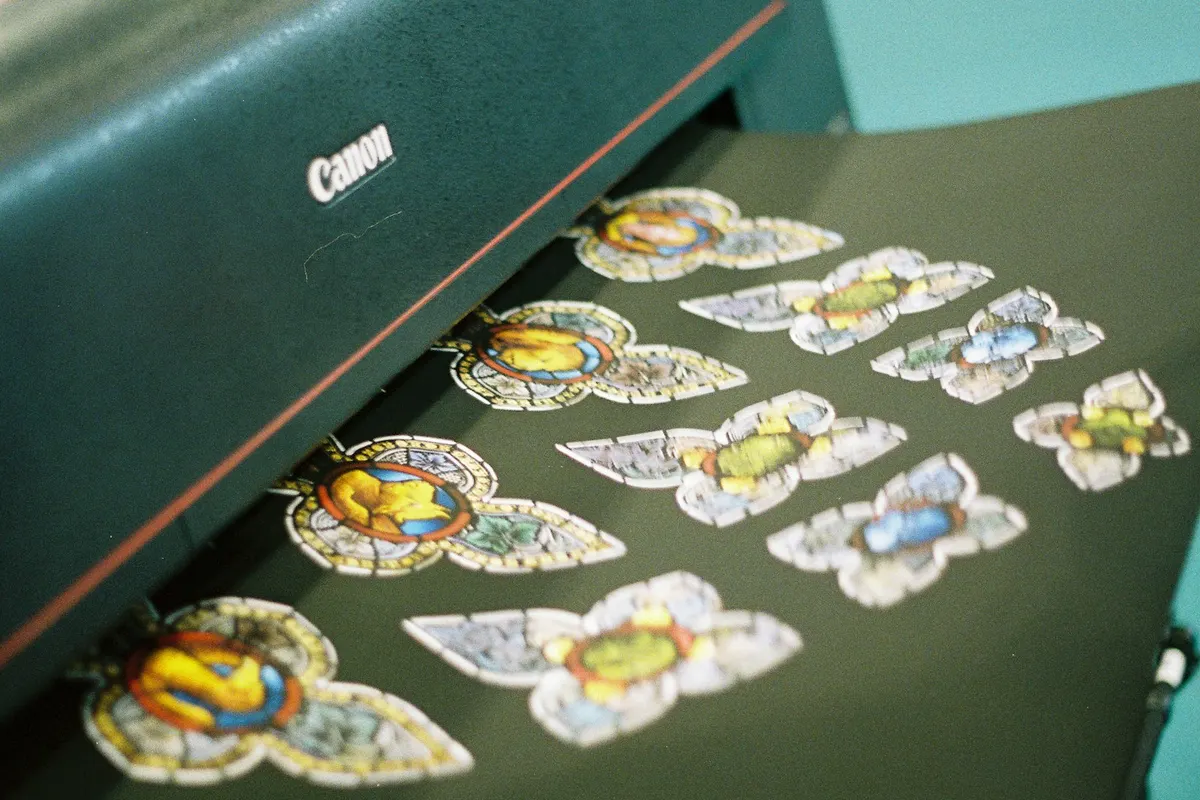
Barcode erstellen und drucken: Drucker wählen
Der Drucker bestimmt, wie scharf die Balken werden. Die Tabelle hilft bei der Auswahl. Ein Gerät, das Sie für Dokumente nutzen, ist nicht automatisch geeignet für Etiketten.
| Druckverfahren | Gut geeignet für | Worauf Sie achten sollten |
|---|---|---|
| Laserdrucker auf Etikettenbögen | Kleine Mengen im Büro | Bogen für Laser verwenden und Druck mit 100 Prozent prüfen |
| Thermotransfer-Etikettendrucker | Lager, Versand, dauerhafte Etiketten | Farbband und Material müssen zueinander passen |
| Thermodirekt-Etikettendrucker | Kurzfristige Etiketten, Versandlabels | Die Schrift und die Balken können mit der Zeit verblassen |
| Tintenstrahldrucker | Gelegentliche Etiketten im Büro | Feuchtigkeit lässt die Farbe verlaufen, Balken werden dann unscharf |
Drucken Sie vor der Serie einen Probebogen mit dem Drucker, der später läuft, und auf dem Material, das später verwendet wird. Achten Sie auf folgende Punkte:
- Der Druck erfolgt mit 100 Prozent. Die Option „An Seite anpassen“ verzerrt den Code, weil die Balken unterschiedlich skaliert werden.
- Die Balken haben gleichmäßige Breite und Kanten.
- Der Rand ist vorhanden und wird nicht abgeschnitten.
- Der Wert unter dem Code, falls aktiviert, ist vollständig lesbar.
Test am Scanner und Serienfertigung
Ein Probebogen sieht gut aus und liest sich trotzdem schlecht, wenn der Druck unscharf ist oder der Scanner anders arbeitet als Ihr Testgerät. Lesen Sie deshalb jedes Etikett mit dem Scanner aus, der später im Betrieb verwendet wird, und prüfen Sie den Wert gegen die Vorlage. Wie Sie diesen Test Schritt für Schritt durchführen und welche Fehler typisch sind, zeigt der Beitrag Wie erstelle und scanne ich einen Barcode, der sicher liest?.
Erst wenn der Probebogen am Scanner funktioniert, lohnt sich die Serienfertigung. Halten Sie fest, mit welchen Einstellungen das Etikett gelungen ist, damit Sie die Werte bei der nächsten Charge wiederholen können. Ein Druckfehler fällt im Betrieb erst auf, wenn ein Wareneingang nicht gebucht werden kann. Eine kurze Kontrolle am Anfang einer Serie spart diesen Aufwand.
Etiketten im Betrieb einsetzen
Ein gedrucktes Etikett wird erst nützlich, wenn der Wert im System hinterlegt ist. Für Lagerplätze gilt das genauso wie für Artikel. Die Grundlagen zur Gestaltung der Lagerplätze erklärt der Beitrag Lagerlayout planen, und die Einrichtung für kleine Betriebe behandelt Wie Sie Lagerverwaltung für kleine Unternehmen aufbauen. Für Artikel mit Verkaufsnummern lesen Sie den Beitrag Wie erstelle ich einen EAN-13-Barcode für mein Produkt?.
In Dika Ops führen wir Barcodes in der Bestandsführung und im Lager. Wenn Lagerplätze und Artikel im selben System geführt werden sollen, müssen die Etiketten zu den Daten passen, die im System hinterlegt sind. Wenn Sie wissen möchten, wie das in Ihrem Betrieb aussieht, sprechen Sie mit uns über die Kontaktseite von Dika Design. Weitere kostenlose Hilfen finden Sie in der Übersicht der Werkzeuge, zum Beispiel den QR-Code-Generator für Codes mit Links.
Häufig gestellte Fragen
Welches Dateiformat braucht der Etikettendruck?
Die SVG-Datei ist die beste Wahl, weil sie als Vektorgrafik ohne Qualitätsverlust skaliert. Viele Etikettenprogramme und Textverarbeitungen können SVG-Grafiken einbinden. Falls Ihr Programm das nicht kann, verwenden Sie PNG mit der größtmöglichen Darstellung.
Warum wird mein Barcode auf dem Etikett abgeschnitten?
Meist fehlt der freie Rand, oder das Layout ist größer als die Etikettenfläche. Planen Sie links und rechts einen leeren Bereich ein und drucken Sie mit 100 Prozent. Prüfen Sie außerdem, ob der Drucker das Etikett passend ausrichtet.
Kann ich Barcodes mit Word oder Excel drucken?
Das ist möglich, wenn Sie die Grafik einfügen, die der Generator erstellt. Für Serien mit vielen unterschiedlichen Werten sind Etikettenprogramme mit Serienfunktion aber praktischer. Achten Sie darauf, dass die Grafik nicht automatisch verkleinert oder verzerrt wird.
Welche Strichbreite ist für Lagerplätze richtig?
Für Lagerplätze mit ausreichend Platz eignet sich eine Strichbreite von 2 Pixeln oder mehr. Kleine Etiketten brauchen oft eine kleinere Breite, dann sollten Sie den Test am Scanner umso sorgfältiger machen. Der richtige Wert ist der, den Ihr Scanner zuverlässig liest.
Wie lange halten Etiketten im Lager?
Das hängt vom Material, vom Druckverfahren und von den Bedingungen ab. Thermodirekt-Etiketten können in feuchter oder heller Umgebung verblassen. Prüfen Sie Ihre Etiketten regelmäßig, und tauschen Sie beschädigte Etiketten aus, bevor der Scanner sie nicht mehr liest.
Nächster Schritt
Der Weg zum Etikett ist kurz: passendes Format wählen, Strichbreite und Höhe einstellen, SVG speichern, in das Etikettenprogramm einfügen und einen Probebogen mit dem echten Scanner prüfen. Erst danach drucken Sie in größerer Menge. Wenn Sie Etiketten, Lagerplätze und Artikel in einem System verbinden möchten, schreiben Sie uns über die Kontaktseite. Für Shop und digitalen Handel bieten wir zudem unsere Leistungen für Enterprise-Web und digitalen Handel an.