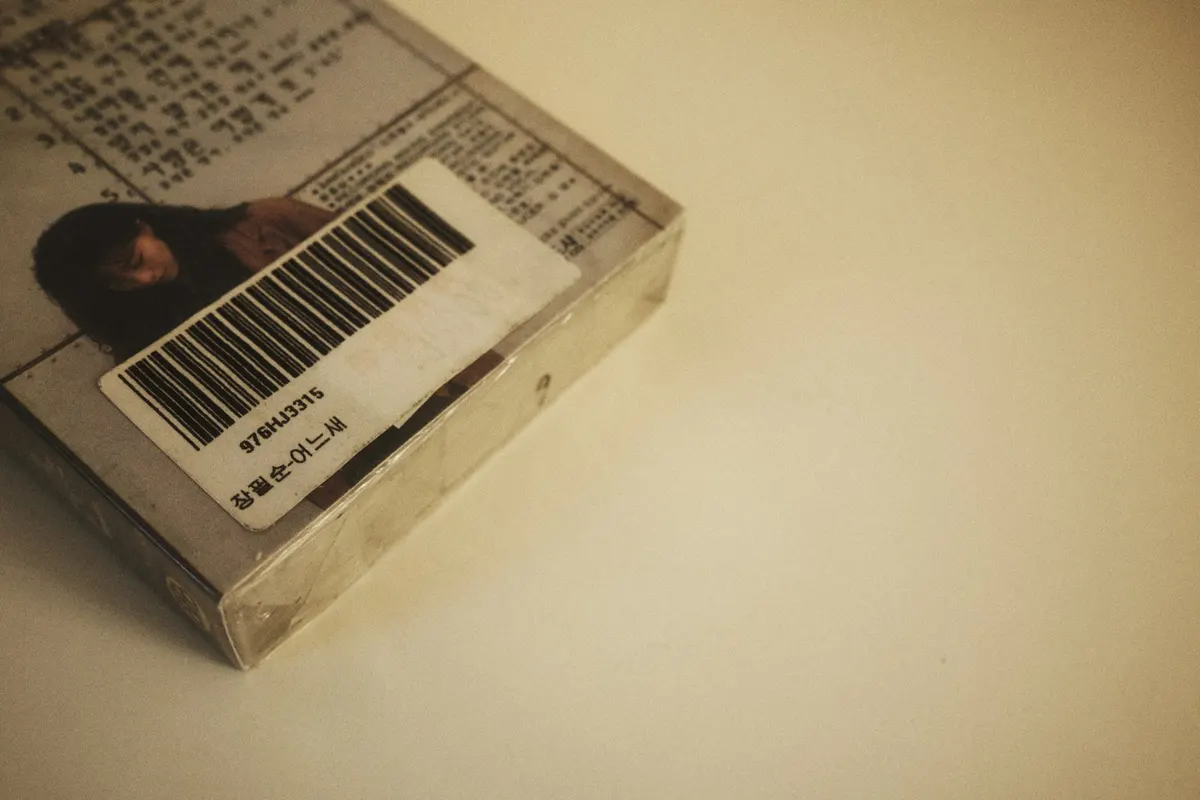
Einen EAN-13-Barcode erstellen Sie, indem Sie zwölf Ziffern eingeben, die dreizehnte Stelle als Prüfziffer ergänzen lassen und den Code als Grafik speichern. Die zwölf Ziffern müssen allerdings aus Ihrer eigenen Nummernvergabe stammen. Eine frei gewählte Zahl kann bereits einem anderen Produkt gehören, und dann liest die Kasse den falschen Artikel.
Im kostenlosen Barcode-Generator wählen Sie das Format EAN-13, tragen die Ziffern ein und laden den Code herunter. Das Werkzeug läuft im Browser, ohne Anmeldung, und zeichnet den Code sofort. Dieser Beitrag zeigt, woher die Nummer kommt, wie Sie das Werkzeug einstellen und worauf Sie beim Druck und beim Test achten.
Wenn Sie nur einige eigene Artikel kennzeichnen, reicht eine saubere Einrichtung. Führen Sie dagegen viele Artikel, sollten Nummern, Stammdaten und Etiketten von Anfang an in einem System zusammenlaufen. Dazu kommen wir am Ende.
Was ein EAN-13 ist und welche Barcodes es gibt
Der EAN-13 ist der Strichcode, den Sie auf den meisten Verkaufsverpackungen im europäischen Handel finden. Er besteht aus 13 Ziffern. Die ersten Stellen kennzeichnen den Nummernblock, den die Organisation GS1 einem Unternehmen zuteilt. Die folgenden Stellen nummerieren die Artikel dieses Unternehmens, und die letzte Ziffer ist die Prüfziffer, mit der ein Scanner Lesefehler erkennt.
Nicht jeder Code ist ein EAN. Für interne Lagerplätze, Behälter oder Versandetiketten nutzen viele Betriebe Code 128. Die folgende Tabelle zeigt die sechs Formate, die der Generator anbietet, und wofür sie typischerweise verwendet werden.
| Format | Zeichen | Typische Verwendung |
|---|---|---|
| EAN-13 | 13 Ziffern (12 plus Prüfziffer) | Verkaufsverpackungen im Handel |
| EAN-8 | 8 Ziffern | Sehr kleine Verpackungen, wenn Sie eine Nummer dieser Art haben |
| UPC-A | 12 Ziffern | Verkaufsartikel für den nordamerikanischen Markt |
| Code 128 | Buchstaben, Ziffern und Sonderzeichen | Lagerplätze, Behälter, Versandetiketten, interne Nummern |
| Code 39 | Großbuchstaben, Ziffern und wenige Sonderzeichen | Ältere interne Systeme und einfache Etiketten |
| ITF-14 | 14 Ziffern | Umverpackungen wie Kartons mit mehreren Verkaufseinheiten |
Die Nummer beschaffen: keine Zahl erfinden
Ein EAN-13 ist nur dann eindeutig, wenn die Nummer aus einem Block stammt, der Ihrem Unternehmen zugeteilt ist. Die Vergabe läuft über GS1. In Deutschland übernimmt das GS1 Germany, und in anderen Ländern gibt es eine nationale GS1-Organisation. Dort beantragen Sie die Lizenz, die Ihnen einen eigenen Nummernraum zuweist.
Der Generator berechnet die Prüfziffer, kann aber nicht erkennen, ob eine Nummer schon vergeben ist. Ein frei gewählter Code sieht im Test genauso gut aus wie ein lizenzierter. Im Handel führt er jedoch dazu, dass Ihr Produkt mit einem fremden verwechselt wird oder ein Händler den Code ablehnt. Verwenden Sie für den Verkauf deshalb nur Nummern aus Ihrer Lizenz.
Zum Üben eignet sich jede Zahl. Die Beispielnummer 590123412345, mit der das Werkzeug arbeitet, ist nur zum Üben gedacht. Drucken Sie sie nicht auf Ware, die Sie verkaufen.
Barcode erstellen mit EAN-13: die Schritte
Die folgenden Schritte nutzen den Barcode-Generator ohne Vorkenntnisse. Die Bezeichnungen entsprechen den Feldern auf der Seite.
- Öffnen Sie den Barcode-Generator und wählen Sie unter Barcode-Format den Eintrag EAN-13.
- Geben Sie in das Feld Ziffern oder Text zum Kodieren Ihre zwölf Ziffern ohne Prüfziffer ein. Das Werkzeug ergänzt die dreizehnte Stelle und zeigt sie an.
- Vergleichen Sie die angezeigte Nummer mit Ihrer Lizenzurkunde. Stimmen die Stellen nicht, korrigieren Sie sie jetzt und nicht erst nach dem Druck.
- Stellen Sie unter Strichbreite einen Wert von 1 bis 4 Pixeln und unter Höhe (px) einen Wert von 30 bis 250 Pixeln ein. Die Standardwerte sind 2 für die Strichbreite und 100 für die Höhe.
- Lassen Sie Balkenfarbe auf Schwarz und Hintergrundfarbe auf Weiß. Andere Farbpaare lesen Scanner schlechter.
- Aktivieren Sie Wert unter den Balken anzeigen. Auf Handelsetiketten ist die Zahl unter dem Code üblich, weil ein Mensch sie auch dann lesen kann, wenn ein Strich beschädigt ist.
- Klicken Sie auf SVG herunterladen. Die Vektordatei bleibt beim Drucken scharf, eine PNG-Datei nicht.
Die Eingabe prüft das Werkzeug selbst. Die Tabelle zeigt, was bei den häufigsten Eingaben passiert und was Sie tun sollten.
| Eingabe | Was das Werkzeug macht | Ihre Prüfung |
|---|---|---|
| Zwölf Ziffern | Ergänzt die Prüfziffer und zeigt sie an | Die dreizehnte Stelle mit Ihrer Lizenz vergleichen |
| Dreizehn Ziffern | Kontrolliert die letzte Stelle | Bei Abweichung die Eingabe prüfen, nicht die Ziffer raten |
| Eine Ziffer zu wenig oder zu viel | Ergibt einen ungültigen Code | Ziffern neu abschreiben oder aus der Stammdatei kopieren |
Druck: Größe, Rand und Untergrund
Ein gutes Bild auf dem Bildschirm garantiert noch keinen lesbaren Aufkleber. Beim Druck entscheidet die Größe, und der Untergrund muss zum Scanner passen. Die GS1-Spezifikation nennt für den EAN-13 eine Nennbreite von rund 37 Millimetern bei 100 Prozent und erlaubt eine Skalierung zwischen 80 und 200 Prozent. Prüfen Sie diese Angaben in der aktuellen Spezifikation, bevor Sie Etiketten in Serie drucken.
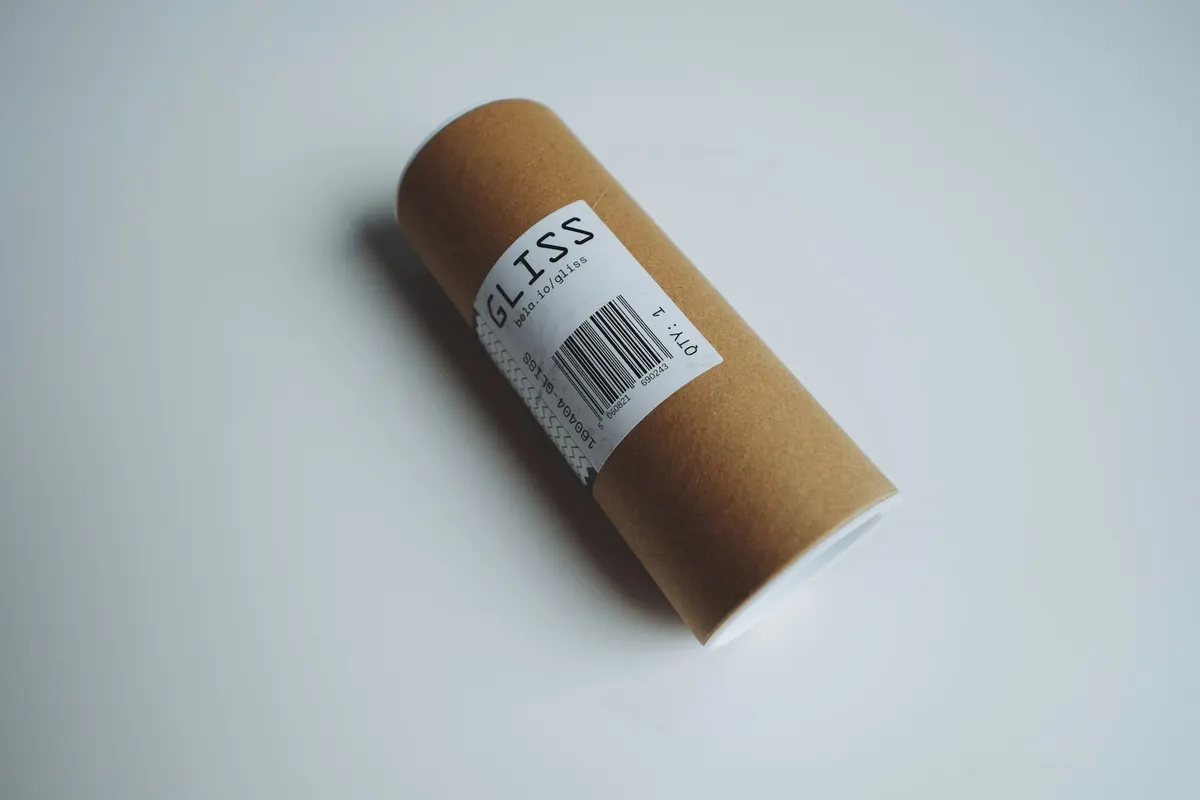
- Drucken Sie die SVG-Datei mit 100 Prozent oder mit der Größe, die Sie in der Spezifikation finden. Vermeiden Sie die Option „An Seite anpassen“, weil das Programm den Code dann verzerrt.
- Lassen Sie links und rechts einen leeren Rand, der weder bedruckt noch beschnitten wird.
- Wählen Sie ein Etikett mit glatter, matter Oberfläche. Knittrige Pappe und Glanzfolie mit Spiegelung erschweren das Lesen.
- Drucken Sie eine Probe mit dem Drucker, der später läuft. Ein Laserdrucker und ein Thermodrucker verhalten sich verschieden.
Testen am Scanner, bevor Sie in Serie drucken
Ein Code, der auf dem Bildschirm perfekt aussieht, kann am Scanner scheitern. Testen Sie deshalb mit dem Gerät, das später an der Kasse oder im Wareneingang liegt. Eine Smartphone-App hilft bei einer ersten Prüfung, ersetzt den Test am Scanner aber nicht. Eine ausführliche Anleitung für den Test finden Sie in unserem Beitrag Wie erstelle und scanne ich einen Barcode, der sicher liest?.
- Lesen Sie die Probe mit dem echten Scanner aus, nicht nur mit dem Smartphone.
- Scannen Sie aus verschiedenen Winkeln und mit unterschiedlichem Abstand.
- Vergleichen Sie das ausgelesene Ergebnis mit der Zahl unter dem Code.
- Testen Sie mehrere Ausdrucke, nicht nur einen. Eine verstopfte Druckdüse fällt oft erst auf einem späteren Etikett auf.
| Fehler | Wahrscheinliche Ursache | Abhilfe |
|---|---|---|
| Scanner liest den Code nicht | Zu wenig Kontrast oder unscharfer Druck | Schwarz auf Weiß, SVG drucken, Höhe erhöhen |
| Kasse liest eine andere Nummer | Falsche Nummer im Generator | Nummer mit der Lizenz vergleichen und neu drucken |
| Code wird abgelehnt | Falsche Länge oder falsche Prüfziffer | Ziffernfolge neu prüfen und ohne Prüfziffer eingeben |
| Code wird am Rand abgeschnitten | Kein freier Rand oder Druck mit falscher Skalierung | Rand einplanen und mit 100 Prozent drucken |
Weiter im Shop und im Lager
Sobald der Code gedruckt und getestet ist, gehört die Nummer in die Artikeldaten. Viele Shopsysteme haben dafür ein eigenes Feld. In Shopify steht es bei jeder Variante als Barcode-Feld. Achten Sie darauf, dass dieselbe Nummer überall gleich geschrieben ist, im Shop, im Lager und auf dem Etikett. Wie sich Shop und Lager dabei abgleichen lassen, zeigt unser Beitrag zur Shopify ERP Integration.
In Dika Ops führen wir Barcodes in der Bestandsführung und im Lager ein, also dort, wo Artikel gescannt und bewegt werden. Wer den Gesamtablauf im Lager plant, findet die Grundlagen im Beitrag Lagerverwaltung mit Barcode.
Wenn Ihr Shop, Ihre Artikeldaten und Ihr Lager zusammenpassen sollen, unterstützen wir Sie als Dika Design auch bei der Umsetzung, zum Beispiel über unsere Leistungen für Web und digitalen Handel. Für Codes mit Links nutzen Sie den QR-Code-Generator, für alle anderen Werkzeuge die Übersicht der kostenlosen Werkzeuge.
Häufig gestellte Fragen
Ist ein selbst erstellter EAN-13 im Handel gültig?
Nur dann, wenn die Nummer aus Ihrer GS1-Lizenz stammt. Der Generator erzeugt jeden korrekt aufgebauten Code, prüft aber nicht, ob die Nummer vergeben ist. Eine frei gewählte Zahl kann deshalb mit dem Artikel eines anderen Unternehmens kollidieren.
Wie viele Ziffern gibt ein EAN-13 ein?
Ein EAN-13 hat 13 Stellen. Im Generator geben Sie nur die ersten zwölf ein, die dreizehnte Stelle ist die Prüfziffer, die das Werkzeug ergänzt. Geben Sie alle 13 Ziffern ein, kontrolliert das Werkzeug die letzte Stelle.
Welches Format nehme ich für interne Lagerplätze?
Für interne Lagerplätze eignet sich in der Regel Code 128. Er kann Buchstaben, Ziffern und Sonderzeichen speichern, und er ist nicht auf die Länge von 13 Stellen festgelegt. Ein EAN ist für den Verkauf gedacht und passt schlecht zu internen Nummern.
Warum sollte ich die SVG-Datei statt der PNG-Datei drucken?
Eine SVG-Datei ist eine Vektorgrafik, die sich ohne Qualitätsverlust vergrößern und verkleinern lässt. Eine PNG-Datei besteht aus Pixeln, die beim Vergrößern unscharf werden. Unscharfe Balken lesen Scanner schlechter, deshalb ist die SVG-Datei die sichere Wahl für den Druck.
Kann ich die Prüfziffer auch von Hand berechnen?
Ja. Zählen Sie die ersten zwölf Ziffern von links und gewichten Sie die Stellen an ungeraden Positionen mit 1 und die Stellen an geraden Positionen mit 3. Bilden Sie die Summe, und ergänzen Sie sie zur nächsten Zehnerzahl. Die Differenz ist die Prüfziffer. Der Generator macht dieselbe Rechnung, und ein Abgleich ist ein guter Test.
Nächster Schritt
Ein EAN-13 erstellen Sie in wenigen Minuten: Nummer aus der Lizenz eingeben, Prüfziffer prüfen, Schwarz auf Weiß als SVG speichern und am echten Scanner testen. Erst danach lohnt sich der Druck in größerer Menge. Wenn Sie Artikel, Shop und Lager von Anfang an sauber verbinden möchten, sprechen Sie mit uns über die Kontaktseite von Dika Design.