Pour créer un code barre dans Excel, il faut passer par une image : le logiciel ne sait pas dessiner le symbole lui-même. Générez le code dans notre générateur de code-barres, téléchargez-le en PNG, puis insérez-le dans une feuille de calcul à côté de la référence correspondante. L'opération se répète ensuite pour chaque article ou emplacement.
Cette méthode suffit pour des étiquettes d'emplacement, de rayon ou de bac, ou pour un petit catalogue dont les références ne changent pas souvent. Elle a une limite : l'image ne se met pas à jour quand vous modifiez la cellule. Il faut donc régénérer le code à chaque changement, et contrôler le couple référence et symbole avant d'imprimer.
Ce guide suit la méthode complète : préparer la feuille, générer les codes, les insérer, régler l'impression et tester la lecture. Il explique aussi le choix du format, car Code 128, EAN-13 et les autres symboles n'ont pas le même rôle. Si vos codes doivent servir en caisse, lisez d'abord notre article sur la génération d'un EAN-13 ; ici, nous parlons surtout d'usage interne.
Pourquoi une image plutôt qu'une police
Il existe des polices de codes-barres que l'on installe sur l'ordinateur et que l'on tape comme du texte. Elles demandent cependant un encodage précis, une police identique sur chaque poste et une attention constante aux caractères spéciaux. Une erreur de frappe donne un symbole faux sans signal d'alerte. Pour un usage occasionnel, l'image générée à partir d'une valeur contrôlée est plus simple à vérifier.
Étape 1 : préparer la feuille de calcul
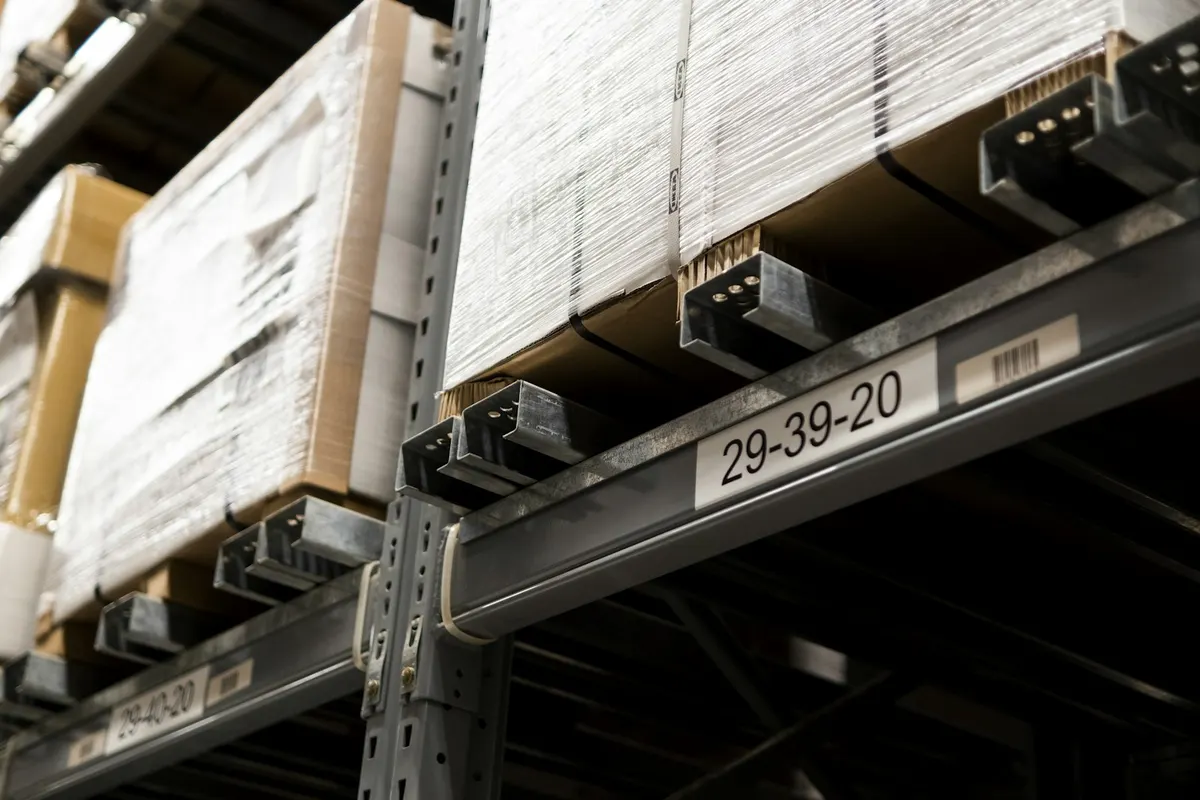
Commencez par une feuille organisée, où chaque ligne correspond à une référence ou à un emplacement. Prévoyez au minimum trois colonnes : la référence qui servira de valeur à encoder, le libellé lisible par une personne, et le nom du fichier image que vous enregistrerez. Une quatrième colonne pour l'emplacement ou la catégorie aide à retrouver les étiquettes plus tard.
- Créez une colonne Référence et saisissez les valeurs sans espaces inutiles, par exemple A-01-03 pour l'allée A, le niveau 01, la position 03.
- Vérifiez que chaque valeur est unique. Deux étiquettes identiques créent une erreur de rangement dès la première réception.
- Créez une colonne Libellé pour le texte lisible, par exemple Allée A, niveau 1, emplacement 3.
- Ajoutez une colonne Fichier reprenant la référence, afin de nommer chaque image sans erreur.
Les références doivent être écrites exactement comme elles seront encodées. Un tiret en trop, un espace ou une minuscule à la place d'une majuscule créent un symbole différent de celui que vous cherchez.
Étape 2 : générer chaque code dans l'outil
Pour des références internes contenant des lettres et des chiffres, le format le plus adapté est le Code 128. Notre outil le propose à côté de l'EAN-13, de l'UPC-A, du Code 39 et de l'ITF-14. Le tableau suivant aide à choisir.
| Format | Caractères acceptés | Usage conseillé dans Excel |
|---|---|---|
| Code 128 | Lettres, chiffres et symboles courants | Références internes, emplacements, lots |
| Code 39 | Lettres majuscules, chiffres et quelques symboles | Étiquettes internes plus anciennes ou très larges |
| EAN-13 | Treize chiffres, clé incluse | Produits vendus au détail, avec un numéro attribué |
| ITF-14 | Quatorze chiffres | Cartons et emballages groupés |
- Ouvrez le générateur de code-barres dans votre navigateur.
- Dans le sélecteur de format, choisissez Code 128.
- Copiez la valeur de la colonne Référence et collez-la dans le champ Valeur. Vérifiez qu'il n'y a pas d'espace en début ou en fin.
- Réglez la largeur des barres sur 2 pixels et la hauteur sur une valeur qui laisse la barre lisible dans la cellule, par exemple 80 pixels.
- Activez l'affichage de la valeur sous les barres : l'équipe lit l'étiquette même si le scanner ne répond pas.
- Cliquez sur Télécharger en PNG, puis enregistrez le fichier sous le nom de la colonne Fichier.
Répétez l'opération pour chaque ligne. Pour un petit nombre d'étiquettes, c'est rapide. Au-delà d'une cinquantaine de références, le travail devient long et source d'erreurs : c'est un signal pour passer à un système qui génère les codes à partir des données, comme nous le décrivons plus bas.
Étape 3 : insérer l'image dans la cellule
Une fois les fichiers PNG enregistrés, insérez-les dans la feuille. Le nom des menus varie selon la version d'Excel et la langue du logiciel, mais la démarche est la même : ouvrez l'onglet Insertion, puis le groupe Images, et choisissez l'image à partir de votre ordinateur. Placez-la dans la colonne prévue, à côté de la référence.
Ensuite, ajustez la taille en tirant sur les poignées d'angle, et non sur les côtés. Ce geste conserve les proportions du symbole : une image étirée horizontalement rend les barres plus larges et plus espacées, ce qui change la lecture. Ajustez aussi la hauteur de la ligne pour que l'image ne déborde pas sur la ligne suivante.
- Sélectionnez la cellule où doit se trouver le code, par exemple D2.
- Insérez l'image PNG et placez-la au-dessus de cette cellule.
- Redimensionnez-la par les coins, en surveillant la hauteur de la ligne.
- Vérifiez que l'image ne masque pas la référence écrite dans la colonne voisine.
- Répétez l'opération pour les lignes suivantes, ou copiez la mise en forme une fois la première ligne réglée.
Excel gère mal les images placées au hasard dans la feuille. Une image qui n'est pas ancrée à sa cellule se déplace quand on trie ou filtre les données. Avant de trier, vérifiez donc que chaque image est bien positionnée sur sa ligne, ou organisez la feuille de façon à ne pas la trier après impression.
Étape 4 : régler l'impression à l'échelle
Le plus gros piège survient au moment d'imprimer. Une option d'ajustement automatique, qui réduit la feuille pour la faire tenir sur une page, rétrécit aussi les codes-barres. Choisissez une impression à 100 %, et définissez une zone d'impression limitée aux colonnes utiles.
| Problème | Cause probable | Solution |
|---|---|---|
| Le code est coupé sur la page | Zone d'impression trop étroite ou marges trop grandes | Définir la zone d'impression et réduire les marges du papier |
| Le scanner ne lit pas l'étiquette | Impression réduite à l'échelle ou image étirée | Imprimer à 100 %, restaurer les proportions |
| Les barres sont floues | Image enregistrée en faible résolution ou agrandie | Régénérer le PNG à la largeur choisie et l'imprimer à sa taille |
| La valeur ne correspond pas | Référence modifiée sans régénérer le code | Recréer l'image et remplacer l'ancienne |
Imprimez une page de test sur papier ordinaire, puis sur le papier d'étiquettes que vous utiliserez réellement. Les étiquettes thermiques ou autocollantes peuvent modifier légèrement le rendu. Une fois le test validé, lancez la série.
Étape 5 : tester la lecture avant de distribuer
Le contrôle final se fait sur l'étiquette imprimée, pas sur l'écran. Choisissez trois ou quatre références au hasard, scannez-les avec le lecteur de l'équipe, et comparez le résultat avec la valeur affichée sous les barres.
- Scannez une étiquette d'emplacement et vérifiez qu'elle renvoie la bonne référence.
- Répétez sur une étiquette de chaque allée ou de chaque catégorie, pour détecter une erreur de copie isolée.
- Contrôlez la marge blanche autour du symbole, sans texte collé à côté.
- Consignez le résultat du test dans la feuille, avec la date, pour pouvoir revenir sur la méthode plus tard.
Les limites d'une feuille Excel pour les codes-barres
Excel fonctionne bien pour créer un premier jeu d'étiquettes. Il devient fragile quand le catalogue évolue souvent. Chaque changement de référence oblige à régénérer une image, à la réinsérer, à la redimensionner et à la contrôler à nouveau. Plusieurs personnes qui travaillent sur le même fichier peuvent aussi produire des images différentes pour la même référence.
La feuille ne relie pas non plus le code à un stock. Un symbole imprimé peut être parfaitement lisible et ne déclencher aucune action si la référence n'existe pas dans un outil de gestion. C'est pour cette raison que notre guide sur la gestion de stock par code-barre relie chaque étiquette à un article suivi dès la réception, et non à une simple cellule.
Quand passer à un logiciel de gestion
Le bon moment est souvent celui où la feuille doit être mise à jour chaque semaine, ou quand la même référence doit apparaître dans la réception, la préparation et l'inventaire. À ce stade, les codes doivent être générés à partir des données du stock, et non copiés à la main.
Dans Dika Ops, le stock, les emplacements et les mouvements sont dans le même système, et le scan de code-barres fait partie du travail d'entrepôt. Si vous voulez examiner comment cela s'organise pour vos emplacements, contactez notre équipe avec un exemple de votre feuille actuelle.
Pour créer un code barre dans Excel, préparez une colonne de références uniques, générez chaque code en Code 128 dans le générateur, téléchargez le PNG, puis insérez l'image en gardant ses proportions. Imprimez à 100 %, scannez l'étiquette et comparez la valeur lue avec la référence. Cette méthode convient aux étiquettes internes et aux petits catalogues ; au-delà, mieux vaut un outil qui relie le code au stock.
Questions fréquentes
Excel peut-il générer un code-barres sans image ?
Pas nativement. Certaines polices de codes-barres permettent de le faire en tapant une valeur, mais elles doivent être installées sur chaque poste et utilisées avec un encodage exact. Une image générée depuis un outil dédié est plus simple à vérifier avant l'impression.
Quel format choisir pour des références internes ?
Le Code 128 est le plus adapté : il accepte les lettres, les chiffres et les tirets, et reste compact. Le Code 39 fonctionne aussi, mais il est plus large pour la même information. Réservez l'EAN-13 aux produits vendus au détail, avec un numéro attribué.
Pourquoi mon code ne se lit-il pas après impression ?
La cause la plus fréquente est une impression réduite à l'échelle. Imprimez à 100 %, vérifiez la marge blanche et le contraste, puis comparez la valeur imprimée à celle de la cellule. Si le symbole est flou, régénérez l'image à une largeur de barre plus importante.
L'image insérée se met-elle à jour si je modifie la référence ?
Non. L'image est un fichier figé. Si la référence change, il faut générer un nouveau code, le réinsérer et supprimer l'ancien. C'est l'une des principales raisons de ne pas gérer un stock important avec une feuille de calcul seule.
Combien d'étiquettes peut-on créer ainsi ?
Il n'existe pas de seuil technique officiel. La méthode tient pour quelques dizaines de références stables ; au-delà, un outil qui génère les codes à partir des données devient plus sûr.
En bref
Créer un code barre dans Excel revient à générer une image Code 128 pour chaque référence, à l'insérer dans la bonne cellule et à imprimer sans réduction. Le test de lecture avant distribution reste l'étape la plus importante. Pour commencer, ouvrez le générateur de code-barres et testez une première référence. Vous pouvez aussi parcourir l'ensemble de nos outils, comme le calculateur de frais d'expédition pour vos envois.