Pour générer un code barre EAN-13, ouvrez notre générateur de code-barres, choisissez le format EAN-13, saisissez les douze premiers chiffres de votre référence et laissez l'outil ajouter la clé de contrôle. Vous pouvez ensuite télécharger le symbole en PNG ou en SVG. La saisie prend peu de temps ; c'est le test de lecture qui demande de la rigueur, et il ne faut pas le sauter.
Un EAN-13 n'est pas un numéro choisi au hasard. C'est un identifiant standard, reconnu par les caisses et les logiciels de stock, et son treizième chiffre permet de détecter une erreur de saisie ou de lecture. Le générateur dessine le symbole à partir du numéro que vous fournissez. Il ne vous attribue pas de numéro : celui-ci doit venir de l'organisme de standardisation GS1, du fabricant ou de la structure qui vous a été attribuée.
Ce guide suit les étapes dans l'ordre : préparer le numéro, saisir la valeur, régler le rendu, exporter, puis tester. Il explique aussi les erreurs qui empêchent la lecture en caisse. Le lien entre le code et votre catalogue compte autant que le dessin lui-même.
Ce qu'un EAN-13 contient
L'EAN-13 se compose de treize chiffres. Les premiers forment un préfixe qui indique l'organisme ayant attribué le numéro, puis viennent le code de l'entreprise et la référence du produit. Le dernier chiffre est la clé de contrôle, calculée à partir des douze autres. Cette structure est décrite par GS1, qui gère l'attribution de ces numéros pour les produits vendus au détail.
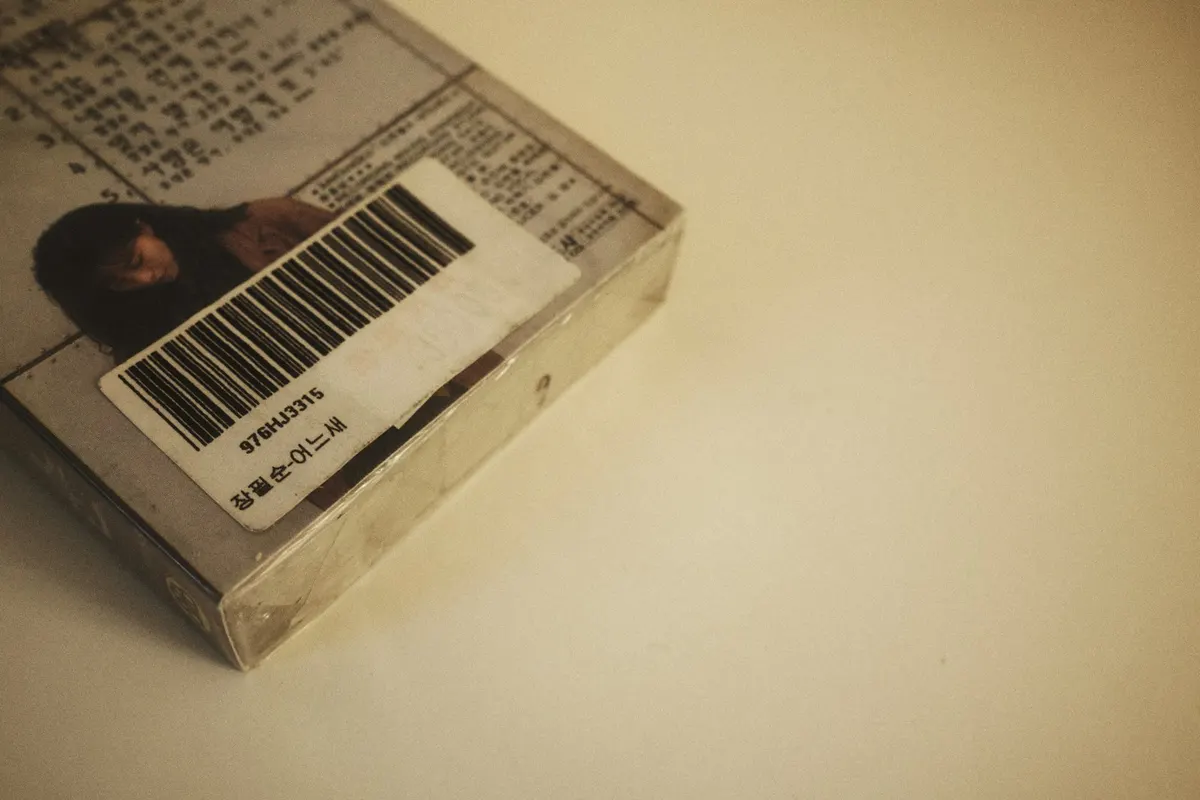
Le symbole dessiné représente ces treize chiffres sous forme de barres verticales de largeurs différentes. Une zone blanche est nécessaire à gauche et à droite du symbole, appelée zone de silence : sans elle, le lecteur ne trouve pas le début du code. Beaucoup d'échecs de lecture viennent de cette marge, et non du chiffre lui-même.
| Partie du code | Nombre de chiffres | Rôle |
|---|---|---|
| Préfixe | 2 à 3 | Indique l'organisme ou la zone qui a attribué le numéro |
| Code entreprise | Variable | Identifie votre entreprise auprès de l'organisme |
| Référence produit | Variable | Identifie un article précis dans votre gamme |
| Clé de contrôle | 1 | Vérifie que les douze autres chiffres sont corrects |
Comment générer un code barre EAN-13 dans l'outil
Avant d'ouvrir l'outil, rassemblez les douze premiers chiffres de votre numéro. Si vous revendez un produit, le code figure souvent déjà sur l'emballage du fabricant : recopiez-le sans le modifier. Pour un produit que vous fabriquez, vérifiez que le numéro vous appartient. Ne tapez jamais un numéro inventé pour un article destiné à la vente, car il créera des erreurs en caisse et dans les stocks.
- Ouvrez le générateur de code-barres sur dika.design.
- Dans le sélecteur de format, choisissez EAN-13. L'outil affiche la règle de saisie juste au-dessous : douze chiffres, ou treize si vous saisissez déjà la clé.
- Dans le champ Valeur, tapez les douze chiffres sans la clé de contrôle. L'outil la calcule, l'ajoute au code et l'affiche.
- Si vous saisissez les treize chiffres, l'outil les vérifie. En cas d'écart, il signale la valeur attendue : corrigez la saisie plutôt que de forcer le résultat.
- Réglez la largeur des barres entre 1 et 4 pixels par module, puis la hauteur entre 30 et 250 pixels. Une largeur de 2 ou 3 pixels est un bon point de départ pour une étiquette.
- Gardez des barres noires sur fond blanc. Activez l'affichage de la valeur sous les barres si une personne doit lire le numéro à l'œil.
- Cliquez sur Télécharger en PNG ou Télécharger en SVG, selon l'usage décrit plus bas.
Exemple concret : avec la valeur 590123412345, l'outil ajoute la clé 7 et produit le code 5901234123457. Vous pouvez vérifier ce calcul à la main, comme indiqué dans la partie FAQ de cet article. Si le résultat ne correspond pas à votre numéro, c'est la saisie qu'il faut reprendre.
Choisir entre PNG et SVG
Le choix du format de téléchargement dépend de la façon dont vous utiliserez le code. Un PNG se range facilement dans un document de bureau. Un SVG reste net à toutes les tailles, ce qui compte lorsque l'étiquette est agrandie ou réduite par un logiciel de mise en page.
| Format | Usage conseillé | Point d'attention |
|---|---|---|
| PNG | Document de bureau, aperçu, petit tirage | Une image agrandie peut perdre en netteté ; imprimez-la à la taille prévue |
| SVG | Étiquettes professionnelles, grandes séries, mise en page graphique | Le logiciel d'impression doit savoir ouvrir le SVG ; vérifiez le rendu sur papier |
| Taille réelle sur étiquette | Toute impression finale | Mesurez l'étiquette et contrôlez que le symbole entier tient dans la zone prévue |
Tester la lecture avant d'imprimer en série
Un code qui s'affiche correctement à l'écran peut être illisible sur papier. Le test doit se faire avec le matériel réel, dans les conditions réelles : même imprimante, même papier, même lecteur que celui de la caisse ou de la réception. Un téléphone peut donner un premier indice, mais il ne remplace pas un lecteur professionnel.
- Imprimez une étiquette à la taille finale, sans réduction automatique de la page.
- Scannez-la avec le lecteur qui servira au quotidien.
- Comparez le numéro lu avec le treizième chiffre affiché par l'outil. Ils doivent être identiques.
- Contrôlez la marge blanche et le contraste. Si le lecteur hésite, agrandissez légèrement le symbole plutôt que de réduire la marge.
- Répétez le test sur au moins trois étiquettes, de préférence imprimées à des moments différents, avant de lancer la série.
Les erreurs qui empêchent la lecture
La plupart des problèmes se répètent d'un cas à l'autre. Le tableau ci-dessous les rassemble avec la correction à appliquer. Elle se fait presque toujours dans la saisie ou dans le réglage de l'impression, rarement dans le matériel.
| Erreur | Symptôme | Correction |
|---|---|---|
| Clé de contrôle erronée | Le lecteur refuse le code ou lit un autre numéro | Reprenez la saisie et laissez l'outil recalculer la clé |
| Barres trop fines ou étirées | Lecture intermittente, surtout à distance | Augmentez la largeur des barres et imprimez sans étirer le symbole |
| Marge blanche insuffisante | Le lecteur ne trouve pas le début du code | Laissez de l'espace vide de chaque côté, sans texte ni bordure |
| Contraste faible | Aucune lecture sur certaines étiquettes | Barres foncées sur fond clair et uni |
| Mauvais format pour la vente | Code refusé en caisse pour un produit de vente | Utilisez EAN-13 ou UPC-A pour la vente au détail ; Code 128 sert aux usages internes |
Ce qu'un générateur ne fait pas à votre place
Un générateur dessine le symbole, il ne crée pas une identité produit. Si le numéro n'est pas le bon, le code sera parfaitement net et pourtant inutilisable. Avant d'imprimer, confirmez l'origine du numéro auprès de votre fournisseur, de votre fabricant ou de GS1. Pour un produit que vous revendez sous une autre marque, le code du fabricant doit rester intact : le changer revient à créer un produit différent.
Le symbole ne remplace pas non plus votre catalogue. Il faut une référence interne, un libellé, une unité de vente et un stock associés au même numéro, sinon le scan ne déclenche aucune action utile. Notre guide du logiciel de gestion de stock détaille les champs à prévoir avant de généraliser le scan.
Enfin, un code imprimé ne se modifie pas. Si vous avez fait une erreur de numéro, il faut réimprimer l'étiquette et retirer l'ancienne de la circulation. Gardez donc une étape de contrôle avant chaque série, en particulier lorsque plusieurs personnes préparent les étiquettes.
Quand passer à un logiciel de stock
Pour quelques dizaines d'étiquettes, un outil en ligne suffit largement. La question change lorsque le catalogue grandit, que plusieurs personnes saisissent des produits et que la caisse, le stock et la comptabilité doivent utiliser la même référence. À ce stade, il vaut mieux que le code soit rattaché au produit dans un seul système.
Dans Dika Ops, les produits, les stocks et les mouvements sont enregistrés au même endroit, et le scan de code-barres fait partie du travail de stock et d'entrepôt. Si vous souhaitez voir comment cela s'appliquerait à votre catalogue, contactez notre équipe avec la liste de vos références et de vos flux. Pour une intégration avec votre boutique en ligne, notre équipe web d'entreprise et commerce digital peut également vous accompagner.
Pour générer un code barre EAN-13 correct, partez d'un numéro qui vous appartient, saisissez les douze premiers chiffres dans le générateur, puis vérifiez la clé calculée. Réglez la largeur et la hauteur, exportez en SVG pour l'impression professionnelle, et testez la lecture sur une étiquette réelle. Ces quatre gestes évitent presque toutes les erreurs de caisse et de stock.
Questions fréquentes
Un code EAN-13 généré en ligne est-il reconnu par les caisses ?
Il est reconnu s'il porte un numéro valide et attribué à votre produit, et si le symbole est imprimé avec une marge et un contraste suffisants. Le dessin seul ne garantit rien. Faites toujours un test de lecture avec le lecteur de votre caisse avant de déployer les étiquettes.
Comment calculer la clé de contrôle d'un EAN-13 à la main ?
En partant de la gauche, multipliez par 1 les chiffres de rang impair et par 3 ceux de rang pair, parmi les douze premiers. Additionnez les résultats, gardez le reste de la division par 10, puis soustrayez ce reste de 10 (si le reste est 0, la clé est 0). Avec 590123412345, la somme vaut 83, le reste 3, et la clé 7.
Quelle différence entre EAN-13 et UPC-A ?
L'UPC-A est un code à douze chiffres, très répandu en Amérique du Nord. Un EAN-13 dont le premier chiffre est un zéro encode la même information qu'un UPC-A. Pour une vente en France ou en Europe, l'EAN-13 est le format attendu ; vérifiez toutefois les exigences de vos distributeurs.
Quelle taille doit avoir un EAN-13 imprimé ?
La taille nominale d'un EAN-13 est d'environ 37 mm de large. Vous pouvez l'agrandir, mais réduire le symbole au point de rendre les barres indistinctes compromet la lecture. Imprimez à la taille voulue, mesurez le résultat, puis testez le code avant la série.
Puis-je modifier un code après l'avoir imprimé ?
Non. Le numéro est encodé dans les barres : pour changer de référence, il faut générer un nouveau code, réimprimer l'étiquette et retirer l'ancienne. C'est pourquoi il faut contrôler le numéro avant d'imprimer, pas après.
En bref
Un code EAN-13 se génère en quelques minutes, à condition de partir d'un numéro réel et de tester la lecture avant l'impression. Le générateur fait le calcul et le dessin ; le reste dépend de votre catalogue et de votre contrôle. Pour l'essayer, ouvrez le générateur de code-barres et saisissez votre première référence. Vous pouvez aussi consulter la liste de tous nos outils, parmi lesquels le générateur de QR code et le calculateur de frais d'expédition.