Pour créer un lien WhatsApp pour votre site web, construisez une adresse au format wa.me avec votre numéro et l'indicatif de votre pays, puis placez-la sur la page sous forme de bouton ou de lien texte. Le visiteur qui touche ce lien ouvre directement une conversation avec votre entreprise, sans remplir de formulaire. Notre générateur de lien WhatsApp assemble l'adresse à votre place : il suffit de saisir votre numéro et un message d'accueil.
Un lien n'est utile que s'il fonctionne sur les appareils que vos visiteurs utilisent réellement, et la plupart d'entre eux le touchent sur un téléphone. Ce guide présente les étapes dans l'outil, les endroits d'un site où un bouton WhatsApp aide vraiment, les erreurs qui cassent le lien et la manière de le tester avant qu'un client s'en serve.
Pourquoi un lien WhatsApp aide le visiteur d'un site
Beaucoup de visiteurs veulent une réponse rapide avant de remplir un formulaire. Un bouton WhatsApp leur permet de poser une question sur un stock, un délai de livraison ou un rendez-vous depuis le téléphone qu'ils ont déjà en main. Il montre aussi qu'une personne réelle se trouve derrière l'entreprise, ce que beaucoup de clients souhaitent voir avant d'acheter ou de réserver.
Le lien ne remplace pas un formulaire de contact. Le formulaire crée automatiquement une fiche, alors qu'une conversation ne laisse une trace que si quelqu'un répond et la note. Proposez les deux, et indiquez clairement le délai de réponse que le visiteur peut attendre.
Étapes : construire le lien dans l'outil
- Ouvrez le générateur de lien WhatsApp.
- Dans le champ « Numéro de téléphone avec indicatif du pays », saisissez le numéro professionnel sans 0 initial et sans signe plus. L'outil retire les espaces et les symboles à votre place.
- Si l'outil signale un numéro qui commence par 0, corrigez-le avant de continuer. Remplacez ce 0 par l'indicatif de votre pays.
- Dans le champ « Message prérempli (facultatif) », écrivez une phrase qui nomme la page ou le produit, par exemple : « Bonjour, j'ai une question sur votre service de livraison pour un colis de 2 kg. »
- Vérifiez la bulle « Aperçu du message ». Elle montre le texte tel que le visiteur le verra.
- Cliquez sur « Copier le lien » pour obtenir l'adresse wa.me de votre site.
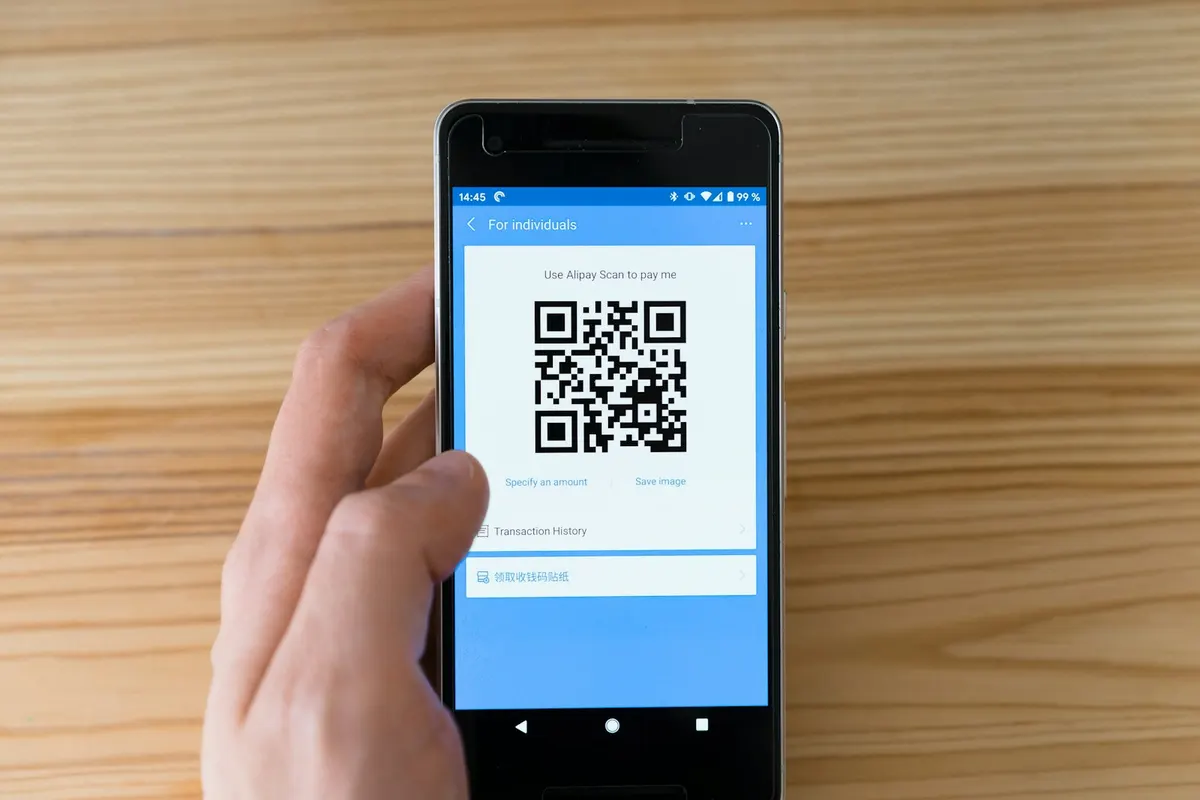
- Si vous avez aussi besoin d'un QR code pour une brochure ou une enseigne, téléchargez-le en PNG ou en SVG depuis la même page.
Choisir l'emplacement du bouton
Placez le lien là où le visiteur a le plus de chances d'hésiter. Les pages produit, les pages de service et la page de contact sont les choix habituels. Évitez de mettre le même bouton dans l'en-tête de chaque page : un bouton présent partout ne dit plus rien de précis au visiteur.
| Page ou élément | Texte du bouton | Message prérempli à prévoir |
|---|---|---|
| Page produit | Poser une question sur ce produit | Nommer le produit et demander sa disponibilité |
| Page de service | Discuter de ce service avec nous | Nommer le service et demander un appel ou un devis |
| Page de contact | Nous écrire sur WhatsApp | Inviter le visiteur à préciser son besoin |
| Page de confirmation de commande | Une question sur votre commande ? | Demander le numéro de commande et le motif du contact |
Ajouter le lien WhatsApp pour mon site web
Pour un bouton, collez l'adresse wa.me dans le champ de lien du bouton et rédigez un libellé qui décrit l'action. Pour un lien texte, entourez les mots d'une balise d'ancrage. La plupart des constructeurs de sites, des thèmes WordPress et des développements sur mesure acceptent une adresse web simple de la même manière : la méthode dépend seulement de l'endroit où vous modifiez la page.
- Utilisez un texte descriptif comme « Demander les délais de livraison » plutôt que « Cliquez ici ».
- Gardez le lien visible sur mobile, car la plupart des visiteurs qui l'utilisent le touchent depuis un téléphone.
- Notez le numéro et le message dans les notes de votre site, pour qu'une refonte ne les modifie pas par accident.
Placez le lien à côté d'un moyen de contact classique. Les visiteurs qui n'utilisent pas WhatsApp peuvent ainsi vous joindre autrement, et la page reste utile lorsque la messagerie est fermée.
Tester le lien sur mobile et sur ordinateur
Testez la page en ligne sur un téléphone où WhatsApp est installé, et pas seulement sur un ordinateur portable. Sur l'ordinateur, vous voyez le lien, mais seul le téléphone montre si la conversation s'ouvre avec le bon numéro et le bon texte.
| Contrôle | Comment le tester | Validé quand |
|---|---|---|
| Numéro | Touchez le bouton sur un second téléphone | La conversation s'ouvre avec votre numéro professionnel |
| Message | Lisez la zone de message à l'ouverture | Le texte correspond à ce que vous avez écrit, sans caractères parasites |
| Réponse | Envoyez un message test et répondez depuis le téléphone professionnel | Les deux messages arrivent et la personne en charge les voit |
| Ordinateur | Ouvrez le lien dans un navigateur sur ordinateur | La conversation s'ouvre dans WhatsApp Web ou l'application de bureau |
| Petit écran | Ouvrez la page sur un écran étroit | Le bouton ne recouvre ni le texte, ni les images, ni le menu |
- Ouvrez la page sur un téléphone et touchez le bouton.
- Vérifiez que la conversation s'ouvre avec votre numéro et le message écrit.
- Envoyez un message test pour vérifier l'échange de bout en bout.
- Ouvrez la même page sur un navigateur d'ordinateur.
- Contrôlez sur un écran étroit que le bouton ne gêne aucun élément.
Refaites ces tests après chaque changement de numéro, de message ou de modèle de page. Un bouton cassé sur une page produit peut faire perdre des demandes pendant des semaines sans que personne ne s'en aperçoive.
Gérer les conversations au quotidien
Un bouton WhatsApp peut apporter plus de messages qu'une seule personne ne peut en traiter rapidement. Décidez donc avant la publication qui lit les messages et à quelle heure. Fixez des horaires que vous pouvez tenir, et indiquez-les sur la page. Répondez avec le même soin qu'un courriel, gardez une première réponse courte et renvoyez les questions complexes vers un appel ou un devis écrit.
Utilisez le lien en complément du reste de la page, et non à sa place. Notre article sur la création d'un lien WhatsApp avec son numéro détaille les champs à remplir. Si vous voulez router les messages reçus vers la bonne personne, notre équipe d'intégration et d'automatisation par l'IA peut cartographier ce circuit avec vous.
Si plusieurs canaux de contact alimentent votre activité, les conversations doivent rejoindre les personnes capables d'y répondre. Dika Ops réunit ventes, CRM et centre d'appels dans un même dossier, si bien qu'une demande reçue sur votre site se trouve à côté de l'historique du client. Demandez une démo et nous reprenons votre processus avec vous.
Questions fréquentes
Puis-je ajouter un bouton WhatsApp à n'importe quel site ?
Oui, à condition de pouvoir modifier un lien sur la page. Les constructeurs de sites, WordPress et le code sur mesure acceptent tous une adresse wa.me simple : il suffit de coller le lien dans le bon champ.
Les visiteurs ont-ils besoin de WhatsApp pour utiliser le bouton ?
Oui. La conversation s'ouvre dans l'application WhatsApp ou dans sa version web, donc un visiteur qui n'a pas WhatsApp ne peut pas l'utiliser. Gardez un formulaire ou une adresse e-mail à côté du bouton pour ces personnes.
Le lien fonctionne-t-il aussi sur ordinateur ?
Oui, mais la conversation peut s'ouvrir dans WhatsApp Web ou dans l'application de bureau, et non dans l'application du téléphone. Testez le lien sur les deux types d'appareils avant la publication.
Dois-je choisir un lien WhatsApp ou un formulaire de contact ?
Mettez les deux. Le formulaire crée une fiche automatiquement et convient aux demandes détaillées. Le bouton WhatsApp paraît plus rapide aux visiteurs qui ont seulement une courte question.
Que faire si mon numéro change ?
Remplacez le lien sur chaque page où vous l'avez placé, puis testez le nouveau sur un téléphone. Tenez une liste des pages qui contiennent le lien pour ne rien oublier.
Étape suivante
Construisez le lien, placez-le sur les pages où les visiteurs hésitent, rédigez un message d'accueil clair et testez-le sur un téléphone. Une fois le lien en place, regardez quelles pages génèrent les conversations, afin d'améliorer en premier la page la moins performante. Pour l'ensemble de vos points de contact, parlons-en ou consultez la page d'accueil de Dika Design. Vous trouverez les autres outils gratuits dans notre liste d'outils, dont le générateur de QR code pour vos supports imprimés.