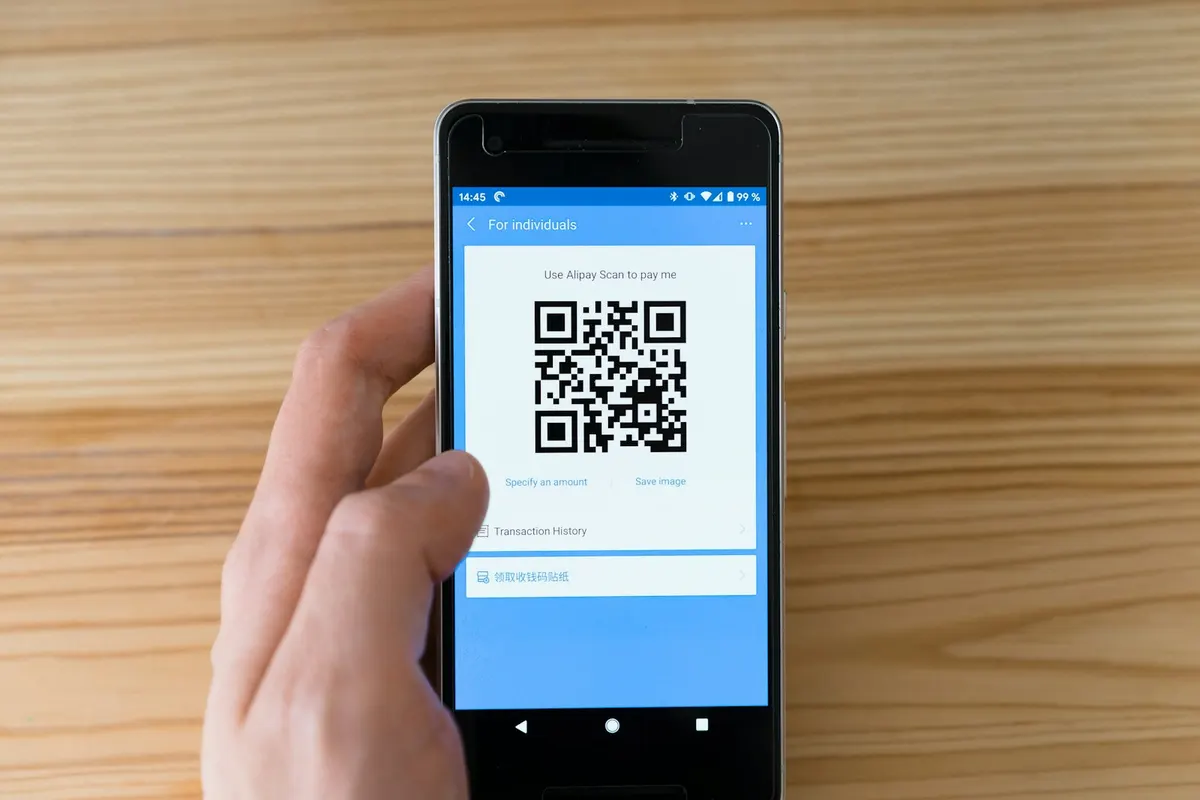
Pour créer un QR code de menu, saisissez l'adresse de votre carte dans un générateur, téléchargez le code et imprimez-le à une taille que vos clients peuvent scanner depuis leur place. Le code ne contient qu'un lien : gardez donc une adresse courte, testez le résultat sur deux téléphones et vérifiez une épreuve imprimée avant de poser le code sur les tables.
Vous pouvez créer le code avec notre générateur de QR code. Il fonctionne dans votre navigateur, ne demande aucune inscription et affiche un aperçu avant l'export, ce qui vous permet de contrôler l'adresse caractère par caractère. Ce guide couvre les choix qui comptent pour une carte : ce que le code doit ouvrir, les réglages, l'impression, le test et la mise à jour du menu sans réimpression.
Un code de menu tombe rarement en panne à cause du générateur. Les problèmes viennent presque toujours de l'adresse, d'une taille trop petite ou d'un support qui reflète la lumière. Les sections suivantes vous aident à éviter chacun de ces pièges.
Ce que le QR code de menu doit ouvrir
Le code doit ouvrir une page ou un fichier qui se charge vite sur un téléphone. La plupart des clients scannent avec l'appareil photo de leur téléphone, et une page qui tient dans l'écran fonctionne mieux qu'un gros fichier qu'il faut agrandir. Le tableau compare les trois options les plus courantes.
| Type de menu | Convient quand | Point de vigilance |
|---|---|---|
| Page web mobile | Votre carte change souvent, ou vous montrez des photos de plats et les allergènes | La page doit charger vite en 4G, pas seulement sur le Wi-Fi du bureau |
| Fichier PDF | Vous avez déjà une carte mise en page et voulez garder la mise en forme exacte | Un texte trop petit se lit mal sur un téléphone, et les clients doivent zoomer |
| Page de commande | Les clients commandent depuis la table et la commande doit arriver en cuisine | Il faut un processus derrière la page, pas seulement une belle page |
Étapes pour générer le QR code du menu
- Ouvrez le générateur de QR code et gardez le type de contenu sur lien (URL).
- Collez l'adresse complète de votre carte, avec le préfixe https://. L'aperçu se met à jour : vérifiez l'adresse lettre par lettre avant de continuer.
- Gardez le niveau de correction d'erreur sur M, qui convient à la plupart des cartes de table et des écrans. Passez à Q ou à H si le code est exposé à l'usure, comme un chevalet ou un autocollant.
- Gardez le code noir sur fond blanc. Évitez les couleurs inversées : beaucoup de lecteurs ne lisent pas un code clair sur fond sombre. Le générateur affiche un avertissement en cas de contraste faible ou de couleurs inversées.
- Indiquez la taille d'export en pixels. Le générateur accepte de 64 à 2 048 px : choisissez la plus grande valeur pour l'impression.
- Gardez une zone de silence d'au moins 4 modules, c'est-à-dire une bordure blanche, autour du code.
- Téléchargez le code en PNG pour un document ou une page web, ou en SVG pour une impression qui doit rester nette à toutes les tailles.
Gardez l'adresse courte
Un QR code contient une quantité fixe de données, et une adresse longue rend le motif plus dense. Un motif dense a des carrés plus petits, plus difficiles à scanner de loin ou sur un support brillant. Raccourcissez l'adresse quand c'est possible, ou faites pointer le code vers une courte page de redirection sur votre propre site qui renvoie vers la carte complète.
Rappelez-vous que le code n'est qu'un pointeur. Vos clients jugent votre restaurant sur ce que la page affiche : elle doit être exacte, lisible sur téléphone et accessible sans connexion. Une adresse courte ne sert à rien si la page derrière ne charge pas.
Taille, correction d'erreur et zone de silence
La plupart des codes de restaurant échouent pour trois raisons : ils sont imprimés trop petits, ils n'ont pas d'espace autour d'eux, ou ils sont posés sur une surface qui reflète la lumière. Le tableau reprend les réglages qui évitent ces problèmes.
| Réglage | Option du générateur | Recommandation pour une carte |
|---|---|---|
| Taille | De 64 à 2 048 px à l'export | Exportez la plus grande taille pour l'impression, et le PNG pour les écrans |
| Zone de silence | De 0 à 10 modules | Gardez au moins 4 modules de bordure blanche autour du code |
| Correction d'erreur | L (environ 7 %), M (environ 15 %), Q (environ 25 %), H (environ 30 %) | M pour les cartes imprimées nettes ; Q ou H pour les chevalets, les autocollants et les codes qui s'effacent |
| Couleurs | Couleur du code et couleur du fond | Code sombre sur fond clair ; évitez le plastifié brillant qui crée des reflets |
La taille d'impression compte autant que le fichier. Le générateur conseille de compter au moins 2 à 3 cm de côté pour un lien court, et davantage quand le contenu est long. Un code posé sur une table se scanne en général depuis un siège : prévoyez donc plus de place qu'il n'en faudrait pour une carte de visite.
Testez le code avant d'imprimer le tirage
Un aperçu à l'écran paraît net, mais un code imprimé se comporte autrement. Testez l'épreuve imprimée, pas seulement l'aperçu, et placez-vous dans les conditions où vos clients le scanneront.
- Scannez avec au moins deux téléphones, si possible un iPhone et un Android.
- Scannez depuis la distance qu'un client aurait à table, et non depuis quelques centimètres.
- Testez sous l'éclairage du restaurant : lumière du soir tamisée, lampes chaudes, bougie posée sur la table.
- Inclinez une carte plastifiée sous une lampe et vérifiez qu'aucun reflet ne masque une partie du code.
- Vérifiez que la page s'ouvre complètement en 4G, et pas seulement sur le réseau du bureau.
Mettez le menu à jour sans réimprimer le code
Le principal atout d'un code de menu, c'est qu'il peut rester le même quand la carte change. Gardez une adresse stable pour la page de la carte, et mettez à jour le contenu derrière. Si vous utilisez un PDF, remplacez le fichier à la même adresse. Si l'adresse doit changer, il faudra réimprimer tous les codes : fixez donc l'adresse avant d'imprimer une série de chevalets.
Si vos clients doivent aussi pouvoir vous joindre sur WhatsApp, le générateur de lien WhatsApp crée un lien de discussion que vous pouvez imprimer à côté du code. Pour la partie visuelle, un menu modifiable évite de tout refaire à chaque saison. Dika Studio est notre espace de production IA pour des visuels modifiables : la mise en page d'un menu reste dans un même projet, et vous la mettez à jour au lieu de repartir d'une image figée.
Questions fréquentes
Les clients doivent-ils installer une application pour scanner le QR code d'un menu ?
Non. La plupart des téléphones récents lisent les QR codes avec l'appareil photo intégré. Le client pointe la caméra vers le code, puis touche le lien qui apparaît. Testez tout de même sur un iPhone et sur un Android pour confirmer que le lien s'ouvre dans le navigateur sur les deux.
Puis-je utiliser un seul code pour toutes les tables ?
Oui. Un code et une seule adresse fonctionnent pour toutes les tables. Si vous voulez savoir quelle table a scanné, donnez à chacune une adresse propre, par exemple un chemin court qui se termine par le numéro de table, et imprimez un code distinct pour chaque table.
La carte doit-elle être une page web ou un PDF ?
Une page web fonctionne en général mieux sur téléphone, car le texte s'adapte à l'écran. Un PDF garde votre mise en page exacte, mais vos clients devront peut-être zoomer. Testez les deux sur un petit écran avant de choisir.
Quelle taille doit avoir le code imprimé ?
Comptez au moins 2 à 3 cm de côté pour un lien court, et davantage si le code se scanne de plus loin. Pour un code lu depuis un siège, prenez plus grand que le minimum et laissez une bordure blanche nette autour.
Puis-je changer la carte sans réimprimer le code ?
Oui, tant que le code pointe vers une adresse que vous conservez. Mettez à jour la page ou remplacez le PDF à la même adresse. Si l'adresse doit changer, imprimez de nouveaux codes et remplacez ceux qui sont sur les tables.
Prochaine étape pour votre restaurant
Créez une carte de table, testez-la sur deux téléphones, puis lancez l'impression. Commencez par le générateur de QR code, et retrouvez les autres outils sur la page des outils. Si vous voulez une page de carte ou un parcours de commande sur votre propre site, notre offre de web d'entreprise et de commerce en ligne peut couvrir ce besoin. Nous sommes Dika Design, et vous pouvez nous contacter pour en parler. Si vos clients doivent aussi scanner un code wifi, lisez notre guide sur le QR code pour le wifi.