Per creare un'etichetta con codice a barre, genera il codice nel formato che il sistema di ricezione si aspetta, mettilo su un'etichetta con un margine bianco libero e stampa al 100 per cento sul supporto che userai davvero. Il codice a barre è solo metà del lavoro. L'etichetta deve anche reggere la stampante, la carta, il modo in cui viene applicata e il lettore che la leggerà più tardi. Questa guida mostra i passaggi, partendo dal nostro generatore di codici a barre gratuito.
La maggior parte delle etichette che falliscono al ricevimento o alla cassa non fallisce perché il codice è sbagliato. Fallisce perché la stampante ha ridimensionato l'immagine, il margine è stato tagliato in fase di progetto oppure è stato scelto il formato sbagliato per il lavoro. Ognuno di questi problemi si scopre con una breve prova prima della tiratura completa, quindi i passaggi qui sotto mettono la prova prima della stampa di produzione.
Decidi che cosa deve contenere l'etichetta
Prima di aprire qualsiasi strumento, scrivi a cosa serve l'etichetta. Un'etichetta di prodotto, un'etichetta di cartone e un'etichetta di ubicazione a scaffale portano informazioni diverse, e il codice deve corrispondere al lavoro. La lettura è più veloce quando chi scansiona non deve leggere il testo per capire che cosa ha davanti.
| Tipo di etichetta | Cosa includere | Formato abituale |
|---|---|---|
| Etichetta di prodotto a scaffale | Nome del prodotto, il codice a barre con il suo numero e l'unità di vendita | EAN-13 o UPC-A |
| Etichetta di cartone o collo | Codice prodotto del cartone esterno, quantità per cartone e riferimento di lotto | ITF-14 o Code 128 |
| Etichetta di ubicazione | Codice dell'ubicazione in caratteri grandi, con il codice a barre sotto | Code 128 |
| Riferimento interno | Numero di riferimento e una breve descrizione | Code 128 o Code 39 |
Tieni il testo breve. Un'etichetta che cerca di contenere una descrizione completa del prodotto risulta compressa, e il margine bianco intorno al codice a barre è la prima cosa che viene schiacciata.
Passo dopo passo: genera e stampa un'etichetta con codice a barre
- Genera il codice. Apri il generatore di codici a barre, scegli il formato nel campo apposito e inserisci il valore. Per i prodotti al dettaglio usa EAN-13 con un numero autentico. Per le etichette interne usa Code 128, che accetta lettere, cifre e simboli.
- Imposta la dimensione. Scegli la larghezza delle barre tra 1 e 4 pixel e l'altezza tra 30 e 250 pixel. Parti dai valori predefiniti, 2 e 100, poi valuta le proporzioni nell'anteprima, perché lo spazio dell'etichetta decide quanto può essere largo il codice.
- Imposta l'aspetto. Lascia il colore delle barre su #000000 e lo sfondo su #ffffff. Attiva il testo sotto le barre se le persone devono leggere il numero, e disattivalo se l'etichetta serve solo allo scanner.
- Scarica in SVG. Usa Scarica SVG per le etichette, perché il file resta nitido quando il programma di etichette lo ridimensiona. Usa Scarica PNG solo per uno schermo o un documento.
- Inseriscilo nell'etichetta. Metti il codice nel progetto dell'etichetta, lascia la zona libera su entrambi i lati e aggiungi il testo nello spazio fuori dal codice. Non inserire testo o linee nel margine bianco.
- Stampa al 100 per cento. Nella finestra di stampa disattiva Adatta alla pagina e tutte le opzioni di scala. Imposta il formato di carta o di etichetta in base al supporto.
- Prova un campione. Stampa un'etichetta, leggila con il dispositivo che la userà e controlla il risultato prima di stampare una tiratura.
Imposta la stampante perché il codice non venga ridimensionato
Il ridimensionamento è la causa più comune di etichette illeggibili. Una stampante che riduce la pagina di qualche percento cambia la larghezza delle barre, e uno scanner che si aspetta una larghezza potrebbe leggerne un'altra. Controlla le impostazioni ogni volta che cambi supporto, driver o computer.
| Impostazione | Valore corretto per le etichette a barre | Cosa va storto con l'impostazione sbagliata |
|---|---|---|
| Scala o zoom | 100 per cento o dimensione reale | Le barre cambiano larghezza e il codice potrebbe non leggersi |
| Adatta alla pagina | Disattivato | La stampante ridimensiona l'etichetta per adattarla alla carta |
| Dimensione etichetta | Corrisponde al supporto e al progetto | Il margine viene tagliato o il codice finisce fuori dall'etichetta |
| Qualità di stampa | Impostata per il supporto in uso | Le barre appaiono grigie, sfocate o piene |
| Margini nella finestra di stampa | Zero, con il progetto che mantiene il margine | Vengono aggiunti margini nascosti e il layout si sposta |
Se l'etichetta viene stampata da un foglio di calcolo o da un programma di videoscrittura, verifica che il programma non ridimensioni l'immagine quando la incolli. Inserisci l'SVG come immagine alla sua dimensione reale, poi controlla le dimensioni nelle proprietà prima di stampare.
Scegli il supporto in base all'ambiente
Lo stesso codice può leggersi bene su un'etichetta e male su un'altra, a seconda del materiale. L'etichetta deve restare leggibile finché il prodotto è in uso, che può voler dire qualche giorno in un negozio o un anno in magazzino.
- Termica diretta: non richiede nastro, quindi i costi di esercizio sono bassi, ma la stampa può sbiadire con calore, luce e tempo. Va bene per etichette di breve durata, come i bollini di spedizione.
- Termica a trasferimento: usa un nastro e dura di più, quindi è adatta alle etichette di prodotto, di cartone e a scaffale che restano al loro posto.
- Carta opaca: riduce i riflessi, il che aiuta i lettori quando l'etichetta si trova in una zona molto illuminata.
- Materiale rivestito o sintetico: resiste a umidità, olio e abrasione, un aspetto importante per celle frigorifere, cucine e magazzini esterni.
Qualunque supporto scegli, stampa un campione e lascialo per un giorno nelle condizioni reali prima di farci affidamento. Un'etichetta che si legge sul banco può fallire dopo una notte fredda in negozio.
Prova la scansione prima della tiratura di produzione
Un codice stampato è corretto solo quando lo scanner lo legge al primo passaggio. Usa una routine di prova che corrisponda al processo reale, non un controllo rapido con il telefono alla scrivania.
- Stampa cinque campioni di fila, non uno solo. La prima stampa può differire dalle altre mentre la stampante si scalda.
- Leggi ogni campione con il dispositivo che usa il team di ricezione, dall'angolo e dalla distanza che userebbero nella pratica.
- Applica un'etichetta a un prodotto, un cartone o il bordo di uno scaffale reali, e leggila sul posto. Le confezioni curve e il film termoretraibile cambiano il modo in cui il codice viene letto.
- Annota le impostazioni che hanno funzionato, incluse scala, dimensione dell'etichetta, supporto e stampante, così la tiratura successiva sarà identica.
- Ripeti la prova dopo ogni modifica al driver della stampante, al nastro, al rotolo di etichette o al progetto.
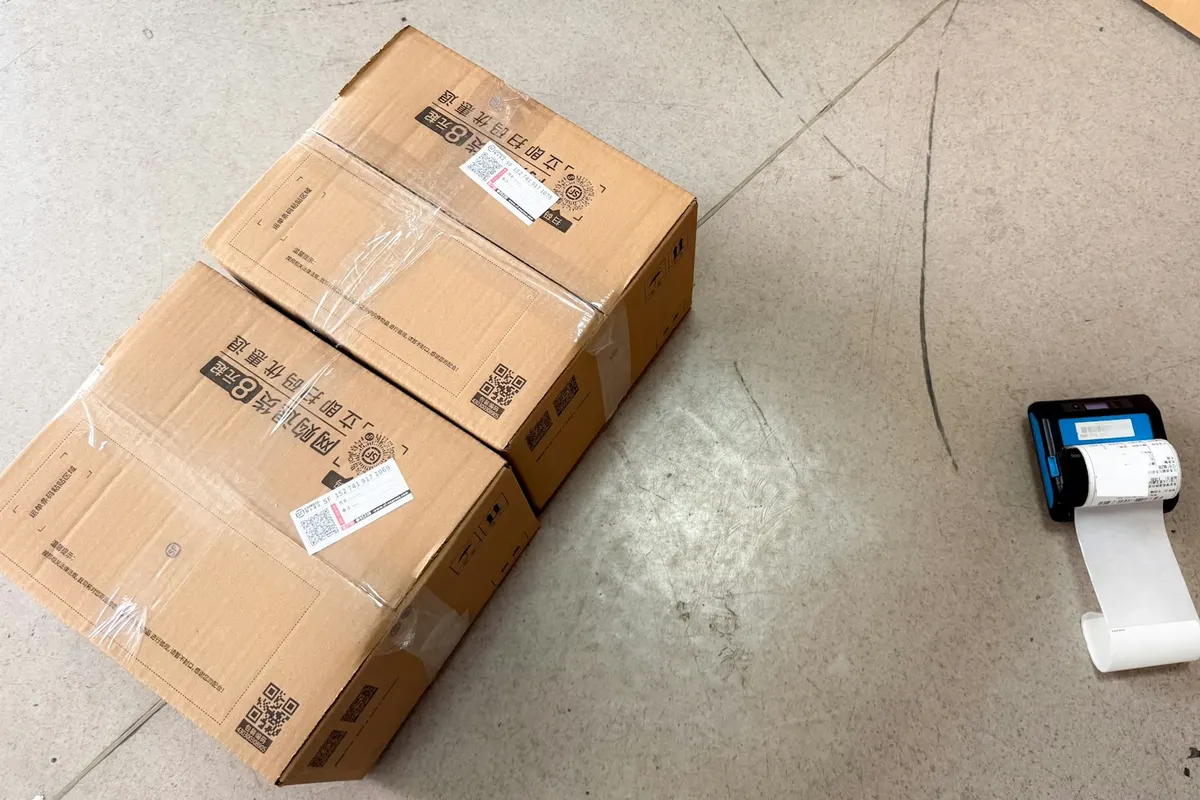
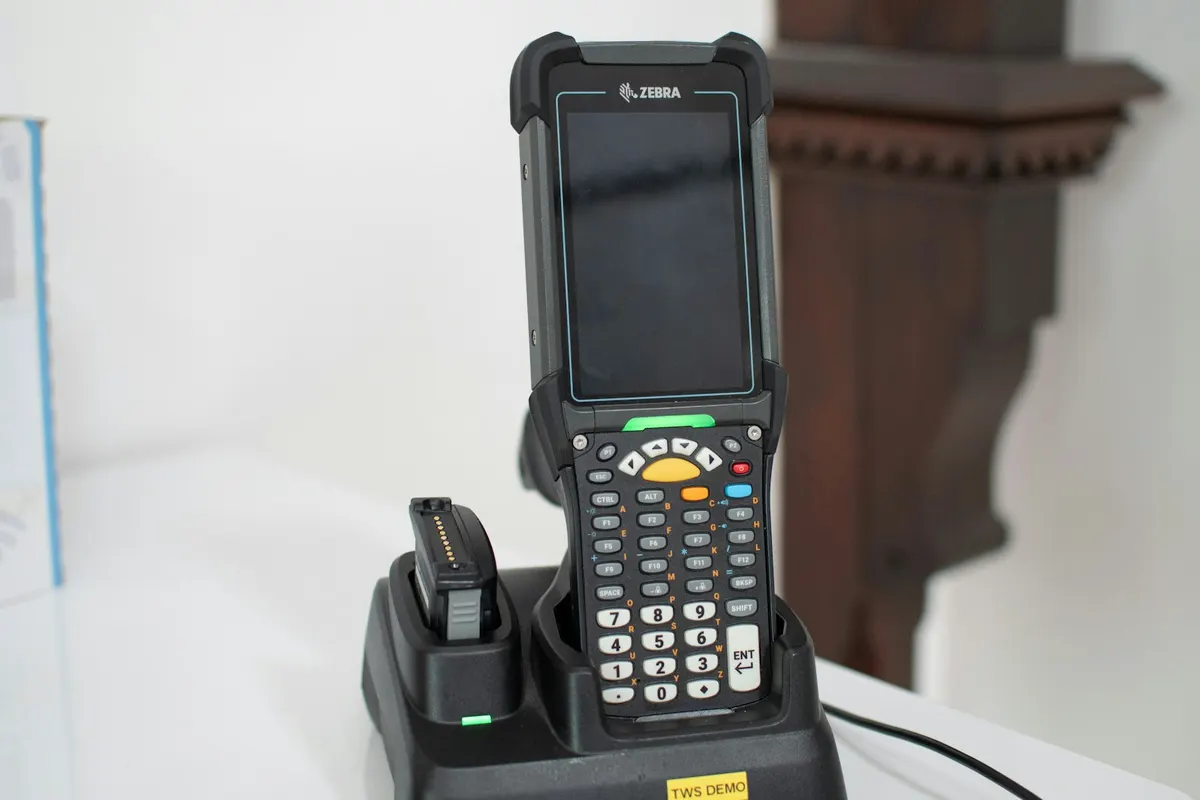
Il lettore conta quanto l'etichetta. Un dispositivo portatile nella sua base di ricarica, come quello nella foto, è progettato per letture ripetute durante il lavoro intenso; la fotocamera del telefono è utile per un controllo rapido, ma legge più lentamente e gestisce peggio il contrasto scarso.
Cause comuni per cui un'etichetta non si legge
| Sintomo | Causa probabile | Rimedio |
|---|---|---|
| Lo scanner dice che il codice non è valido | Cifra di controllo o lunghezza sbagliata | Rigenera dalle dodici cifre e lascia che lo strumento aggiunga la cifra di controllo |
| Il codice si legge solo da una direzione | L'etichetta è curva o spiegazzata | Usa una superficie più piana o un adesivo più forte, e tieni il codice lontano dalle cuciture |
| Le barre appaiono grigie o piene | Qualità di stampa scarsa o nastro usurato | Pulisci la testina e sostituisci il nastro o il supporto |
| Il codice è tagliato sul bordo | Margine perso nel progetto o nella finestra di stampa | Ingrandisci l'area dell'etichetta e imposta i margini a zero nella stampante |
| Le etichette sbiadiscono in magazzino | Supporto termico diretto esposto a calore o luce | Passa alla termica a trasferimento o a un materiale più resistente |
La guida alla gestione del magazzino con codice a barre spiega come le etichette lette si collegano alle giacenze, e la guida al codice EAN-13 copre le regole di numero e formato che vengono prima dell'etichetta. Se stampi anche codici che puntano a pagine web, il generatore di QR code segue le stesse regole di stampa per dimensione e margine. Tutti i nostri strumenti gratuiti sono nella pagina degli strumenti.
Domande frequenti
Come posso fare un'etichetta con codice a barre senza un programma specifico?
Genera il codice come SVG con un generatore gratuito, inseriscilo in un documento o in un modello di etichetta alla sua dimensione reale e stampa al 100 per cento. I programmi per le etichette aiutano con le stampe in serie e con i modelli, ma per una tiratura piccola non sono indispensabili.
Quale dimensione deve avere un'etichetta con codice a barre?
La dimensione dipende dal formato e dalla quantità di dati. Controlla le dimensioni minime e nominali del formato che usi, lascia libera la zona bianca attorno alle barre ed evita di rimpicciolire il codice per farlo entrare in un'etichetta affollata. Se l'etichetta deve essere piccola, usa un codice più corto o un formato che contiene meno caratteri.
Perché la mia etichetta si legge sul computer ma non alla cassa?
Il motivo più comune è che il lettore della cassa si aspetta un formato o un numero diverso da quello stampato. Controlla prima formato, cifra di controllo e numero, poi prova con il lettore che usa la cassa, perché la lettura di un codice su schermo e quella con un lettore non sono identiche.
Posso stampare etichette con codice a barre su una normale stampante da ufficio?
Puoi stampare una prova su una stampante normale, ma le etichette di produzione richiedono di solito supporti adesivi e una stampante termica per risultati costanti. Le stampanti da ufficio non sono pensate per supporti che devono restare sul prodotto durante la movimentazione.
Ogni quanto devo provare le etichette stampate?
Prova ogni nuovo progetto, carta, nastro e impostazione della stampante prima di una tiratura, e controlla un campione di ogni lotto se le etichette sono critiche, per esempio per le spedizioni o la tracciabilità. Controlli regolari individuano sbiadimento, usura e scostamenti prima che causino un errore di spedizione.
Prossimo passo
Inizia con un solo tipo di etichetta, per esempio le etichette a scaffale di una linea di prodotti, ed esegui tutta la routine di prova prima di stampare il resto. Quando un'etichetta si legge in modo affidabile, annota le sue impostazioni e riusale. Se ti servono etichette collegate ad acquisti, giacenze e vendite in un unico sistema, il nostro team di software su misura può aiutarti, e puoi partire dalla nostra home page. Dika Ops include anche la scansione dei codici a barre nell'inventario; come si integra con acquisti e contabilità lo trovi nella pagina del modulo magazzino.