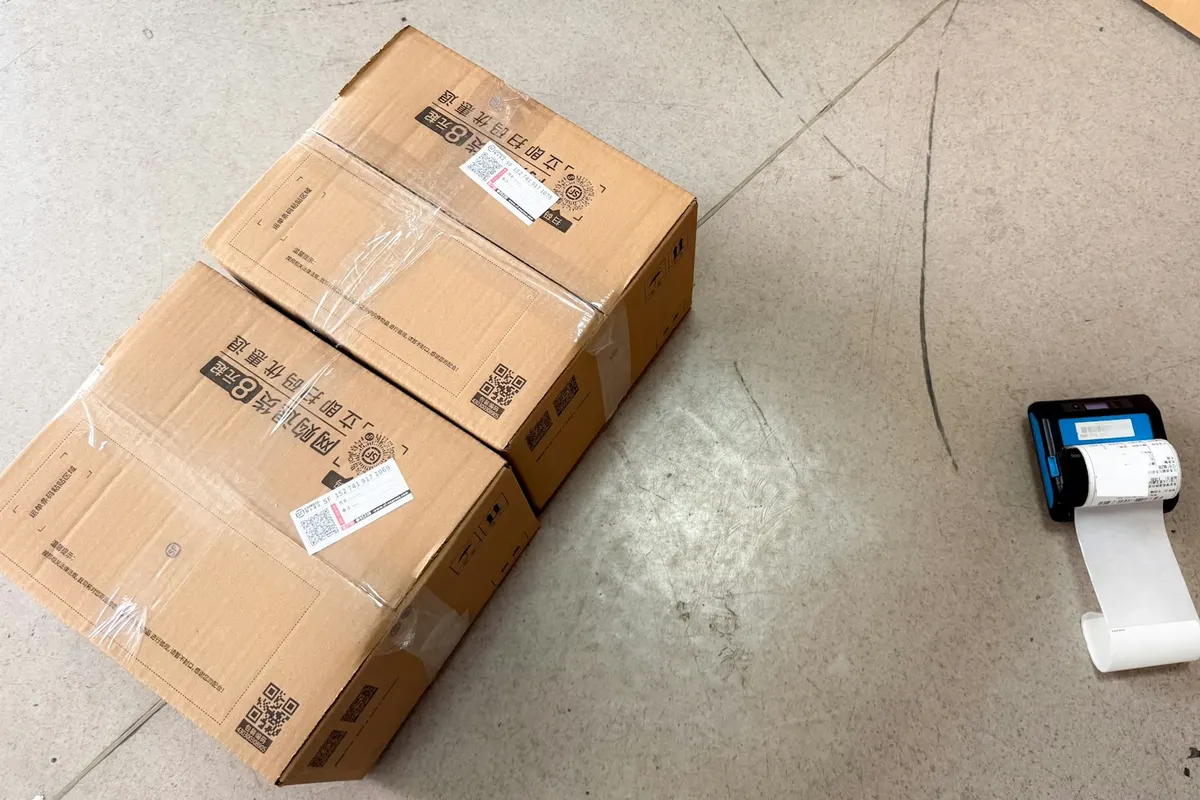
Pour créer une étiquette code-barres, générez le code dans le format attendu par votre système de réception, placez-le sur une étiquette avec une marge blanche nette, puis imprimez à 100 % sur le support que vous utiliserez réellement. Le code-barres n'est que la moitié du travail : l'étiquette doit aussi résister à l'imprimante, au papier, à la pose et au lecteur qui la lira plus tard. Ce guide suit ces étapes, en commençant par notre générateur de code-barres gratuit.
La plupart des étiquettes qui échouent à la réception ou en caisse ne sont pas fausses à cause du code. Elles échouent parce que l'imprimante a redimensionné l'image, que la marge a été rognée pendant la mise en page, ou que le mauvais format a été choisi. Chacun de ces problèmes se repère par un court test avant la production, c'est pourquoi les étapes placent le test avant l'impression en série.
Définir ce que l'étiquette doit contenir
Avant d'ouvrir un outil, notez à quoi sert l'étiquette. Une étiquette produit, une étiquette de carton et une étiquette d'emplacement ne portent pas les mêmes informations, et le code doit correspondre à l'usage.
| Type d'étiquette | Ce qu'elle doit contenir | Format habituel |
|---|---|---|
| Étiquette produit en rayon | Nom du produit, code-barres avec son numéro, unité de vente | EAN-13 |
| Étiquette de carton ou de caisse | Code produit du colis, quantité par caisse, référence de lot | ITF-14 ou Code 128 |
| Étiquette d'emplacement | Code d'emplacement en gros caractères, code-barres dessous | Code 128 |
| Référence interne | Numéro de référence et courte description | Code 128 ou Code 39 |
Gardez le texte court. Une étiquette qui tente de porter une description complète du produit sera trop serrée, et la marge blanche autour du code-barres est la première chose qu'on réduit.
Créer une étiquette code-barres étape par étape
- Générez le code. Ouvrez le générateur de code-barres, choisissez le format, puis saisissez la valeur. Pour les produits de distribution, utilisez l'EAN-13 avec un numéro authentique, c'est-à-dire un numéro GS1 attribué à votre entreprise (GS1 France pour la France). Pour les étiquettes internes, utilisez le Code 128, qui accepte les lettres, les chiffres et les symboles.
- Réglez la taille. Choisissez une largeur de barre de 1 à 4 pixels et une hauteur de 30 à 250 pixels. Partez des valeurs par défaut, 2 et 100, puis jugez les proportions sur l'aperçu, car l'espace disponible sur l'étiquette détermine la largeur que le code peut avoir.
- Réglez l'aspect. Gardez les barres en noir (#000000) et le fond en blanc (#ffffff). Activez l'affichage de la valeur sous les barres si des personnes doivent lire le numéro, et désactivez-le si l'étiquette est destinée au seul lecteur.
- Téléchargez en SVG. Choisissez « Télécharger en SVG » pour les étiquettes, car le fichier reste net quand votre logiciel d'étiquettes le redimensionne. Gardez « Télécharger en PNG » pour un contrôle à l'écran ou un document.
- Placez le code sur l'étiquette. Insérez-le dans votre mise en page, laissez la zone de silence des deux côtés et ajoutez le texte en dehors de cette zone. Ne placez ni texte ni trait dans la marge blanche.
- Imprimez à 100 %. Désactivez toute option d'ajustement à la page et de mise à l'échelle dans la boîte de dialogue d'impression. Réglez le format du papier ou de l'étiquette sur celui du support.
- Testez un exemplaire. Imprimez une étiquette, scannez-la avec l'appareil qui la lira, et vérifiez le résultat avant de lancer une série.
Régler l'imprimante pour que le code ne soit pas redimensionné
La mise à l'échelle est la cause la plus fréquente d'étiquettes illisibles. Une imprimante qui réduit discrètement la page de quelques pourcents modifie la largeur des barres, et un lecteur habitué à une largeur peut en lire une autre. Vérifiez les réglages à chaque changement de support, de pilote ou d'ordinateur.
| Réglage | Valeur correcte pour les étiquettes code-barres | Ce qui se passe si le réglage est mauvais |
|---|---|---|
| Échelle ou zoom | 100 % ou taille réelle | Les barres changent de largeur et le code peut ne pas se lire |
| Ajustement à la page | Désactivé | L'imprimante redimensionne l'étiquette à son format papier |
| Format de l'étiquette | Conforme au support et à la mise en page | La marge est rognée ou le code sort de l'étiquette |
| Qualité d'impression | Réglée pour le support utilisé | Les barres paraissent grises, floues ou bouchées |
| Marges dans la boîte d'impression | Zéro, la mise en page gère la marge | Des marges cachées s'ajoutent et la mise en page se décale |
Si l'étiquette est imprimée depuis un tableur ou un traitement de texte, vérifiez que le logiciel ne redimensionne pas l'image au collage. Insérez le SVG à sa taille réelle, puis contrôlez ses dimensions dans les propriétés avant d'imprimer.
Choisir le support d'étiquette selon l'environnement
Le même code peut se lire parfaitement sur une étiquette et mal sur une autre, selon le matériau. Une étiquette doit rester lisible aussi longtemps que le produit est utilisé, de quelques jours en boutique à un an en entrepôt.
- Thermique direct : pas de ruban, donc un coût de fonctionnement faible, mais l'impression peut s'estomper sous la chaleur, la lumière et le temps. Il convient aux étiquettes à courte durée de vie, comme les bons d'expédition.
- Transfert thermique : utilise un ruban et dure plus longtemps, il convient donc aux étiquettes produit, de carton et de rayon qui restent en place.
- Papier mat : réduit les reflets, ce qui aide les lecteurs quand l'étiquette se trouve dans une zone très éclairée.
- Matériau couché ou synthétique : résiste à l'humidité, aux graisses et à l'abrasion, ce qui compte pour les chambres froides, les cuisines et le stockage extérieur.
Quel que soit le support, imprimez un échantillon et laissez-le un jour dans les conditions réelles avant de vous y fier. Une étiquette qui se lit sur le plan de travail peut échouer après une nuit froide en magasin.
Tester le scan avant la production
Un code-barres imprimé n'est correct que si le lecteur le lit du premier coup. Utilisez une routine de test proche du processus réel, et non un simple contrôle au téléphone sur votre bureau.
- Imprimez cinq étiquettes d'essai à la suite, pas une seule. La première impression peut différer des autres pendant que l'imprimante chauffe.
- Scannez chaque exemplaire avec l'appareil utilisé par l'équipe qui réceptionne, depuis l'angle et la distance qu'elle adopterait en pratique.
- Appliquez une étiquette sur un vrai produit, un carton ou le rebord d'une tablette, et scannez-la sur place. Les emballages courbés et le film rétractable modifient la lecture.
- Notez les réglages qui ont fonctionné, y compris l'échelle, le format d'étiquette, le support et l'imprimante, pour que la série suivante soit identique.
- Refaites le test après tout changement de pilote d'imprimante, de ruban, de rouleau d'étiquettes ou de mise en page.
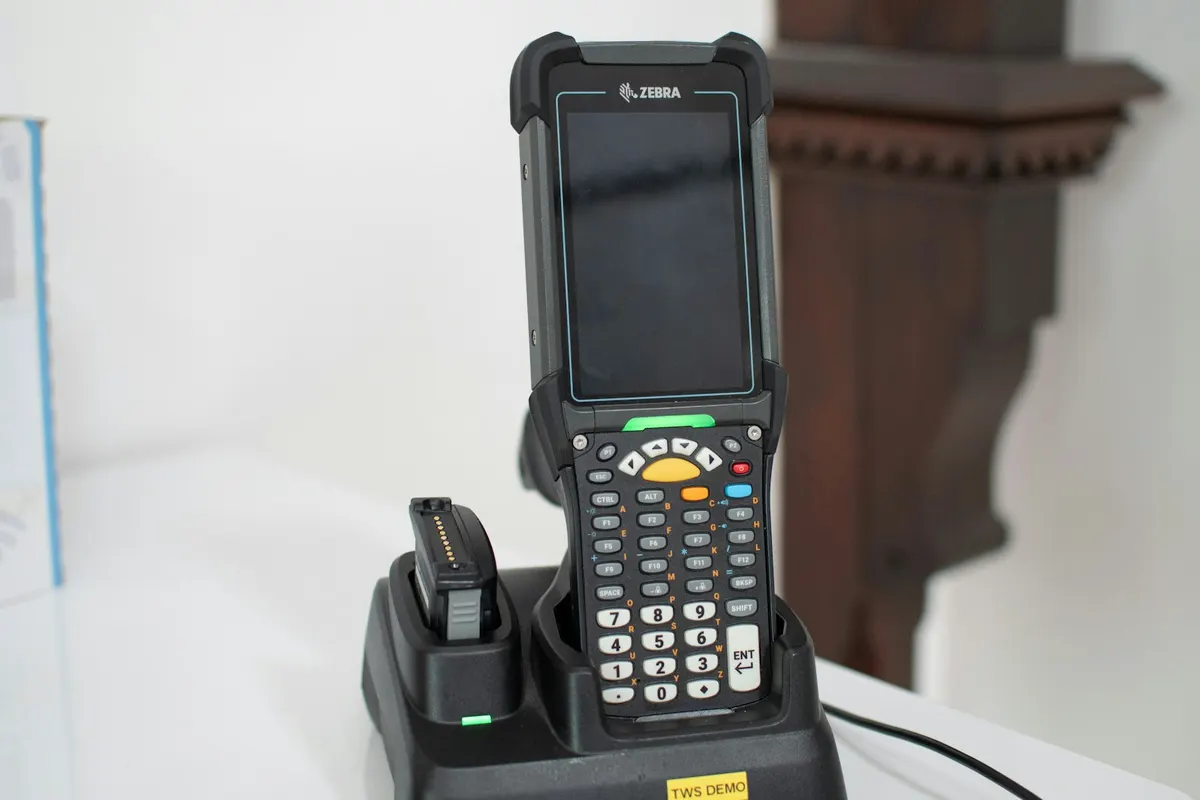
Le lecteur compte autant que l'étiquette. Un lecteur de poche posé sur sa station de charge, comme sur la photo, est conçu pour des scans répétés en pleine activité. Le téléphone reste utile pour un contrôle rapide, mais il est moins fiable.
Causes courantes de non-lecture
| Symptôme | Cause probable | Solution |
|---|---|---|
| Le lecteur indique un code invalide | Clé de contrôle ou longueur incorrecte | Recréez le code à partir des 12 chiffres et laissez l'outil ajouter la clé |
| Le code ne se lit que dans un sens | Étiquette courbée ou froissée | Utilisez une surface plus plane ou une colle plus forte, et gardez le code loin des coutures |
| Barres grises ou bouchées | Qualité d'impression ou ruban usé | Nettoyez la tête d'impression, puis remplacez le ruban ou le support |
| Code coupé sur le bord | Marge perdue dans la mise en page ou dans la boîte d'impression | Agrandissez la zone de l'étiquette et mettez les marges à zéro dans l'imprimante |
| Étiquettes qui s'estompent en stock | Support thermique direct exposé à la chaleur ou à la lumière | Passez au transfert thermique ou à un matériau plus durable |
Notre guide sur la gestion de stock par code-barre explique comment les étiquettes lues se relient aux fiches de stock, et le guide pour générer un code-barres EAN-13 couvre le numéro et le format à définir avant l'étiquette. Pour les codes qui renvoient vers une page web, le générateur de QR code est l'outil à utiliser. Tous nos outils gratuits sont sur la page des outils.
Questions fréquentes
Comment créer une étiquette code-barres sans logiciel spécialisé ?
Générez le code en SVG avec un générateur gratuit, placez-le dans un document ou une mise en page à sa taille réelle, puis imprimez à 100 %. Un logiciel d'étiquettes aide pour l'impression par lots et les modèles, mais il n'est pas indispensable pour une petite série.
Quelle taille doit avoir une étiquette code-barres ?
La taille dépend du format et de la quantité de données. Vérifiez les tailles minimale et nominale du format utilisé, gardez la zone de silence dégagée, et évitez de réduire le code pour qu'il tienne sur une étiquette chargée. Si l'étiquette doit être petite, utilisez un code plus court ou un format qui contient moins de caractères.
Pourquoi mon étiquette se lit-elle sur l'ordinateur mais pas en caisse ?
La raison la plus fréquente est que le lecteur de caisse attend un format ou un numéro différent de celui imprimé sur l'étiquette. Vérifiez d'abord le format, la clé de contrôle et le numéro, puis testez avec le lecteur de caisse, car la lecture à l'écran et la lecture laser ne sont pas identiques.
Puis-je imprimer des étiquettes code-barres sur une imprimante de bureau classique ?
Vous pouvez faire un essai sur une imprimante classique, mais les étiquettes de production exigent en général un support d'étiquettes et une imprimante thermique pour un résultat constant.
À quelle fréquence faut-il tester les étiquettes imprimées ?
Testez chaque nouveau modèle d'étiquette, chaque papier, chaque ruban et chaque réglage d'impression avant une série. Contrôlez aussi un échantillon de chaque lot si les étiquettes sont critiques, par exemple pour l'expédition ou la traçabilité.
Étape suivante
Commencez par un seul type d'étiquette, et suivez toute la routine de test avant d'imprimer le reste. Une fois une étiquette lue de façon fiable, notez ses réglages et réutilisez-les. Si vous voulez relier les étiquettes aux achats, aux stocks et aux ventes dans un seul système, notre équipe de logiciels sur mesure peut vous aider, et vous pouvez commencer depuis notre page d'accueil. Dika Ops inclut aussi la lecture de codes-barres dans la gestion des stocks, sur la même fiche que les achats et la finance, comme le montre la page du module stock. Pour une démonstration, écrivez-nous.