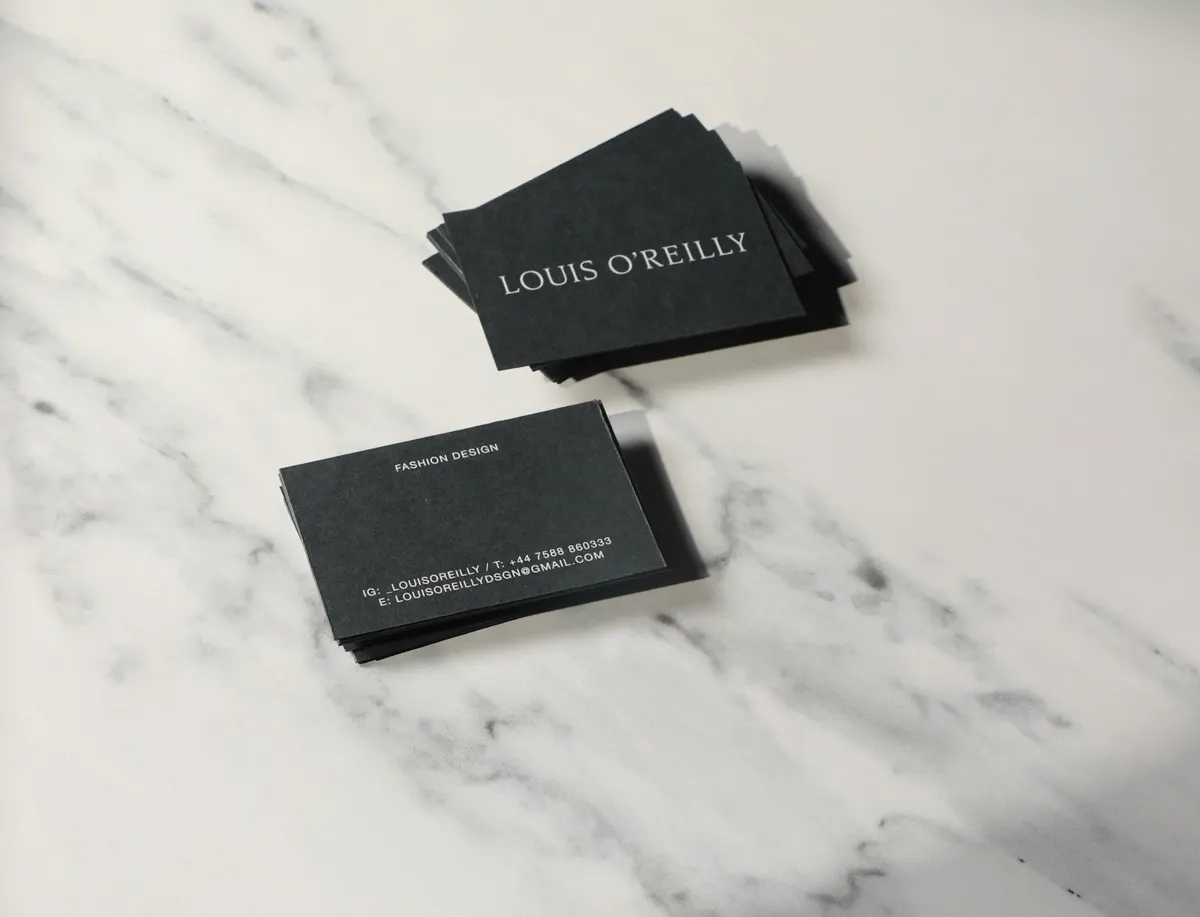
Para crear un código QR para tarjeta de visita basta con elegir el tipo de tarjeta de contacto, escribir los datos que quieres que se guarden, descargar el código e imprimirlo en la tarjeta con margen suficiente para que la cámara lo lea. Cuando alguien lo escanea, su móvil le ofrece guardarte como contacto nuevo, así que tu teléfono y tu correo llegan a su agenda sin que tenga que copiarlos a mano. El proceso dura unos minutos y se hace en el navegador, sin instalar nada.
Puedes generar el código con nuestro generador de códigos QR. Tiene el tipo Tarjeta de contacto (vCard), con campos para nombre, empresa, cargo, teléfono, correo y sitio web, y muestra el contenido que codifica antes de descargar. En esta guía explicamos qué escribir en cada campo, cómo ajustar el tamaño y la corrección de errores, y qué pruebas hacer antes de encargar la tirada.
Qué guarda un código QR de contacto
Un código de contacto guarda un conjunto pequeño de datos, y el móvil los convierte en un contacto nuevo. El generador no pide nada más, así que la tarjeta sigue siendo sencilla y el código sigue siendo fácil de escanear. La herramienta no tiene campo para dirección postal ni para fotografía.
| Campo | Qué escribir | Consejo |
|---|---|---|
| Nombre completo | El nombre con el que quieres que te guarden | Usa el nombre por el que tus clientes ya te conocen |
| Empresa | El nombre de tu empresa | Escríbelo igual que en la tarjeta impresa |
| Cargo | Tu puesto | Breve, porque los cargos largos ocupan toda la pantalla del móvil |
| Teléfono | Tu móvil o el de la oficina | Usa el formato internacional, por ejemplo +34 en España |
| Correo | La dirección a la que quieres que te escriban | Usa una dirección de trabajo para asuntos de empresa |
| Sitio web | Tu web principal | Enlaza la portada en lugar de una página interior |
Paso a paso: crea el código QR de tu tarjeta de visita
- Abre el generador de códigos QR y elige Tarjeta de contacto (vCard) en la lista de tipos de contenido.
- Escribe tu nombre completo, tu empresa y tu cargo en sus campos.
- Escribe tu teléfono y tu correo exactamente como quieres que se guarden.
- Añade tu sitio web y revisa el contenido codificado bajo la vista previa antes de descargar.
- Deja la corrección de errores en M si la tarjeta va a estar plana en una cartera. Elige Q si la vas a doblar o manipular a menudo.
- Mantén el código oscuro sobre fondo claro y la zona de silencio en 4 módulos o más.
- Descarga en PNG para una tarjeta digital o en SVG para el archivo de imprenta, que se escala al tamaño de la tarjeta sin perder nitidez.
Decide qué vas a compartir
Un código de contacto lo puede leer cualquiera que lo escanee, y el móvil guarda lo que encuentra. Comparte solo lo que darías a un desconocido en una feria. Un móvil personal puede ser adecuado para un autónomo y poco recomendable para un equipo, así que define una regla y aplícala a todo el personal.
- Usa un correo de trabajo en las tarjetas de empresa.
- Usa un número de equipo o un buzón compartido si varias personas reparten la misma tarjeta.
- No incluyas dirección postal, porque el generador de tarjetas de contacto no tiene ese campo.
- Pon un texto corto junto al código, como "Guarda mi contacto", para que la gente sepa qué ocurrirá al escanear.
Tamaño, color y ajustes de impresión
Una tarjeta de visita es pequeña y tiene que reunir un nombre, un logotipo y un código. Los ajustes de tamaño y corrección de errores determinan cómo se imprime el código, así que ajústalos pensando en la tarjeta y no solo en la pantalla.
| Ajuste | Opción en la herramienta | Recomendación para una tarjeta |
|---|---|---|
| Tamaño | De 64 a 2048 px en la descarga | Descarga el archivo grande para que el borde impreso quede nítido |
| Ancho impreso | La herramienta recomienda al menos unos 2 cm | Imprime a ese ancho o más si la tarjeta se lee desde más lejos |
| Zona de silencio | De 0 a 10 módulos; se recomiendan al menos 4 | Deja un margen libre y aleja el logotipo y el texto del código |
| Corrección de errores | L, M (por defecto), Q o H | M para tarjetas planas; Q o H si se dobla, se plastifica o se manipula mucho |
| Colores | Color del código y color del fondo | Código oscuro sobre blanco o crema; evita fondos oscuros o metalizados |
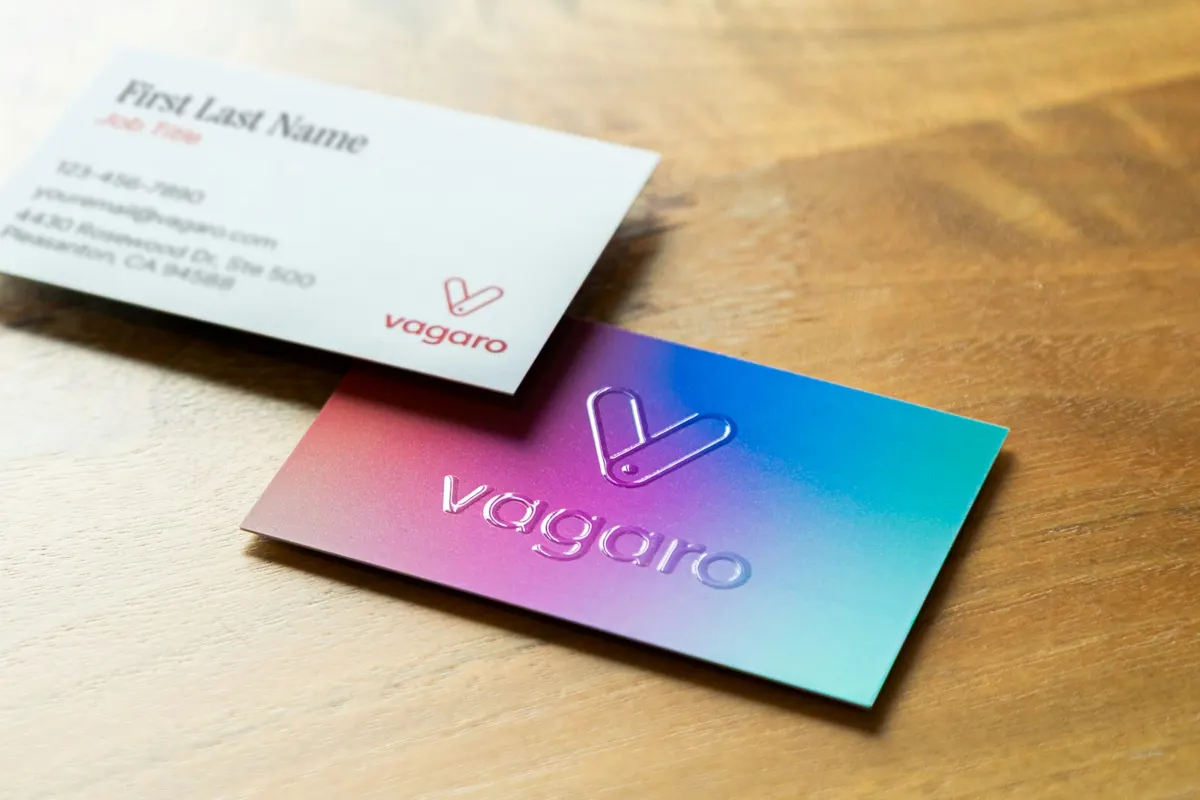
Prueba el color con tu propia impresora y con tu papel. La cartulina absorbe la tinta de forma distinta al papel de copia, y un código que se ve nítido en pantalla puede salir grisáceo. La herramienta no añade logotipos: si pones uno encima, tapas módulos que la corrección de errores tiene que reconstruir, así que en ese caso elige H y comprueba la lectura con varios móviles. Si tu tarjeta tiene un diseño oscuro, pon un panel claro detrás del código en lugar de invertir los colores, porque muchos lectores no leen bien un código invertido.
Prueba la tarjeta impresa antes de encargar la tirada
Una tarjeta con un código que no funciona es peor que una tarjeta sin código, porque quien lo escanea no recibe nada y se forma una mala primera impresión. Imprime una prueba y compruébala en los sitios donde se va a usar: una mesa, una cartera o un salón de ferias con mucha luz.
- Escanea la prueba impresa con un iPhone y con un móvil Android, desde la distancia de un brazo y también desde más cerca.
- Comprueba que el teléfono ofrece crear un contacto y que el nombre, la empresa, el teléfono y el correo aparecen bien.
- Escanea con luz intensa y en una habitación con poca luz, y observa cómo afecta el acabado brillante.
- Pide a un compañero que lo escanee sin explicarle nada, para ver si la frase de llamada a la acción se entiende.
- Solo después de estas pruebas, encarga la tirada completa.
Mantén la tarjeta al día y conecta los contactos con tu venta
Un código de contacto es una copia de tus datos tal como estaban cuando lo generaste. Si cambias de número, tendrás que crear un código nuevo e imprimir otra vez. Si tus datos cambian a menudo, imprime mejor un enlace web corto y actualiza la página a la que apunta. En cualquier caso, revisa los datos cada pocos meses, porque una tarjeta impresa hace seis meses puede estar ya desactualizada.
Lo que ocurre después de cada escaneo importa tanto como el escaneo en sí. Si las personas que conoces se convierten en oportunidades de venta, tu equipo necesita un registro que pueda seguir. Nuestra explicación de qué es un CRM y nuestra guía sobre cómo elegir un CRM muestran cómo un contacto pasa de la tarjeta a una conversación comercial. Si además necesitas gestionar más leads sin perder el seguimiento, empieza por ahí. En Dika Ops, el módulo de CRM mantiene esos contactos en el mismo registro que los presupuestos y los pedidos. Si la página a la que apunta tu tarjeta necesita un diseño a medida, nuestro trabajo de web y comercio digital empresarial cubre ese caso.
Preguntas frecuentes
¿Un código QR puede guardar una tarjeta de contacto completa?
Sí. El tipo tarjeta de contacto guarda nombre, empresa, cargo, teléfono, correo y sitio web. Mantén el contenido corto para que el código siga siendo fácil de leer en una tarjeta pequeña.
¿Necesito una aplicación para escanear el código de una tarjeta de visita?
Normalmente no. La cámara del móvil lee el código y ofrece guardar el contacto. Prueba en iPhone y en Android, porque la pantalla de confirmación cambia de un sistema a otro.
¿Puedo añadir una foto o una dirección postal?
El generador de tarjetas de contacto no tiene campos para foto ni para dirección postal, así que solo guarda los seis datos indicados. Si necesitas una dirección o una foto, apunta el código a una página web que las muestre.
¿Por qué no escanea mi código de tarjeta?
Las causas habituales son un código impreso demasiado pequeño, la falta de zona de silencio, los colores invertidos o una imagen estirada. Compara la prueba impresa con las advertencias de la herramienta, imprime más grande y vuelve a probar.
¿Qué hago si cambia mi número de teléfono?
La tarjeta impresa conserva los datos antiguos, así que genera un código nuevo y reimprime. Antes de imprimir la primera tirada, confirma tu teléfono, tu correo y tu web, y así evitarás pagar otra impresión.
Siguiente paso para tus tarjetas
Crea un código de contacto, imprime una prueba y compruébala en dos móviles antes de encargar las tarjetas. También puedes preparar un enlace de WhatsApp con el generador de enlaces de WhatsApp y ver el resto de herramientas en la página de herramientas. Somos Dika Design. Si quieres hablar de cómo deben fluir tus contactos desde la tarjeta hasta tu proceso comercial, hablemos.