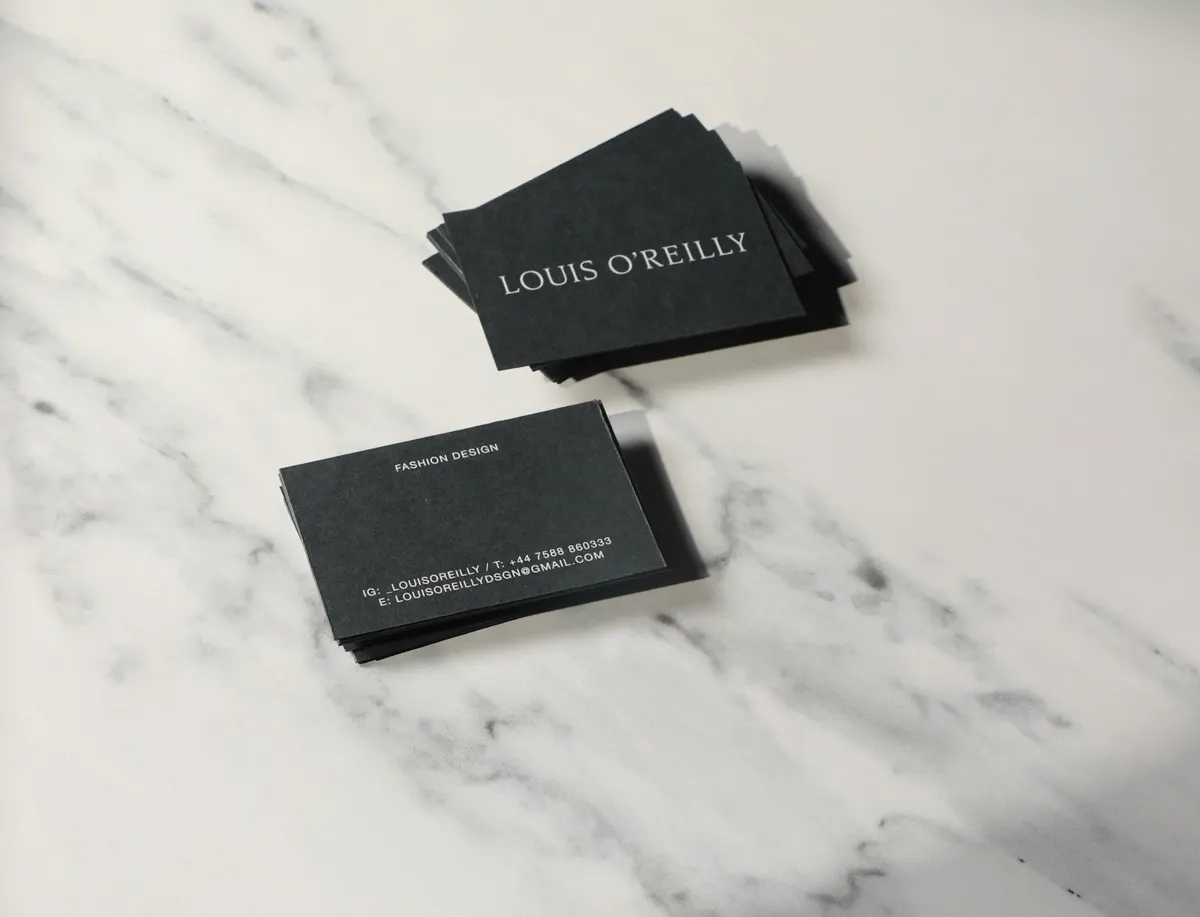
Per creare un QR code per il biglietto da visita basta scegliere il tipo Biglietto da visita (vCard) nel generatore, inserire nome, azienda, ruolo, telefono, e-mail e sito, scaricare il file e stamparlo sul retro del biglietto con un margine bianco intorno. Quando una persona inquadra il codice, il telefono le propone di salvarti come nuovo contatto: il tuo numero e la tua e-mail arrivano in rubrica senza che nessuno debba ricopiarli.
Il generatore di QR code del nostro sito ha il tipo Biglietto da visita (vCard) con i campi Nome e cognome, Azienda, Ruolo, Telefono, E-mail e Sito web. I passaggi che seguono usano esattamente questi campi, spiegano cosa conviene lasciare fuori e coprono la stampa e la prova, che decidono se il biglietto funziona al primo tentativo.
Cosa contiene il QR code del contatto
Il codice del contatto memorizza una piccola serie di campi, e il telefono li trasforma in un nuovo contatto. Lo strumento non chiede altro, quindi il biglietto resta semplice e il codice resta facile da leggere.
| Campo | Cosa scrivere | Consiglio |
|---|---|---|
| Nome e cognome | Il nome che vuoi venga salvato | Usa il nome con cui ti conoscono i clienti |
| Azienda | Il nome della tua azienda | Scrivilo esattamente come sul biglietto stampato |
| Ruolo | La tua funzione | Sii breve: i titoli lunghi occupano tutto lo schermo del telefono |
| Telefono | Il cellulare o il numero di ufficio | Usa il formato internazionale, per esempio +39 per l'Italia |
| L'indirizzo a cui vuoi che scrivano | Per il lavoro con i clienti usa un indirizzo aziendale | |
| Sito web | Il sito principale | Indica la home page più che una pagina interna |
Passo dopo passo: crea il codice del contatto
- Apri il generatore di QR code e scegli Biglietto da visita (vCard) dall'elenco dei tipi di contenuto.
- Inserisci nome e cognome, azienda e ruolo nei rispettivi campi.
- Scrivi telefono ed e-mail esattamente come vuoi che vengano salvati.
- Inserisci l'indirizzo del sito, poi controlla il contenuto codificato sotto l'anteprima prima di scaricare.
- Lascia la correzione errori su M per un biglietto che resta piatto nel portafoglio. Scegli Q se il biglietto verrà piegato o maneggiato spesso.
- Tieni il codice scuro su fondo chiaro e lascia intorno almeno 4 moduli di margine libero.
- Scarica in PNG per un biglietto digitale o in SVG per un file di stampa che deve adattarsi alle dimensioni del biglietto.
Decidi cosa condividere
Chiunque inquadri il codice legge tutto ciò che contiene, e il telefono salva quello che trova. Condividi solo ciò che daresti a uno sconosciuto in una fiera. Un cellulare personale può andare bene per un professionista che lavora da solo e non funzionare per un team, quindi conviene stabilire una regola unica e applicarla a tutti.
- Sui biglietti usa un indirizzo e-mail di lavoro, non quello personale.
- Se più persone distribuiscono lo stesso biglietto, usa un numero di squadra o una casella condivisa.
- Non inserire un indirizzo di casa. Il tipo vCard del nostro strumento non ha comunque un campo per l'indirizzo.
- Accanto al codice scrivi una breve indicazione, come Salva il mio contatto, così la persona sa cosa succederà quando inquadra.
Dimensioni, colori e impostazioni di stampa
Un biglietto è piccolo e deve contenere nome, logo e codice. Le impostazioni di dimensione e correzione errori dello strumento determinano come il codice viene stampato, quindi regolale pensando al biglietto e non solo allo schermo.
| Impostazione | Opzione nello strumento | Consiglio per il biglietto |
|---|---|---|
| Dimensione | Da 64 a 2048 px per i download | Scarica un file grande perché il bordo stampato resti nitido |
| Larghezza di stampa | Lo strumento consiglia almeno circa 2 cm di lato | Stampa a quella misura o più grande se il biglietto si legge da più lontano |
| Zona libera | Da 0 a 10 moduli, consigliati almeno 4 | Lascia un margine chiaro e tieni logo e testo lontani dal codice |
| Correzione errori | L, M (predefinito), Q, H | M per i biglietti piatti; Q o H per quelli piegati, plastificati o maneggiati |
| Colori | Colore del codice e dello sfondo | Codice scuro su carta bianca o avorio; evita sfondi scuri o metallizzati |
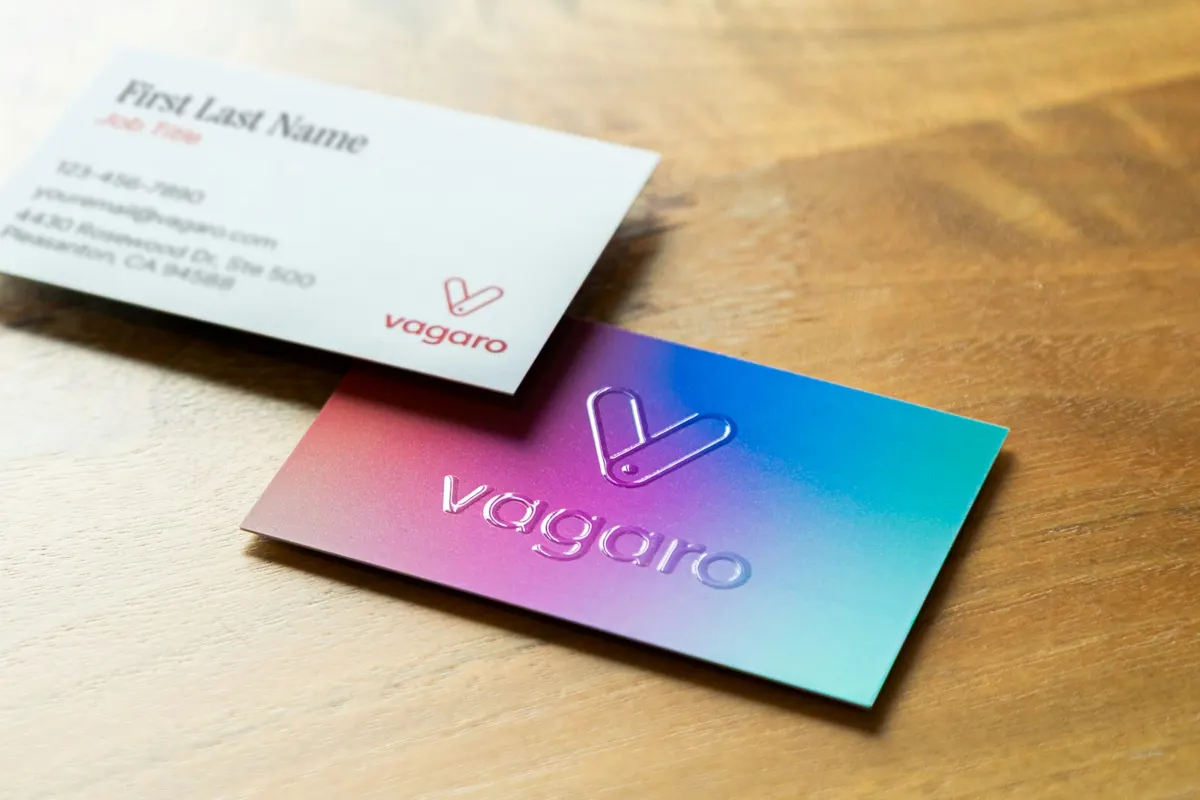
Prova il colore con la stampante e la carta che userai davvero. La carta da biglietto assorbe l'inchiostro in modo diverso dalla carta da stampa, e un codice che sullo schermo appare nitido può uscire grigio. Se il biglietto ha un disegno scuro, metti un pannello chiaro dietro il codice invece di invertire i colori, perché un codice invertito è più difficile da leggere per molti lettori.
Prova il biglietto stampato prima di ordinare la tiratura
Un biglietto con un codice che non funziona è peggio di un biglietto senza codice: chi lo inquadra non ottiene nulla e si fa un'impressione negativa al primo incontro. Stampa una sola prova e controllala nei luoghi in cui verrà usata: una scrivania, un portafoglio, una sala convegni molto luminosa.
- Inquadra la prova stampata con un iPhone e con un telefono Android, sia a distanza di un braccio sia più vicino.
- Verifica che il telefono proponga di creare un contatto e che nome, azienda, telefono ed e-mail compaiano correttamente.
- Prova con luce intensa e in una stanza poco illuminata, e controlla come la finitura lucida influisce sul codice.
- Chiedi a un collega di inquadrarlo senza spiegazioni, per capire se l'indicazione accanto al codice è chiara.
- Solo dopo questi controlli ordina la tiratura completa.
Tieni aggiornato il biglietto e collegalo ai contatti
Il codice del contatto è una fotografia: contiene i dati com'erano quando l'hai creato. Un nuovo numero di telefono significa quindi un nuovo codice e una nuova stampa. Se i tuoi dati cambiano spesso, stampa sul biglietto un breve link a una pagina web e aggiorna la pagina quando serve. In ogni caso rivedi i dati ogni pochi mesi, perché un biglietto stampato sei mesi fa può essere già superato.
Conta anche cosa succede dopo la scansione. Se le persone che incontri diventano potenziali clienti, il team deve avere una scheda da seguire. La nostra introduzione a cos'è un CRM e la guida su come scegliere un CRM spiegano come un contatto passa dal biglietto alla trattativa. In Dika Ops il modulo CRM tiene questi contatti nello stesso record di preventivi e ordini. Per le pagine web a cui punta il biglietto, il nostro lavoro su web e commercio digitale copre la realizzazione.
Domande frequenti
Un QR code può contenere un biglietto da visita completo?
Sì. Il tipo Biglietto da visita (vCard) salva nome, azienda, ruolo, telefono, e-mail e sito web. Mantieni il contenuto breve, così il codice resta facile da leggere su un biglietto piccolo.
Serve un'app per leggere il QR code di un biglietto?
Di solito no. La fotocamera del telefono legge il codice e propone di salvare il contatto. Prova su iPhone e su Android, perché la schermata di conferma cambia da un sistema all'altro.
Posso aggiungere una foto o un indirizzo?
Il tipo vCard del nostro strumento non ha campi per la foto o per l'indirizzo postale, quindi salva solo i campi elencati sopra. Se ti servono un indirizzo o una foto, punta il codice a una pagina web che li mostra.
Perché il codice del mio biglietto non si legge?
Le cause più comuni sono un codice stampato troppo piccolo, la mancanza di margine libero, i colori invertiti o un'immagine deformata. Confronta la prova stampata con gli avvisi dello strumento, ristampa a dimensione maggiore e prova di nuovo.
Cosa faccio se cambia il mio numero di telefono?
Il codice stampato conserva i dati vecchi, quindi genera un nuovo codice e ristampa il biglietto. Sistema numero di telefono, e-mail e sito prima di stampare la prima tiratura, così eviti di pagare una ristampa più avanti.
Prossimo passo per i tuoi biglietti
Crea un codice del contatto, stampa una prova e fai il test con due telefoni prima di ordinare i biglietti. Puoi aggiungere accanto al codice un link di chat con il generatore di link WhatsApp, e trovi tutti i nostri strumenti nella pagina degli strumenti. Se ti interessano anche il codice per il menu o per il wifi, leggi le guide sul menu digitale con QR code e sul QR code per il wifi. Noi siamo Dika Design: se vuoi ragionare su come i contatti del biglietto devono arrivare nel tuo processo di vendita, parlaci.