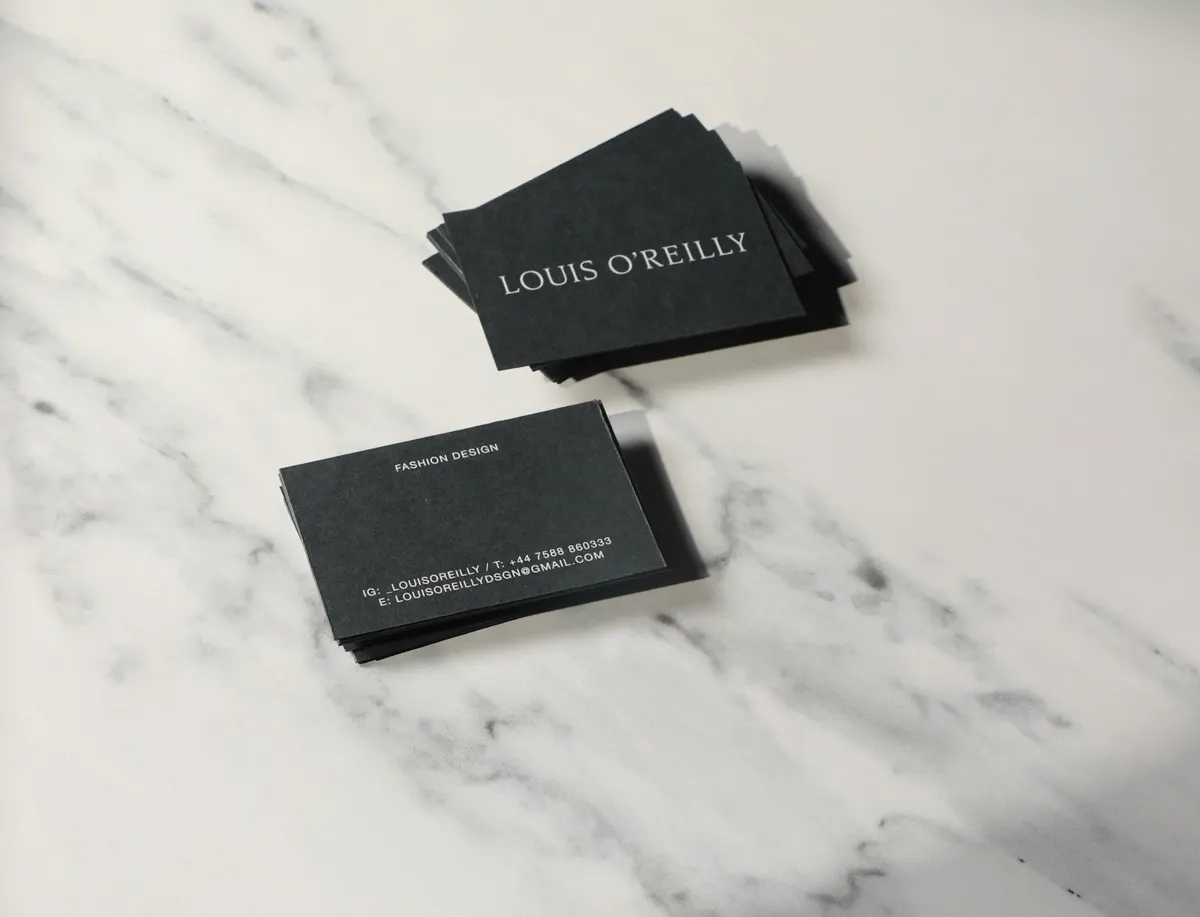
Einen QR-Code für Ihre Visitenkarte erstellen Sie in wenigen Minuten. Sie wählen im Generator den Inhaltstyp Kontaktkarte, tragen Name, Firma, Position, Telefonnummer, E-Mail-Adresse und Website ein und speichern den Code als Datei. Wer ihn mit der Kamera scannt, bekommt von seinem Telefon das Angebot, Sie als neuen Kontakt zu speichern. Ihre Daten landen dann im Adressbuch, ohne dass jemand etwas abtippen muss.
Dafür nutzen Sie unseren kostenlosen QR-Code-Generator. Er läuft im Browser, verlangt keine Anmeldung und zeigt unter der Vorschau den kodierten Inhalt, damit Sie jede Angabe prüfen können, bevor Sie etwas herunterladen. Dieser Beitrag erklärt, welche Felder Sie brauchen, was Sie besser weglassen, wie Sie Größe und Druck einstellen und warum ein Probedruck vor der Bestellung der ganzen Auflage sinnvoll ist.
Was ein QR-Code für Kontakte enthält
Ein Kontakt-Code speichert eine kleine Gruppe von Feldern, und das Telefon macht daraus einen neuen Kontakt. Der Generator fragt nicht nach mehr, der Code bleibt deshalb einfach und lässt sich zuverlässig scannen. Die Tabelle zeigt die Felder und worauf Sie bei jedem achten sollten.
| Feld | Was Sie eintragen | Hinweis |
|---|---|---|
| Vollständiger Name | Der Name, unter dem Sie gespeichert werden sollen | Nehmen Sie den Namen, unter dem Sie Kunden bereits kennen |
| Firma | Der Name Ihres Unternehmens | Schreibweise wie auf der gedruckten Karte |
| Position | Ihre Funktion im Betrieb | Kurz halten, lange Bezeichnungen füllen den Bildschirm |
| Telefon | Mobil- oder Büronummer | Internationales Format, für Deutschland beginnt sie mit +49 |
| Die Adresse, über die Kontakte Sie erreichen sollen | Im Geschäftsumfeld eine Firmenadresse verwenden | |
| Website | Ihre Hauptseite | Die Startseite ist besser als eine Unterseite, die sich später ändern kann |
Schritt für Schritt: den Kontakt-Code erstellen
- Öffnen Sie den QR-Code-Generator und wählen Sie unter Inhaltstyp die Option Kontaktkarte (vCard).
- Tragen Sie Vor- und Nachnamen, Firma und Position in die vorgesehenen Felder ein.
- Geben Sie Telefonnummer und E-Mail-Adresse genau so ein, wie sie gespeichert werden sollen.
- Tragen Sie die Webadresse ein und prüfen Sie den kodierten Inhalt unter der Vorschau, bevor Sie herunterladen.
- Lassen Sie die Fehlerkorrektur auf M, wenn die Karte flach im Portemonnaie liegt. Wählen Sie Q, wenn sie oft geknickt oder angefasst wird.
- Halten Sie den Code dunkel auf hellem Grund und die Ruhezone bei mindestens 4 Modulen.
- Laden Sie den Code als PNG für die digitale Nutzung oder als SVG für die Druckdatei herunter. Die SVG-Datei lässt sich auf jede Kartengröße skalieren.
Festlegen, was auf den Code kommt
Ein Kontakt-Code kann jeder lesen, der ihn scannt, und das Telefon speichert alles, was es findet. Geben Sie deshalb nur Daten weiter, die Sie auch einem Fremden auf einer Messe nennen würden. Legen Sie außerdem eine Regel fest, wenn mehrere Personen Ihre Karten verteilen.
- Verwenden Sie eine Firmen-E-Mail statt einer privaten Adresse.
- Nehmen Sie eine Teamnummer oder ein gemeinsames Postfach, wenn viele Personen dieselbe Karte nutzen.
- Lassen Sie eine Privatadresse weg. Die Kontaktkarte des Generators hat ohnehin kein Adressfeld.
- Schreiben Sie neben den Code einen kurzen Hinweis wie „Kontakt speichern“, damit klar ist, was beim Scannen passiert.
Größe, Farbe und Druck für die Karte
Eine Visitenkarte ist klein und muss Name, Logo und Code gleichzeitig aufnehmen. Die Einstellungen im Werkzeug bestimmen, wie der Code gedruckt wird. Stellen Sie sie deshalb für die Karte selbst ein und nicht nur für den Bildschirm.
| Einstellung | Option im Werkzeug | Empfehlung für die Visitenkarte |
|---|---|---|
| Größe | 64 bis 2048 Pixel für den Download | Laden Sie die große Version, damit die Kanten beim Druck scharf bleiben |
| Druckbreite | Das Werkzeug empfiehlt mindestens etwa 2 cm | Drucken Sie mindestens so breit, und größer, wenn Personen aus einer Entfernung scannen |
| Ruhezone | 0 bis 10 Module, mindestens 4 empfohlen | Halten Sie den Rand frei und lassen Sie Logo und Text Abstand zum Code |
| Fehlerkorrektur | L, M (Voreinstellung), Q, H | M für flache Karten, Q oder H für geknickte oder laminierte Karten |
| Farben | Code- und Hintergrundfarbe | Dunkler Code auf Weiß oder Naturweiß, keine dunklen oder metallischen Flächen |
Testen Sie die Farbe mit Ihrem eigenen Drucker und Papier. Visitenkartenkarton nimmt Tinte anders auf als Kopierpapier, und ein auf dem Bildschirm scharfer Code kann im Druck grau wirken. Hat Ihre Karte ein dunkles Design, legen Sie hinter den Code eine helle Fläche, statt die Farben zu tauschen. Ein invertierter Code lässt sich für viele Scanner schlechter lesen.
Den Probedruck testen, bevor Sie die Auflage bestellen
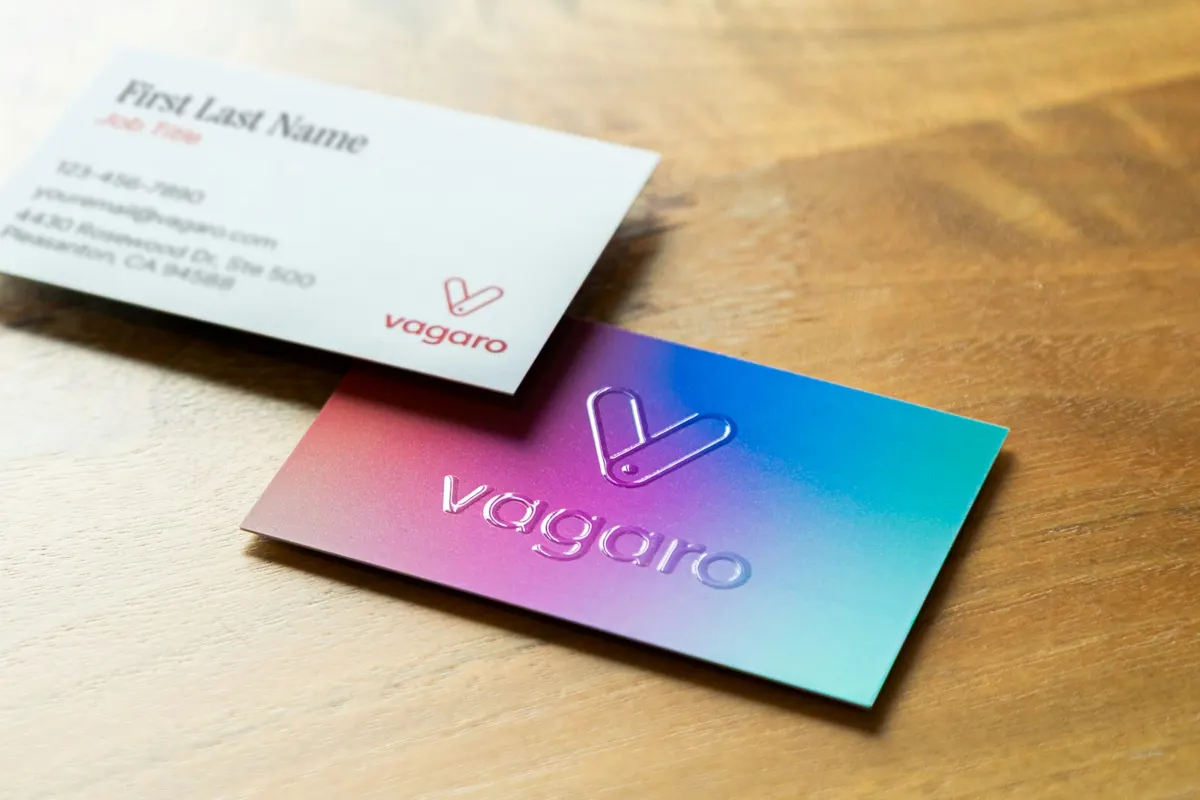
Eine Karte mit schlechtem Code ist ärgerlicher als eine Karte ohne Code, denn der Empfänger bekommt nichts und hat einen schwachen ersten Eindruck. Drucken Sie deshalb einen Probedruck und testen Sie ihn dort, wo die Karte später liegt: auf dem Schreibtisch, im Portemonnaie oder im hellen Messesaal.
- Scannen Sie den gedruckten Probedruck mit einem iPhone und einem Android-Telefon, einmal aus Armlänge und einmal aus der Nähe.
- Prüfen Sie, ob das Telefon einen neuen Kontakt anbietet und ob Name, Firma, Telefon und E-Mail korrekt erscheinen.
- Scannen Sie bei hellem Licht und im Halbdunkel. Achten Sie darauf, wie die glänzende Oberfläche den Code beeinflusst.
- Bitten Sie eine Kollegin oder einen Kollegen, den Code ohne Erklärung zu scannen. So sehen Sie, ob der Hinweis neben dem Code verständlich ist.
- Erst danach bestellen Sie die ganze Auflage.
Aktuell bleiben und Kontakte weiterverarbeiten
Ein Kontakt-Code ist eine Momentaufnahme. Er enthält die Angaben, so wie sie beim Erstellen waren. Ändert sich Ihre Nummer, brauchen Sie einen neuen Code und einen neuen Druck. Ändern sich Ihre Daten oft, drucken Sie besser einen Code mit einer Webadresse, die auf eine Seite zeigt, die Sie jederzeit anpassen können. Eine Anleitung dazu finden Sie in unserem Beitrag zum QR-Code für Ihre Website. Prüfen Sie die Angaben trotzdem alle paar Monate, denn eine Karte von vor einem halben Jahr kann schon veraltet sein.
Wichtig ist auch, was nach dem Scan passiert. Wenn aus den Kontakten Interessenten werden, braucht Ihr Team einen Datensatz, dem es nachgehen kann. Unser Beitrag Was ist CRM? erklärt die Grundlagen, und CRM-Software auswählen zeigt, worauf es bei der Entscheidung ankommt. In Dika Ops laufen CRM, Angebote und Aufträge auf einem gemeinsamen Datensatz. Wenn die Seiten, auf die Ihre Karte zeigt, neu gebaut werden sollen, finden Sie unser Angebot für Unternehmenswebsites und digitalen Handel auf einer eigenen Seite.
Häufig gestellte Fragen
Kann ein QR-Code eine vollständige Kontaktkarte enthalten?
Ja. Der Kontakttyp speichert Name, Firma, Position, Telefonnummer, E-Mail-Adresse und Website. Halten Sie die Angaben kurz, damit der Code auf einer kleinen Karte gut lesbar bleibt.
Brauche ich eine App, um den Visitenkarten-Code zu scannen?
In der Regel nicht. Die Kamera des Telefons erkennt den Code und bietet an, den Kontakt zu speichern. Testen Sie auf iPhone und Android, denn die Anzeige sieht auf beiden Systemen etwas anders aus.
Kann ich ein Foto oder eine Straßenadresse hinzufügen?
Die Kontaktkarte des Generators hat keine Felder für ein Foto oder eine Adresse. Sie speichert deshalb nur die oben genannten Angaben. Wenn Sie eine Adresse oder ein Foto zeigen möchten, verlinken Sie den Code auf eine Webseite, auf der beides steht.
Warum lässt sich mein Visitenkarten-Code nicht scannen?
Meist ist der Code zu klein gedruckt, hat keine freie Ruhezone, ist invertiert oder das Bild wurde verzerrt. Vergleichen Sie den Probedruck mit den Hinweisen des Werkzeugs, drucken Sie größer und testen Sie erneut.
Was tue ich, wenn sich meine Telefonnummer ändert?
Der gedruckte Code behält die alten Angaben. Erstellen Sie deshalb einen neuen Code und drucken Sie ihn nach. Klären Sie Telefonnummer, E-Mail und Website vor der ersten Auflage, dann sparen Sie sich einen späteren Nachdruck.
Nächster Schritt für Ihre Karten
Erstellen Sie einen Kontakt-Code, drucken Sie einen Probedruck und testen Sie ihn auf zwei Telefonen, bevor Sie Karten bestellen. Der WhatsApp-Link-Generator kann neben dem Code einen Chat-Link erzeugen, und alle Werkzeuge finden Sie auf der Übersicht der kostenlosen Werkzeuge. Wir sind Dika Design. Wenn Sie besprechen möchten, wie Kontakte von der Karte in Ihren Vertrieb gelangen, sprechen Sie mit uns.