Wie erstelle ich einen Barcode für einen Lagerplatz? Geben Sie jedem Regalfach, jeder Ebene oder jedem Palettenstellplatz einen kurzen Code, der in Ihrem Lager nur einmal vorkommt. Diesen Code erzeugen Sie als Code 128, drucken ihn zusammen mit der Platzbezeichnung in großer Schrift und kleben das Etikett dorthin, wo der Scanner es erreicht, ohne dass Ware umgelagert werden muss. Der Code funktioniert nur, wenn der bezeichnete Platz tatsächlich existiert. Deshalb ist die Planung der Codes mindestens so wichtig wie der Druck.
Für diese Etiketten eignet sich unser kostenloser Barcode-Generator. Er zeichnet Code 128 direkt im Browser, zeigt den eingegebenen Wert an und exportiert eine SVG-Datei, die auch bei kleinem Druck scharf bleibt. Die folgenden Schritte zeigen den Aufbau des Codes, die Einstellungen im Generator, die Platzierung der Etiketten und den Test an einem Beispiellager.
Den Lagercode festlegen, bevor Sie etwas erzeugen
Ein Lagercode ist eine kurze Adresse. Jede Person im Lager soll ihn lesen und den Platz finden können, und der Scanner soll ihn fehlerfrei erkennen. Am einfachsten ist ein Schema, das der baulichen Struktur folgt: vom größten Bereich bis zum kleinsten Platz, mit einem Trennzeichen zwischen den Ebenen.
Im Beispiel hat ein Lager die Zonen A und B, Gänge ab 01 nummeriert, Regale in jedem Gang, Ebenen vom Boden aus gezählt und Fächer auf jeder Ebene. Der Code A-03-02-B bedeutet also: Zone A, Gang 03, Regal 02, Ebene B. Halten Sie dieses Schema schriftlich fest und ändern Sie es nicht. Ein Code, dessen Bedeutung sich ändert, schickt die Ware am schnellsten an den falschen Platz.
| Teil des Codes | Beispiel | Was die Lagermitarbeitenden daraus lesen |
|---|---|---|
| Zone | A | Welcher Bereich des Gebäudes |
| Gang | 03 | In welchen Gang sie gehen müssen |
| Regal | 02 | Welcher Regalständer im Gang |
| Ebene | B | Welche Fachebene, vom Boden aus gezählt |
| Fach | 1 | Der genaue Behälter auf dieser Ebene, falls Sie ihn brauchen |
Halten Sie die Codes kurz, möglichst unter etwa zwölf Zeichen, damit die Balken auf einem kleinen Etikett breit genug bleiben. Verwenden Sie nur Großbuchstaben, meiden Sie leicht verwechselbare Zeichen wie O und 0 oder I und 1, und vergeben Sie keinen Code zweimal, auch nicht in einer anderen Zone.
Wie erstelle ich einen Barcode für den Lagerplatz? Schritt für Schritt
- Liste anlegen. Erstellen Sie eine Tabelle mit einer Zeile je Lagerplatz: Code, Zone, kurze Beschreibung und Warenart. Gleichen Sie die Liste mit dem Lageplan ab, bevor Sie ein einziges Etikett drucken.
- Format wählen. Öffnen Sie den Barcode-Generator und wählen Sie unter Barcode-Format Code 128. Dieses Format nimmt Buchstaben, Ziffern und den Bindestrich aus dem Beispiel auf, sodass Sie den Code genau so drucken können, wie er in Ihrer Liste steht.
- Lagercode eingeben. Tippen Sie den Code exakt so ein, wie er in der Liste steht, zum Beispiel A-03-02-B. Bei Code 128 tragen Sie keine Prüfziffer ein, denn der Generator berechnet sie automatisch. Vergleichen Sie die Anzeige trotzdem mit Ihrer Liste, bevor Sie herunterladen.
- Strichbreite und Höhe einstellen. Der Generator erlaubt eine Strichbreite von 1 bis 4 Pixel pro Modul und eine Höhe von 30 bis 250 Pixel. Beginnen Sie mit 2 Pixel und 100 Pixel. Bei einem kleinen Etikett verringern Sie die Breite auf 1 oder erhöhen die Höhe, damit der Code lesbar bleibt, ohne dass Sie den fertigen Druck verkleinern müssen.
- Wert unter den Balken anzeigen. Lassen Sie die Option „Wert unter den Balken anzeigen“ eingeschaltet. Wer scannt, sieht den Code auf dem Bildschirm, und wer nicht scannen kann, findet den Platz trotzdem anhand der Schrift.
- SVG herunterladen. Laden Sie für gedruckte Etiketten die SVG-Datei herunter. Die PNG-Datei nutzen Sie nur für die Kontrolle auf dem Bildschirm.
- Für jeden Platz wiederholen. Ändern Sie den Wert, laden Sie die Datei herunter und benennen Sie sie nach dem Lagercode. So lässt sich ein gedrucktes Etikett später eindeutig seiner Datei zuordnen.
Setzen Sie die fertige Datei danach in ein Etikettenlayout, mit der Platzbezeichnung in größerer Schrift über dem Barcode. Lassen Sie um die Balken einen freien Rand und setzen Sie dort nichts hinein. Ein abgeschnittener Rand ist ein häufiger Grund, warum ein Scan fehlschlägt.
Etiketten drucken und so anbringen, dass sie scannbar sind
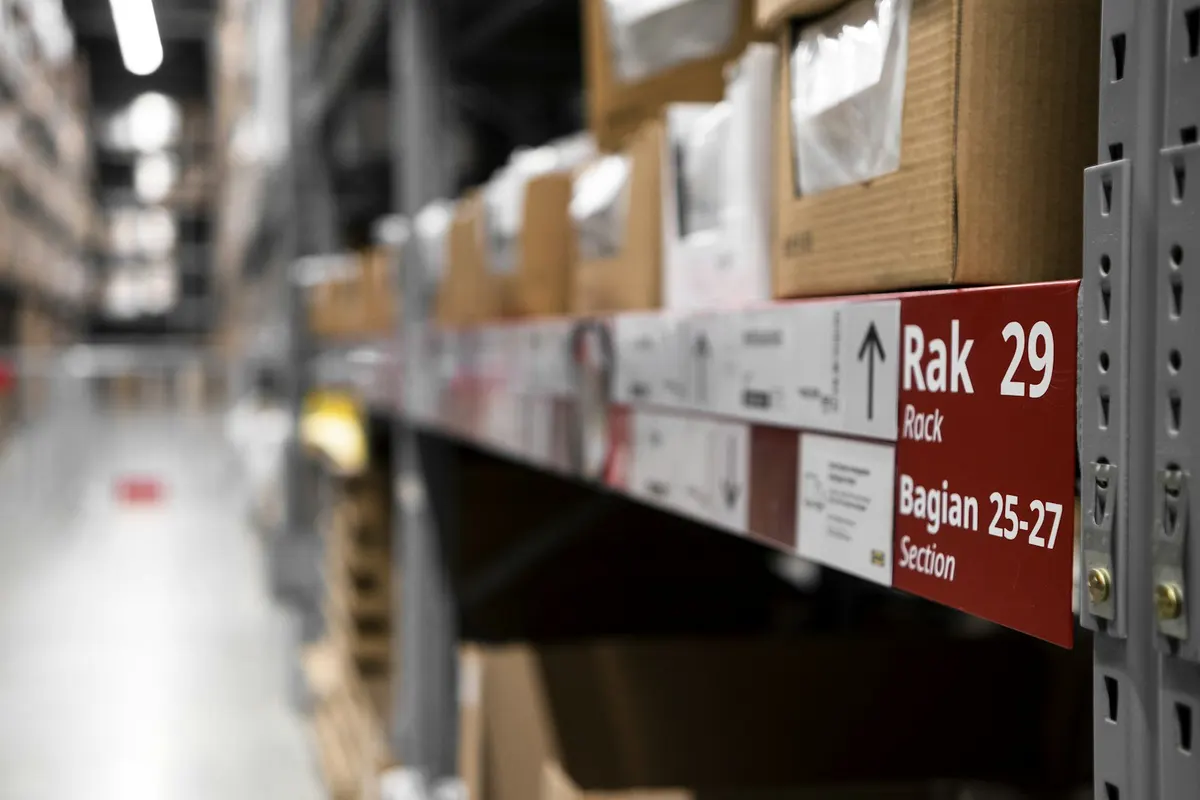
Ein Platzetikett wird im Laufe eines Tages oft gescannt, häufig vom Hubwagen, vom Stapler oder aus dem Stand. Die Stelle sollten Sie deshalb danach wählen, wie der Scanner das Etikett erreicht, und nicht danach, wie das Regal aussieht.
| Position | Wo das Etikett hingehört | Warum das wichtig ist |
|---|---|---|
| Regalstütze | Vorne auf Augenhöhe, zum Gang gerichtet | Gut sichtbar und vom Gang aus scannbar |
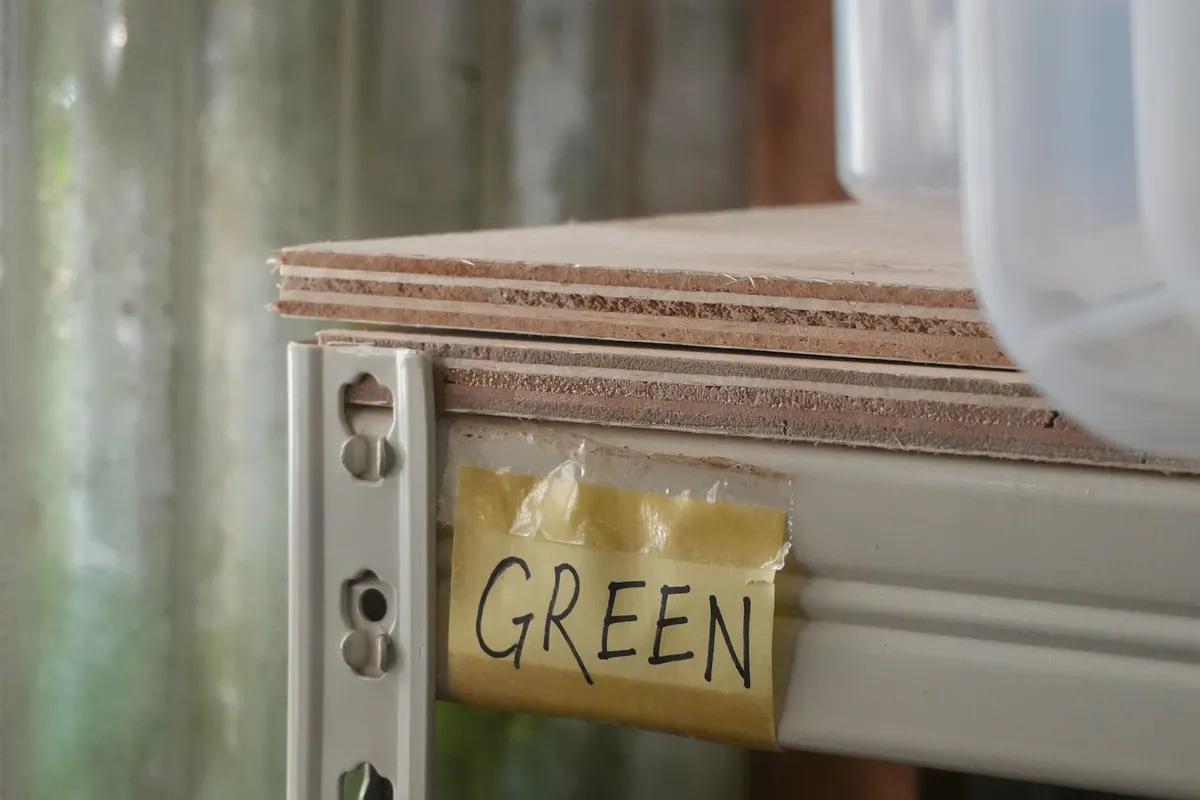
| Fachkante | Auf der vorderen Kante jeder Ebene, ein Etikett je Ebene | Bestätigt die Ebene zusätzlich zum Regal |
| Bodenplatz | Auf der Bodenmarkierung des Palettenstellplatzes | Palettenplätze haben keine Fachkante, daher dient die Bodenmarkierung als Bezug |
| Behälterfront | Vorne am Behälter, neben dem Griff | Bleibt lesbar, auch wenn Behälter gestapelt oder umgesetzt werden |
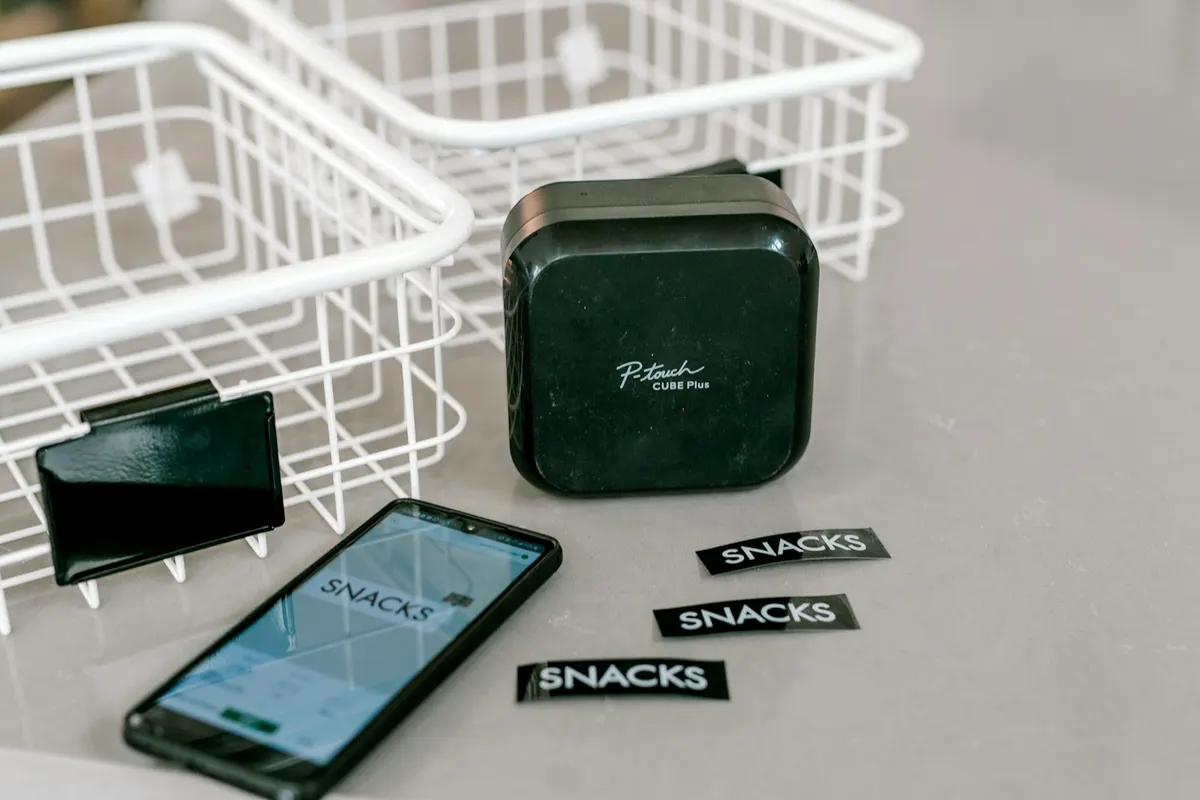
Drucken Sie auf Etikettenmaterial, das für die Umgebung geeignet ist, etwa auf widerstandsfähiger Kunststofffolie für feuchte oder kalte Bereiche. Verwenden Sie im ganzen Standort dasselbe Material, damit sich die Scanner gleich verhalten. Halten Sie die Etiketten sauber, denn ein verschmutztes oder eingerissenes Etikett lässt sich oft nicht mehr fehlerfrei lesen.
Jeden Platz testen, bevor Sie Ware einlagern
Scannen Sie jedes neue Platzetikett einmal, bevor Ware darauf gelagert wird. Ein falsch gedrucktes Etikett oder eines am falschen Regalständer führt den Kommissionierer zum falschen Platz. Das beim laufenden Betrieb herauszufinden, kostet deutlich mehr als eine Kontrolle vorab.
- Gehen Sie den Gang mit dem Scanner ab, den Ihr Team im Betrieb nutzt, und scannen Sie jedes neue Etikett vom Gang aus.
- Vergleichen Sie den Wert auf dem Bildschirm mit der Platzbezeichnung auf dem Etikett und mit der Zeile in Ihrer Liste.
- Prüfen Sie, ob jedes Regal ein Etikett je Ebene hat und ob die Ebenen in derselben Reihenfolge stehen wie in der Liste.
- Scannen Sie das Etikett auch aus der Position, aus der die Mitarbeitenden tatsächlich arbeiten, etwa vom Hubwagen oder von der Leiter.
- Notieren Sie jeden Platz, der nicht scannt. Drucken Sie ihn neu, korrigieren Sie die Anbringung und lagern Sie erst dann Ware ein.
Wird ein Platz verlegt oder aufgelöst, ändern Sie zuerst die Liste und erst danach das Etikett. Ein umbenannter Platz, der noch in der alten Liste steht, ist bei der Inventur die häufigste Ursache für Verwirrung.
Typische Fehler bei der Platzbeschriftung
| Fehler | Was passiert | Besserer Weg |
|---|---|---|
| Codes, die in verschiedenen Zonen Unterschiedliches bedeuten | Kommissionierer und Zähler sind sich über denselben Platz uneins | Ein Schema, schriftlich festgehalten und im ganzen Gebäude gleich |
| Etiketten, bevor der Lageplan feststeht | Nach jeder Änderung müssen Codes neu gedruckt werden | Erst den Lageplan fertigstellen, dann beschriften |
| Nur ein Etikett je Regal | Ebenen lassen sich bei der Zählung nicht unterscheiden | Ein Etikett je Ebene plus Regalschild |
| Lange, beschreibende Codes | Die Balken werden auf kleinen Etiketten zu schmal | Kurze Codes, die Beschreibung steht in der Liste |
| Etiketten, die vom Lagergut verdeckt werden | Scans schlagen fehl, oder Mitarbeitende räumen Ware um, um sie zu lesen | Etiketten auf Scanhöhe, zum Gang hin ausgerichtet |
Die Lagercodes sind die Grundlage für alle weiteren Abläufe. Unser Beitrag zum EAN-13-Barcode für Produkte behandelt die Produktseite desselben Systems, und wie Sie das Etikett drucken, zeigt ein eigener Beitrag mit den Druckeinstellungen. Wie Sie den Scan vor dem Einsatz prüfen, beschreibt unser Leitfaden zum Scantest. Unser Leitfaden zur Lagerlayout-Planung hilft Ihnen, die Zonen zu zeichnen, bevor Sie sie benennen, und der Beitrag zur Lagerverwaltung mit Barcode zeigt, wie gescannte Plätze mit dem Bestand verknüpft werden.
Alle kostenlosen Werkzeuge finden Sie auf unserer Seite Werkzeuge. Für den Barcode selbst nutzen Sie direkt den Barcode-Generator.
Häufig gestellte Fragen
Welches Barcode-Format eignet sich für Lagerplätze?
Code 128 ist die übliche Wahl, weil es Buchstaben, Ziffern und Bindestriche kompakt speichert und von Lagerscannern breit unterstützt wird. EAN- und UPC-Formate sind für Handelsprodukte gedacht und können keine Buchstaben enthalten. Deshalb passen sie nicht für Lagercodes.
Sollten Lagercodes nur aus Zahlen bestehen?
Bei kleinen Standorten reichen Zahlen aus. In einem großen Lager sind Buchstaben für Zone und Ebene leichter zu lesen. Wie auch immer Sie sich entscheiden, halten Sie das Schema einheitlich und meiden Sie Zeichen, die sich ähnlich sehen.
Wie lang sollte ein Lagercode sein?
Der Code sollte so kurz sein, dass er in einer Größe gedruckt werden kann, die der Scanner sicher liest, meist unter etwa zwölf Zeichen. Ein kurzer Code mit einer Beschreibung in Ihrer Liste lässt sich leichter pflegen als ein langer Code, der den Platz vollständig beschreiben will.
Kann ich Plätze beschriften, bevor der Lageplan fertig ist?
Das ist möglich, aber die Codes müssen sich ändern, wenn sich das Layout ändert. Zeichnen Sie deshalb zuerst Zonen, Gänge und Regale und vergeben Sie die Codes danach am fertigen Layout. So bleiben die Etiketten dauerhaft richtig.
Was mache ich, wenn ein Platzetikett beschädigt ist?
Drucken Sie es aus derselben Datei mit demselben Code neu und ersetzen Sie das alte Etikett sofort. Prüfen Sie das neue Etikett mit dem Scanner, bevor Sie Ware bewegen, und aktualisieren Sie die Liste, falls sich der Platz verändert hat.
Nächster Schritt
Wählen Sie eine Zone, zeichnen Sie ihre Gänge und Regale und schreiben Sie die Codeliste nur für diese Zone. Drucken, anbringen und testen Sie die Etiketten, und machen Sie danach mit dem restlichen Gebäude weiter. Sobald die Plätze zuverlässig scannen, verknüpfen Sie sie mit den Bestandsdaten, damit jede Bewegung an der richtigen Adresse gebucht wird. Wenn Sie diese Verbindung in Ihre Lager- und Verkaufsprozesse einbauen möchten, unterstützt Sie unser Team für individuelle Unternehmenssoftware. Den Einstieg finden Sie auf unserer Startseite, oder Sie sprechen direkt mit uns. Dika Ops führt das Barcode-Scanning in der Bestandsführung auf demselben Datensatz wie Einkauf und Finanzen, wie auf der Modulseite Bestand beschrieben.